
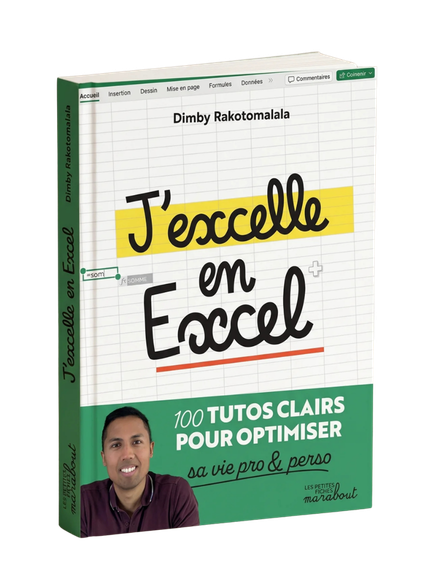
- Conçu par Dimby Rakotomalala
- Paiement sécurisé
- Accès immédiat
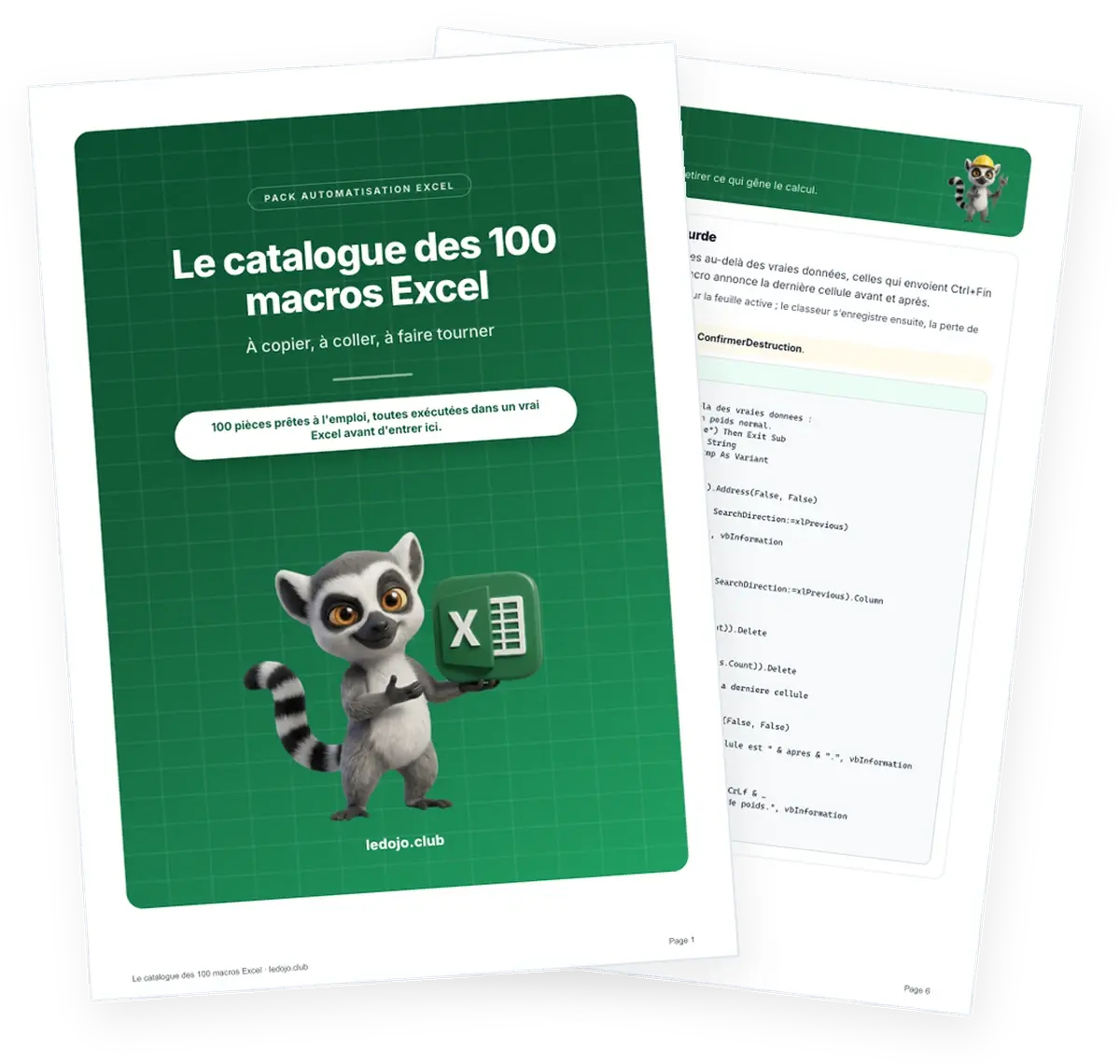
Le catalogue des 100 macros Excel
19 €
Tu décris la tâche que tu veux automatiser, tu récupères la macro correspondante et tu la colles dans Excel.
- Tu colles le code, tu n’en écris jamais
- 100 macros classées en 9 familles
- Accès immédiat après paiement
Tu as 14 jours pour changer d’avis, même après le téléchargement (article 5 des CGV).
- Aucun code à écrire
- 100 tâches du quotidien
- Sans fichier .xlsm à télécharger
- Un PDF à garder sous la main
Description
Les tâches qu’on refait chaque semaine dans Excel se ressemblent : nettoyer un export, consolider des onglets, remettre en forme, protéger des feuilles. Une macro les fait en un clic, encore faut-il savoir l’écrire.
Le catalogue réunit 100 macros classées en 9 familles : nettoyer, consolider, mettre en forme, contrôler, protéger, gérer les dates, le texte, les nombres… Pour chacune, il dit ce qu’elle fait, où coller le code et comment la lancer.
Pourquoi choisir ce catalogue ?
- Plus rapide que de l’écrire toi-même : le code est prêt, tu n’as qu’à le copier.
- Plus sûr qu’un fichier de macros téléchargé : Excel bloque par défaut les macros des fichiers venus du web. Ici, tu ajoutes le code à ton propre fichier, celui qu’Excel considère comme sûr.
- Classé par besoin : tu trouves la macro par la tâche à faire, pas par son nom technique.
- Expliqué pour chaque macro : ce qu’elle fait, où la coller et comment la lancer.
Mode d’emploi
- 1Cherche dans le catalogue la tâche que tu veux automatiser.
- 2Copie le code de la macro et colle-le dans ton fichier, à l’endroit que t’indique sa fiche.
- 3Lance la macro comme l’explique sa fiche : le travail se fait en un clic.
Le conseil de Dimby

« Avant de lancer une macro sur un vrai fichier, je fais toujours une copie. Une macro ne s’annule pas avec Ctrl+Z : si le résultat ne me plaît pas, je repars de la copie. »
Bon à savoir
- Un PDF, pas un fichier de macros : tu copies le code dans ton propre classeur.
- Enregistre en .xlsm : pour garder la macro dans ton fichier, enregistre-le au format « Classeur Excel prenant en charge les macros ».
- Excel sur ordinateur : les macros ne fonctionnent ni dans Excel en ligne ni dans Google Sheets.
- Ton entreprise décide : si ton service informatique interdit toutes les macros, elles ne se lanceront pas, même collées à la main.
Vos questions sur le catalogue
Non. Tu ne lis ni n’écris de code : tu copies celui de la macro et tu le colles où sa fiche te l’indique, puis tu la lances comme elle l’explique.
Parce qu’un fichier de macros téléchargé ne s’ouvre plus normalement : Excel bloque par défaut les macros des fichiers venus du web, et certaines entreprises les interdisent complètement. Avec le catalogue, tu ajoutes le code à ton propre fichier, celui qu’Excel considère comme sûr.
Enregistre ton classeur au format « Classeur Excel prenant en charge les macros » (.xlsm). Au format .xlsx habituel, Excel retire le code à l’enregistrement.
Non. Les macros VBA ne tournent que dans Excel installé sur ton ordinateur.
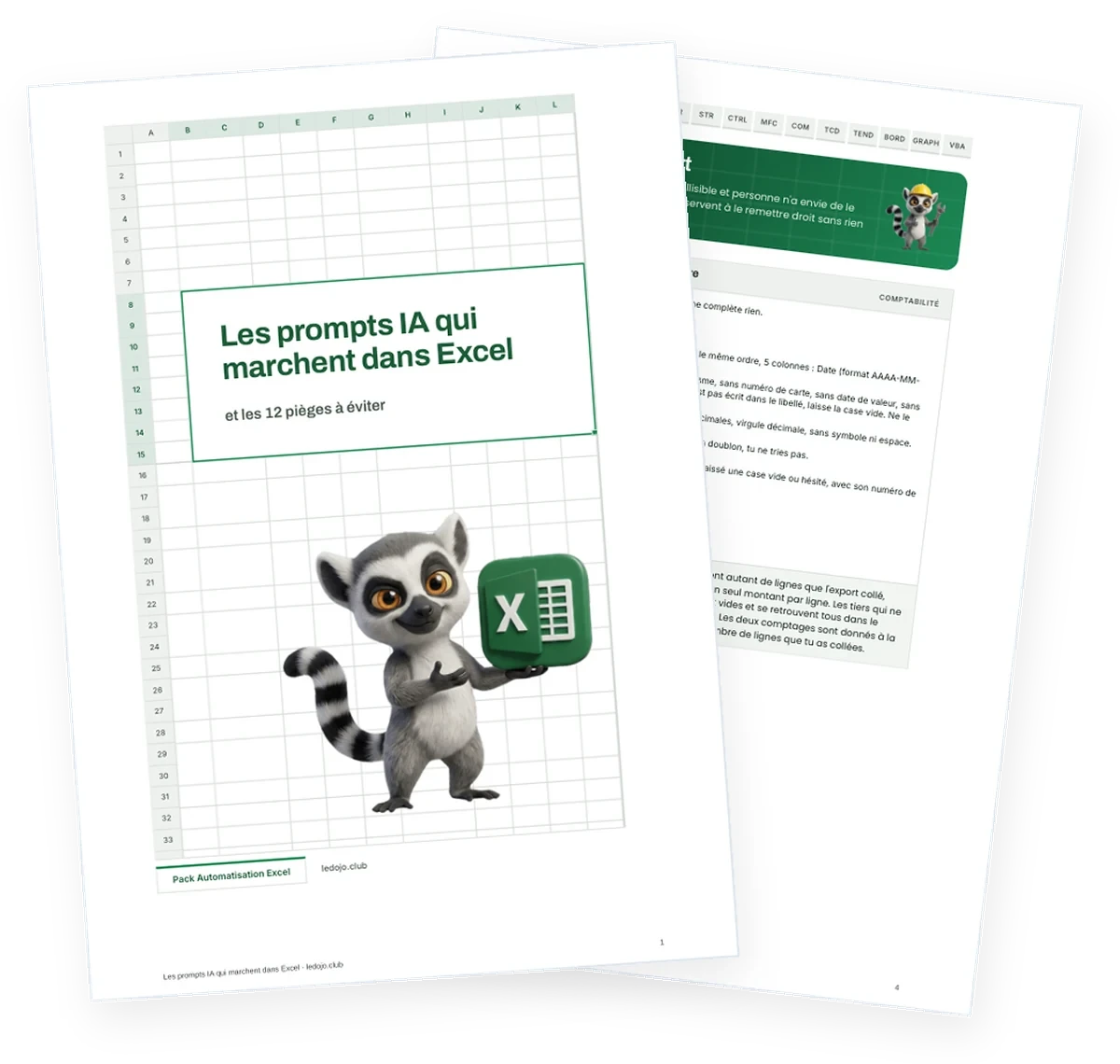
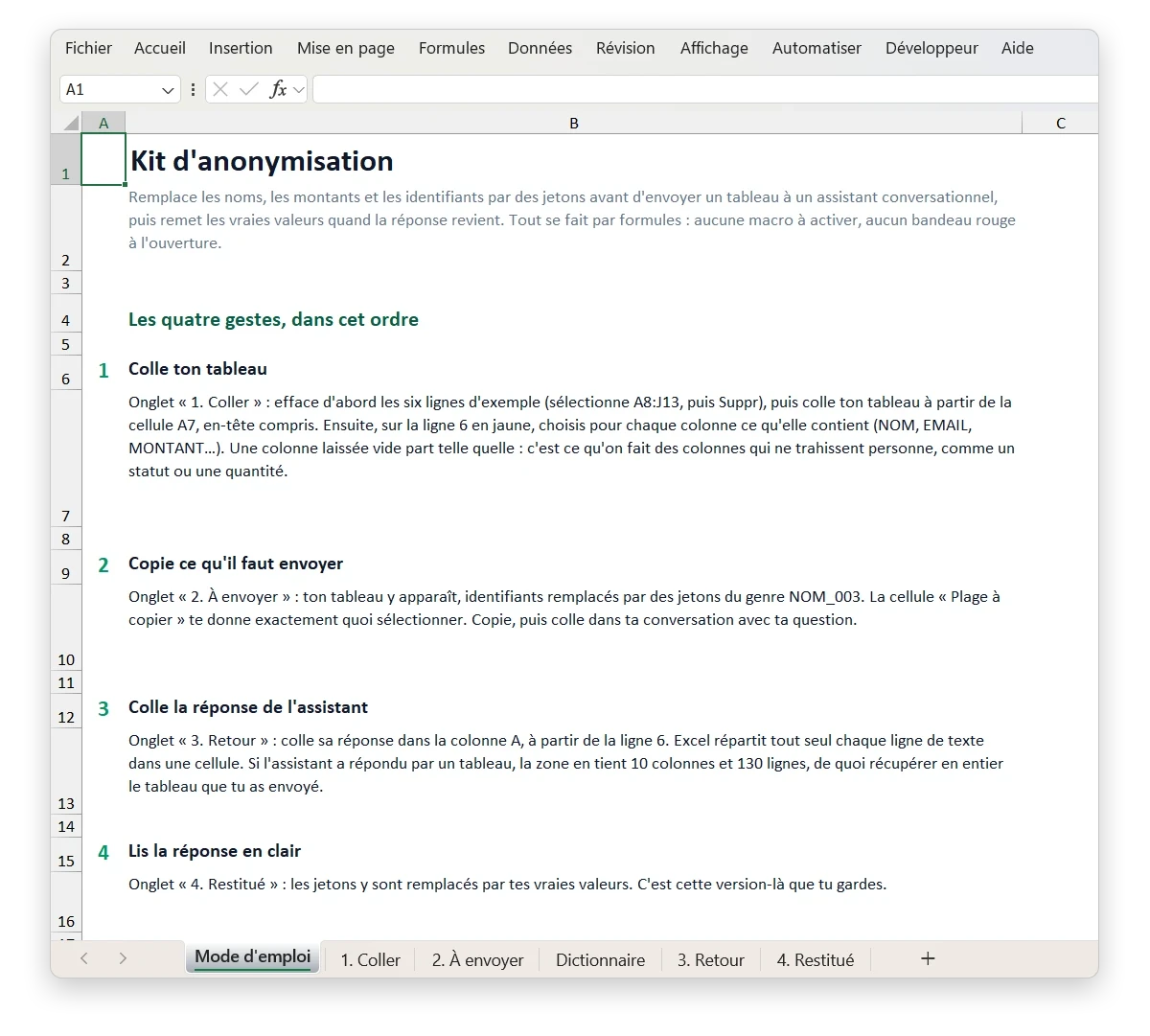
- Accès immédiatTon fichier dès le paiement validé
- Paiement sécuriséCarte bancaire via Stripe
- Une question ?hello@ledojo.club