
Convertir une image en Excel
Prends en photo un tableau ou fais une capture d'écran. Notre assistant extrait les données dans un tableau Excel prêt à être copié-collé.
Importe ton image ou fais une capture
Formats supportés : JPG, PNG, GIF, WebP (max 5 Mo)
Comment convertir une photo de tableau en Excel ?
Une photo ou une capture d'écran de tableau ? Tu l'importes, et l'assistant IA convertit ton image en Excel grâce à la reconnaissance d'image (OCR). Fini de tout retaper à la main, cellule par cellule.
Tu importes ton image
Une photo, une capture d’écran ou un document papier scanné. Tel quel.
L’IA lit et extrait
L’OCR détecte le texte, puis reconstruit les lignes et les colonnes.
Tu copies dans Excel
Un tableau propre, prêt à être copié-collé dans ton fichier en un clic.
🖼️ Les images qu'il sait lire
Photo d'un document papier, capture d'écran d'un PDF ou d'un site web, tableau pris en photo pendant une réunion… Le principe reste le même : une capture d'écran vers Excel se fait en quelques secondes, jusqu'à 5 Mo.
Ressaisir un tableau à la main, ou l'extraire d'une image en un clic

À la main 😩
- Retaper chaque cellule une par une dans Excel
- Se tromper de chiffre en recopiant à l’œil
- Réaligner les colonnes qui se décalent sans arrêt
- Y passer de longues minutes pour un simple tableau
- Tout recommencer si une ligne a été oubliée

Avec le convertisseur 🚀
- Tu importes ton image, le tableau arrive en quelques secondes
- L’OCR lit chaque cellule sans faute de recopie
- Les colonnes et les lignes sont reconstruites automatiquement
- Un tableau propre, prêt à copier-coller dans Excel
- 100 % gratuit, sans inscription
Comment convertir une image en Excel ?
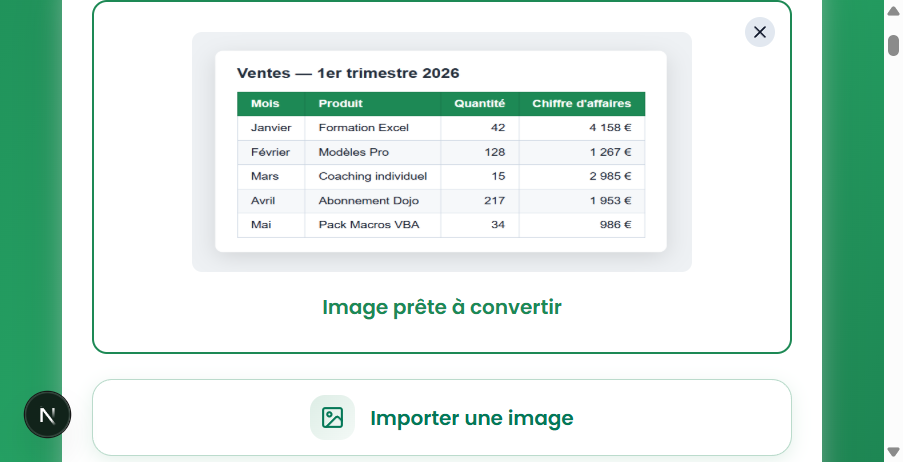
Importe ton image
Téléverse une photo de tableau, une capture d'écran, ou utilise la capture intégrée.
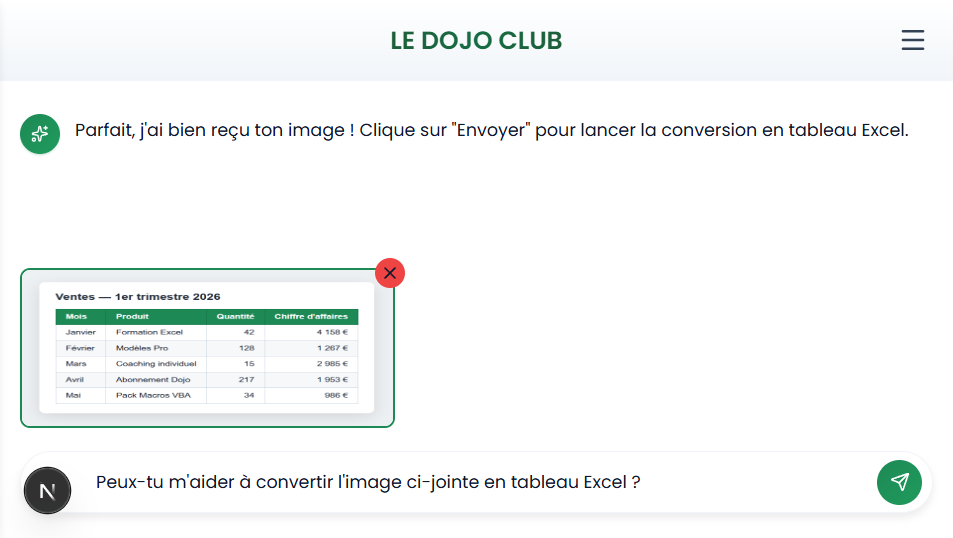
L'IA analyse
Notre IA utilise l'OCR pour lire le texte et identifier la structure du tableau.
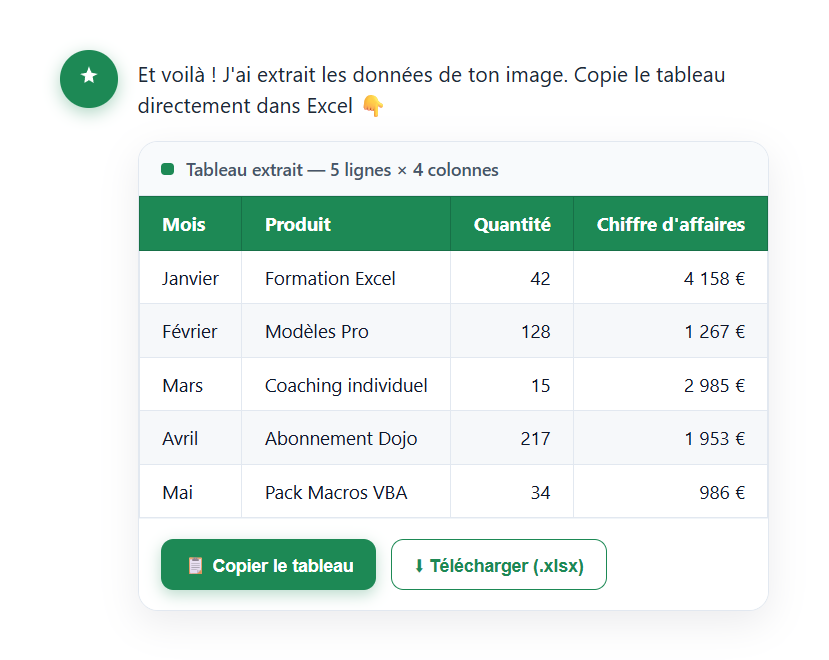
Copie dans Excel
Les données sont présentées en tableau. Copie-les directement dans ton fichier Excel.

Cas d'utilisation courants
Tableaux sur des sites web
Capture d'écran d'un tableau sur un site qui ne permet pas le copier-coller.
Documents papier
Prends en photo un tableau imprimé pour le digitaliser rapidement.
Présentations PowerPoint
Extrais les données d'un tableau affiché dans une présentation.
PDF scannés
Si ton PDF est une image scannée, utilise cet outil plutôt que le convertisseur PDF.

Conseils pour de meilleurs résultats
Bonne luminosité
Assure-toi que le tableau est bien éclairé, sans ombres.
Image nette
Évite les photos floues, prends le temps de stabiliser.
Cadrage serré
Recadre l'image pour ne garder que le tableau.
Contraste élevé
Un fond blanc avec texte noir fonctionne le mieux.

Comment réussir l'extraction d'un tableau depuis une image ?
Pour convertir une image en tableau Excel, tout se joue en amont : trois réflexes suffisent à obtenir une extraction fidèle.
L’OCR lit les pixels
L'IA analyse les pixels de ta photo pour repérer le texte, puis suit les alignements verticaux et horizontaux afin de reconstruire lignes et colonnes.
La netteté fait tout
Une image nette, bien éclairée et cadrée droit permet de distinguer chaque cellule. Un cliché flou, sombre ou pris de biais brouille les contours.
Les formats acceptés
Les plus courants passent sans souci : JPG, PNG, GIF et WebP, jusqu'à 5 Mo.
En suivant ces quelques règles, tu obtiens un tableau exploitable en quelques secondes. Cet outil te fait gagner un temps précieux dès que tu dois récupérer des données coincées dans une image et les exploiter dans Excel.
Tu as peut-être encore une question
Tu peux utiliser les formats courants : JPG, PNG, GIF, WebP. L'image doit être suffisamment lisible pour que l'IA puisse extraire les données. La taille maximale est de 5 Mo.
L'IA fonctionne mieux avec les textes imprimés ou tapés. Les tableaux manuscrits peuvent être difficiles à lire selon la qualité de l'écriture.
Oui ! Tu peux même utiliser la fonction capture d'écran intégrée au Formateur IA pour capturer directement un tableau affiché à l'écran.
Notre IA utilise une technologie OCR avancée. La précision dépend de la qualité de l'image : un tableau net et bien contrasté donnera d'excellents résultats.
Essaie de prendre une nouvelle photo avec plus de lumière ou de meilleure résolution. Tu peux aussi recadrer l'image pour ne garder que le tableau.
Pour aller plus loin
Tout ce dont tu as besoin pour te débrouiller seul la prochaine fois se trouve ici.

Entraîne-toi sur nos 63 exercices corrigés
S’entraîner
Ton cours Excel gratuit
3 chapitres pour apprendre les bases et découvrir l'automatisation.
Voir le cours
Télécharge nos 311 modèles Excel prêts à l’emploi
Voir les modèles
Le dictionnaire des formules Excel
Chercher une formule
Découvre le lexique Excel décrypté de A à Z
Ouvrir le lexique