
C'est quoi la capture d'écran dans Excel ?
L'outil Capture d'écran insère dans une feuille l'image d'une autre fenêtre ouverte sur l'ordinateur, ou d'une portion d'écran qu'on découpe à la main. La fenêtre Excel dans laquelle on travaille n'en fait jamais partie. L'image obtenue est figée et ne suit pas les changements de l'écran d'origine.
À quoi sert l'outil Capture d'écran dans Excel
L'outil Capture d'écran sert à illustrer une feuille avec l'écran d'un autre programme, sans jamais quitter Excel. Il photographie une fenêtre ouverte sur ton ordinateur, puis il dépose l'image directement dans la feuille, à l'endroit où se trouve ton curseur.
Le cas type, c'est le mode opératoire. Tu décris une manipulation à faire dans un logiciel métier, et aucune phrase ne remplace la fenêtre elle-même avec son bouton bien en évidence. Là où le circuit habituel demande une capture, un fichier image enregistré quelque part puis une insertion, tout tient ici en un seul geste.
L'image arrive comme un objet flottant, posé par-dessus la grille. Tu la déplaces et tu la redimensionnes en face de ta consigne, sans jamais déranger les données qui se trouvent dessous.

Comment insérer une capture d'écran dans Excel
L'outil intégré insère l'image d'une fenêtre ouverte, ou d'une zone que tu découpes toi-même, sans quitter Excel.
- 1Ouvre la fenêtre que tu veux capturer et laisse-la visible à l'écran, puis reviens dans Excel.
- 2Ouvre l'onglet Insertion, puis clique sur le bouton Capture, dans le groupe Illustrations.
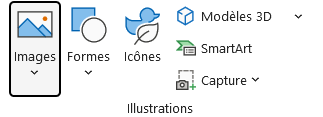
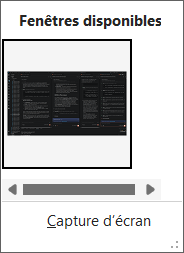
Capture est la dernière entrée du groupe, sous SmartArt. Son chevron est indispensable, car c'est lui qui déroule les fenêtres disponibles au lieu d'agir tout seul. - 3Clique sur la vignette d'une fenêtre, sous Fenêtres disponibles, pour insérer cette fenêtre en entier.
- 4Ou choisis Capture d'écran, tout en bas du menu, puis trace un rectangle autour de la zone à découper.

Comment faire une capture d'écran d'un tableau Excel
L'outil Capture d'écran ne sait pas photographier la feuille dans laquelle tu travailles. La fenêtre Excel active n'apparaît jamais parmi les Fenêtres disponibles, et l'entrée Capture d'écran retire Excel de l'écran le temps que tu traces ton rectangle. Il ne reste alors plus rien de ta feuille à découper.
Pour ton propre tableau, le réflexe est donc l'Outil Capture d'écran de Windows, que tu appelles avec Windows + Maj + S. L'écran se voile, tu traces un rectangle autour de la zone qui t'intéresse, et l'image part dans le presse-papiers. Un Ctrl+V la colle ensuite où tu veux, dans un document, dans une présentation ou même dans une autre feuille.
Excel a aussi sa propre réponse, plus nette pour un tableau. Sélectionne la plage, ouvre la flèche à côté du bouton Copier, dans le groupe Presse-papiers de l'onglet Accueil, puis choisis Copier comme image. Tu récupères l'image du tableau seul, sans le reste de la fenêtre Excel autour, prête à coller dans un mail.
Comment transformer une capture d'écran en tableau Excel
Excel sait faire le chemin inverse et relire une capture d'écran pour en ressortir de vraies cellules. La commande s'appelle À partir de l'image, et elle se trouve dans l'onglet Données, groupe Récupérer et transformer des données.
Deux entrées se cachent derrière, Image à partir d'un fichier et Image à partir du Presse-papiers. La seconde enchaîne directement sur une capture que tu viens de prendre, sans que tu aies à enregistrer quoi que ce soit sur ton disque.
C'est la manœuvre à connaître quand un tableau ne t'arrive qu'en image, dans un document scanné ou une photo envoyée par un collègue. Elle t'évite de retaper des lignes entières à la main, à condition de relire ce qu'Excel a cru lire.


Les termes liés à la capture d'écran
Questions fréquentes
sur la capture d'écran

Non, l'image insérée est une capture figée. Si la fenêtre d'origine change, ton image ne bouge pas d'un pixel et il faut refaire la capture à la main. Pour une vue qui se rafraîchit toute seule quand les chiffres changent, c'est l'outil Appareil photo qu'il te faut. La frontière entre les deux est nette : l'Appareil photo ne sait viser que des cellules Excel et garde le lien avec elles, là où l'outil Capture d'écran photographie n'importe quelle fenêtre ouverte, y compris une fenêtre Excel, mais en image morte.
Pas au sens strict. L'image se pose au-dessus de la grille comme un objet flottant, elle n'appartient à aucune cellule et se déplace à la souris comme une forme. Les versions récentes d'Excel proposent la commande Placer dans la cellule sur une image sélectionnée, qui l'ancre alors vraiment au format de la cellule. Sur une version plus ancienne, le mieux reste d'agrandir la ligne et la colonne, puis de caler l'image dedans.
Aucun outil de capture ne photographie ce qui n'est pas affiché, donc il faut d'abord faire tenir le tableau à l'écran. Réduis le zoom de la feuille avec le curseur en bas à droite de la fenêtre, ou en tournant la molette de la souris avec la touche Ctrl enfoncée, jusqu'à voir la dernière ligne, puis prends ta capture. Pour un tableau vraiment long, un export en PDF reste plus lisible qu'une image réduite à l'extrême.
Nulle part ailleurs que dans le classeur lui-même. Une capture insérée devient un objet du fichier Excel, il n'y a donc aucune image à côté à ne pas perdre quand tu envoies le classeur à quelqu'un. La contrepartie, c'est le poids : quelques captures pleine fenêtre suffisent à alourdir sérieusement un classeur.
Pour aller plus loin
Tout ce dont tu as besoin pour passer de la définition à l’usage se trouve ici.

Tout ce qu’il faut savoir sur les bases d’Excel
Lire la leçon
Ton cours Excel gratuit
3 chapitres pour apprendre les bases et découvrir l'automatisation.
Voir le cours
Entraîne-toi sur nos 63 exercices corrigés
S’entraînerLe dictionnaire des formules Excel
Chercher une formule
Les raccourcis que les pros ont dans les doigts
Voir le tableau