
C'est quoi l'export d'un fichier Excel en PDF ?
L'export PDF convertit un classeur, une feuille ou une sélection en un document PDF non modifiable, à la mise en forme figée. Le rendu suit exactement les réglages d'impression de la feuille, sa zone d'impression, son orientation et son échelle.

À quoi sert l'export PDF dans Excel
L'export PDF fige ton classeur dans un document que ton destinataire ouvre partout et ne peut pas modifier. Quand tu envoies un rapport, un devis ou un tableau de bord, tu veux qu'il s'affiche exactement comme tu l'as conçu, quel que soit l'ordinateur d'en face. C'est précisément ce que le PDF garantit.
C'est le bon format dès que tu partages un document finalisé, une facture, une synthèse mensuelle ou une présentation de résultats. Il rend aussi service pour archiver un état daté de tes chiffres, à l'abri d'une modification involontaire une fois le fichier transmis.

Comment exporter un fichier Excel en PDF
Avant d'exporter, règle la mise en page pour que le PDF ne soit pas coupé, puis lance la commande d'export et choisis ce que tu publies. Vérifie enfin le rendu du fichier obtenu.
- 1Règle d'abord la mise en page dans l'onglet Mise en page : définis ta zone d'impression et ajuste l'échelle pour que le tableau ne soit pas tronqué à l'export.
- 2Ouvre Fichier puis Exporter puis Créer un document PDF/XPS, ou passe par Enregistrer sous et choisis le type PDF dans la liste des formats.
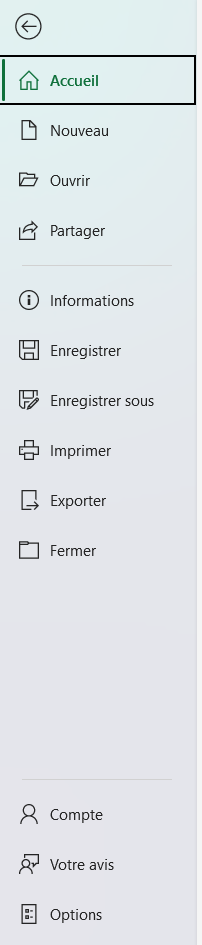
Exporter est la neuvième entrée du volet, juste sous Imprimer. Enregistrer sous, deux lignes plus haut, mène au même PDF par un autre chemin. - 3Clique sur le bouton Options pour choisir ce que tu exportes, la sélection, la feuille active ou le classeur entier, puis valide.
- 4Clique sur Publier pour générer le fichier PDF.
- 5Ouvre le PDF obtenu et vérifie le rendu final : colonnes complètes, sauts de page corrects et mise en page fidèle.

Pourquoi mon tableau est coupé à l'export PDF
Excel découpe le PDF exactement comme il découperait une impression, page par page, selon la taille du papier et les marges. Un tableau plus large qu'une feuille A4 déborde donc sur une deuxième page, puis une troisième, et tes dernières colonnes se retrouvent seules sur un feuillet à part. Le PDF ne fait que reproduire cette pagination, il n'invente rien.
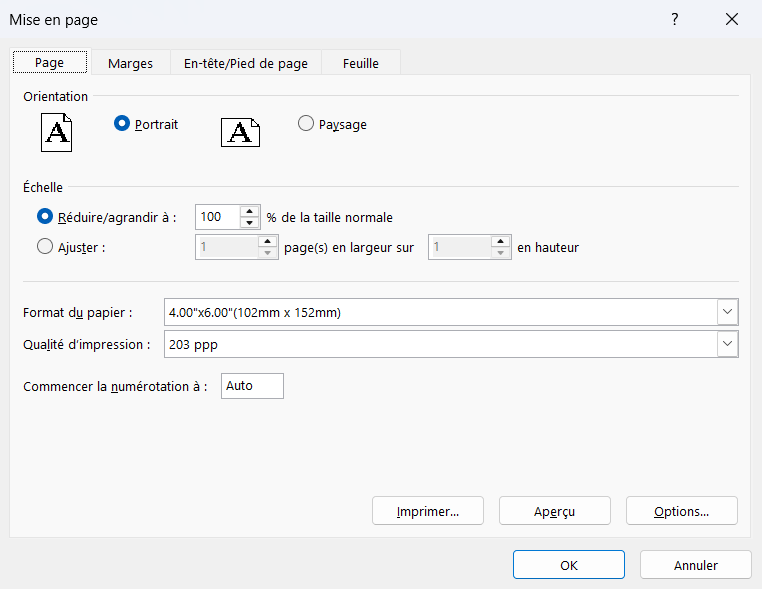
Le réglage qui règle le problème vit dans l'onglet Mise en page, groupe Mise à l'échelle : passe Largeur sur 1 page pour que toutes tes colonnes tiennent sur la largeur d'un feuillet. Attention au piège de forcer aussi la Hauteur sur 1 page, car Excel comprime alors toute la feuille jusqu'à la rendre illisible. Tu veux borner la largeur, pas écraser les deux dimensions d'un coup.
Quand le tableau reste trop large même réduit, bascule la feuille en orientation Paysage, toujours dans l'onglet Mise en page. Tu gagnes en largeur ce que le format Portrait te refusait, souvent de quoi faire rentrer les dernières colonnes sans rien comprimer.

Les termes liés à l'export PDF
Questions fréquentes
sur l'export PDF

Par défaut, Excel n'exporte que la feuille active. Avant de publier, clique sur le bouton Options dans la fenêtre d'export et coche « Classeur entier » : tu obtiens alors un seul PDF qui regroupe tous les onglets, dans l'ordre de la barre d'onglets.
Non, le PDF est figé par nature. Il garde l'image de tes données mais plus les formules, les filtres ni les onglets manipulables. Si le destinataire doit retravailler les chiffres, envoie-lui le fichier Excel en complément. Pour repartir d'un PDF, il te faut un convertisseur PDF vers Excel.
Ouvre l'impression avec Ctrl+P et choisis l'imprimante « Microsoft Print to PDF » (ou « Enregistrer au format PDF » sur Mac), puis lance l'impression dans un fichier. C'est plus rapide, mais tu perds les options avancées comme le choix des onglets à publier.
Pour aller plus loin
Tout ce dont tu as besoin pour passer de la définition à l’usage se trouve ici.

Tout ce qu’il faut savoir sur les bases d’Excel
Lire la leçon
Ton cours Excel gratuit
3 chapitres pour apprendre les bases et découvrir l'automatisation.
Voir le cours
Entraîne-toi sur nos 63 exercices corrigés
S’entraînerLe dictionnaire des formules Excel
Chercher une formule
Les raccourcis que les pros ont dans les doigts
Voir le tableau