
C'est quoi un classeur dans Excel ?
Un classeur est le fichier Excel lui-même, enregistré au format .xlsx, .xlsm ou autre. Il contient une ou plusieurs feuilles de calcul accessibles via les onglets en bas de l'écran. Un classeur neuf s'ouvre avec une seule feuille, nommée Feuil1.
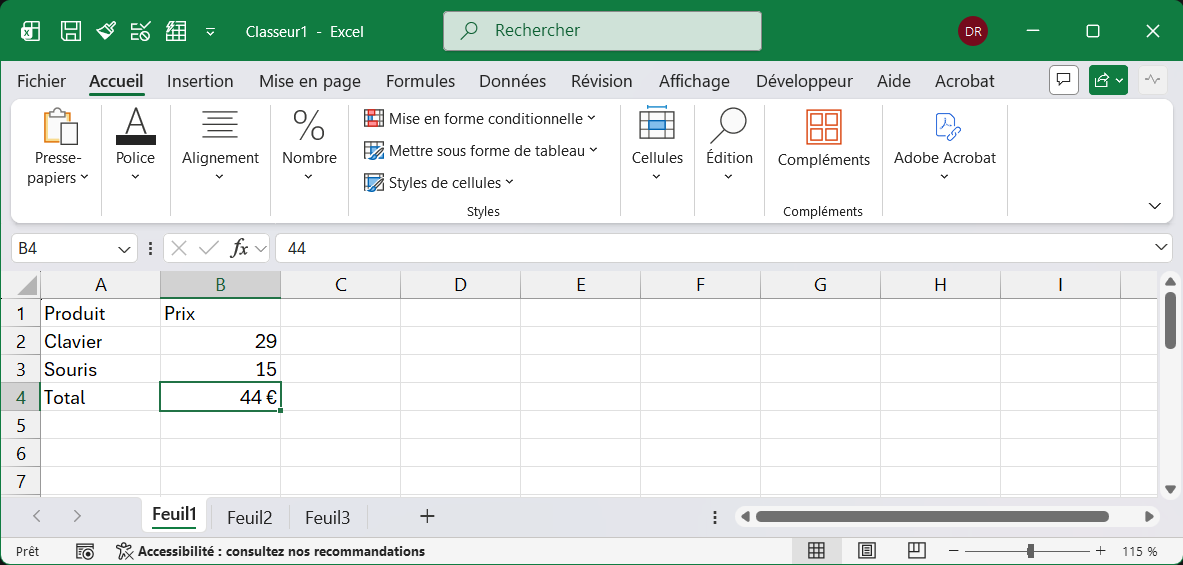
Que contient un classeur Excel
Un classeur contient d'abord des feuilles de calcul, une au minimum, et autant que la mémoire de ta machine en supporte.
Il embarque aussi tout ce que tu construis autour de ces feuilles, et ça voyage avec le fichier :
- Les graphiques, les images et les objets posés sur les feuilles.
- Les plages nommées, les styles de cellule et les mises en forme conditionnelles.
- Les macros et le code VBA, quand le format d'enregistrement les accepte.
- Les connexions de données, les requêtes Power Query et le modèle de données.
- Les réglages d'impression, les volets figés et les feuilles masquées.
C'est ce qui explique pourquoi un classeur se partage d'un bloc. Quand tu envoies le fichier à un collègue, il reçoit toute cette mécanique, pas seulement les chiffres affichés à l'écran. Stocké sur OneDrive ou SharePoint, il peut même être ouvert et modifié par plusieurs personnes en même temps.
La sauvegarde automatique enregistre alors ton travail en continu. Sans Microsoft 365, règle la récupération automatique sur 5 minutes dans Fichier > Options > Enregistrement.
Ouvrir deux classeurs en même temps ne les mélange pas pour autant. Chacun garde ses feuilles, ses noms et ses réglages de son côté. Une formule doit être explicite pour aller chercher une valeur dans l'autre classeur.
Le clavier suffit pour tout ce cycle. Ctrl+N crée un classeur vide, Ctrl+O en ouvre un existant, Ctrl+S enregistre celui qui est actif, et Ctrl+Tab fait passer d'un classeur ouvert à l'autre sans repasser par la barre des tâches.

Quelle différence entre un classeur et une feuille de calcul
Le classeur est le fichier, la feuille de calcul est une page à l'intérieur de ce fichier.
L'image du classeur à anneaux marche plutôt bien. Le classeur, c'est la reliure que tu poses sur ton bureau et que tu prêtes à un collègue. Les feuilles, ce sont les pages rangées dedans, que tu ajoutes, déplaces ou retires sans changer de reliure.
Concrètement, tu ne peux pas ouvrir une feuille toute seule. Tu ouvres un classeur, et les onglets en bas de la fenêtre te donnent accès à ses feuilles, une à la fois.
La confusion vient souvent du vocabulaire. Excel parle de feuilles dans ses onglets, alors que Windows ne voit qu'un fichier. Quand tu envoies « ta feuille de calcul » par mail, tu envoies en réalité le classeur entier, toutes les autres feuilles comprises, y compris celles que tu croyais discrètes.
La distinction compte aussi pour la protection. Protéger la feuille verrouille les cellules d'une page, protéger le classeur verrouille sa structure, c'est-à-dire l'ajout, le renommage et la suppression de feuilles.
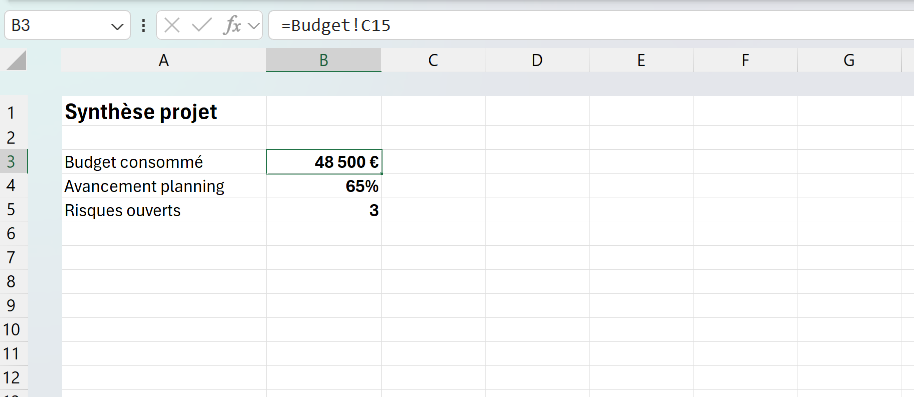
C'est aussi ce qui permet aux feuilles d'un même classeur de se parler. Une feuille de synthèse va chercher ses chiffres dans les autres onglets avec une formule du type =Budget!C15, où le point d'exclamation sépare le nom de la feuille de l'adresse de la cellule.
Quel format choisir pour enregistrer un classeur Excel
Par défaut, un classeur s'enregistre en .xlsx, le format standard depuis Excel 2007.
Ce format couvre la quasi-totalité des besoins, sauf un cas précis. Il ne sait pas stocker de macro. Un classeur qui contient du code doit donc être enregistré en .xlsm, faute de quoi le code est retiré au moment de l'enregistrement.
Deux autres formats reviennent souvent. Le .xlsb enregistre le classeur en binaire, ce qui l'allège et le rend plus rapide à ouvrir quand il devient très gros. Le .csv, lui, n'est pas un classeur, c'est un simple fichier texte qui ne retient qu'une feuille, sans formule ni mise en forme.
Pour changer de format, ouvre la fenêtre Enregistrer sous avec la touche F12, puis déroule la liste Type en bas de la fenêtre. Excel prévient quand le format choisi va faire perdre quelque chose, mais le message se clique vite.

Quand découper un classeur Excel en plusieurs fichiers reliés
Tant que tes données tiennent dans un seul classeur, garde-les dedans.
À l'intérieur d'un même classeur, une formule pointe vers une autre feuille sans rien de compliqué, et le lien suit la feuille même quand tu la renommes. Dès qu'elle va chercher une valeur dans un autre fichier, en revanche, Excel écrit le chemin complet du classeur source, dossier compris.
C'est là que ça devient fragile. Déplace le fichier source, renomme-le, ou envoie ton classeur à quelqu'un qui n'a pas la même arborescence, et la liaison se casse. Tu récupères alors des valeurs figées ou une erreur, sans toujours comprendre pourquoi.
Excel garde heureusement la trace de ces liens. Dans l'onglet Données, le bouton Liaisons de classeur  ouvre le volet qui liste les classeurs sources. Tu peux y actualiser les valeurs, désigner un autre fichier source ou rompre le lien pour figer les données.
Découper en plusieurs classeurs se justifie quand même dans trois cas. Le fichier devient trop lourd à ouvrir, une partie des données est confidentielle, ou chaque service doit travailler de son côté sans se marcher dessus.

Les termes liés au classeur
Questions fréquentes
sur le classeur

Le raccourci Ctrl+N crée un classeur vide immédiatement, sans passer par le moindre menu. Tu peux aussi ouvrir l'onglet Fichier puis cliquer sur Nouveau, ce qui affiche en plus la bibliothèque de modèles d'Excel, avec des budgets, des plannings et des calendriers déjà mis en forme. Si Excel est fermé, un double-clic sur son icône t'amène directement sur cet écran de démarrage. Attention, le classeur créé ne vit que dans la mémoire tant que tu ne l'as pas enregistré avec Ctrl+S.
Il n'y en a aucune, ce sont deux mots pour la même chose. « Classeur » est le nom qu'Excel donne à son fichier, parce qu'il regroupe plusieurs feuilles comme une reliure regroupe des pages. Sur ton disque dur, ce classeur apparaît comme un fichier ordinaire, avec un nom et une extension. La nuance se joue uniquement sur le vocabulaire, on parle de classeur dans Excel et de fichier dans l'explorateur Windows.
Il y a deux niveaux de protection. Pour empêcher l'ouverture du fichier sans mot de passe, va dans Fichier > Informations > Protéger le classeur > Chiffrer avec un mot de passe. Pour empêcher la modification de la structure du classeur (ajout, suppression, déplacement de feuilles) tout en permettant l'ouverture, va dans Révision > Protéger le classeur. Les deux protections sont indépendantes et peuvent être combinées. Garde précieusement le mot de passe : Excel ne peut pas le récupérer si tu l'oublies.
Il n'y a pas de limite fixe au nombre de feuilles dans un classeur : la limite réelle est la mémoire disponible sur ton ordinateur. En pratique, au-delà d'une cinquantaine de feuilles, le classeur devient difficile à naviguer et les performances peuvent se dégrader. Si tu te retrouves avec trop de feuilles, c'est souvent le signe qu'une restructuration avec Power Query ou un modèle de données serait plus adaptée.
Un tableur désigne le logiciel dans sa globalité (Excel, Google Sheets, LibreOffice Calc). Un classeur désigne un fichier spécifique créé dans ce logiciel, enregistré au format .xlsx ou .xlsm. Quand tu ouvres Excel et que tu commences à travailler, tu crées ou modifies un classeur. Un même tableur peut avoir plusieurs classeurs ouverts en même temps, visibles dans la barre des tâches.
Pour aller plus loin
Tout ce dont tu as besoin pour passer de la définition à l’usage se trouve ici.

Tout ce qu’il faut savoir sur les bases d’Excel
Lire la leçon
Ton cours Excel gratuit
3 chapitres pour apprendre les bases et découvrir l'automatisation.
Voir le cours
Entraîne-toi sur nos 63 exercices corrigés
S’entraînerLe dictionnaire des formules Excel
Chercher une formule
Les raccourcis que les pros ont dans les doigts
Voir le tableau