
C'est quoi un modèle Excel (.xltx) ?
Un modèle Excel (.xltx) est un classeur pré-formaté qui sert de point de départ à d'autres fichiers. Il conserve la mise en forme, les formules et la structure prêtes à l'emploi. Quand on l'ouvre, Excel en génère une copie au lieu de le modifier, si bien que l'original reste intact.

À quoi sert un modèle Excel
Repartir d'un ancien fichier en effaçant les données à la main laisse toujours traîner une valeur oubliée ou une mise en forme décalée. Le modèle Excel supprime ce risque. Quand tu l'ouvres, Excel génère automatiquement une copie, et tu travailles sur un nouveau fichier sans jamais écraser l'original. C'est la solution idéale pour standardiser les documents récurrents dans ton équipe.
Tu vas créer des modèles pour tous les fichiers que tu reproduis régulièrement : reporting mensuel, note de frais, devis client, fiche d'évaluation, tableau de suivi de projet. Au lieu de copier-coller un ancien fichier puis d'en supprimer les données, tu pars d'une trame propre à chaque fois. Les bonnes formules, la bonne mise en forme et les en-têtes attendus sont déjà en place.
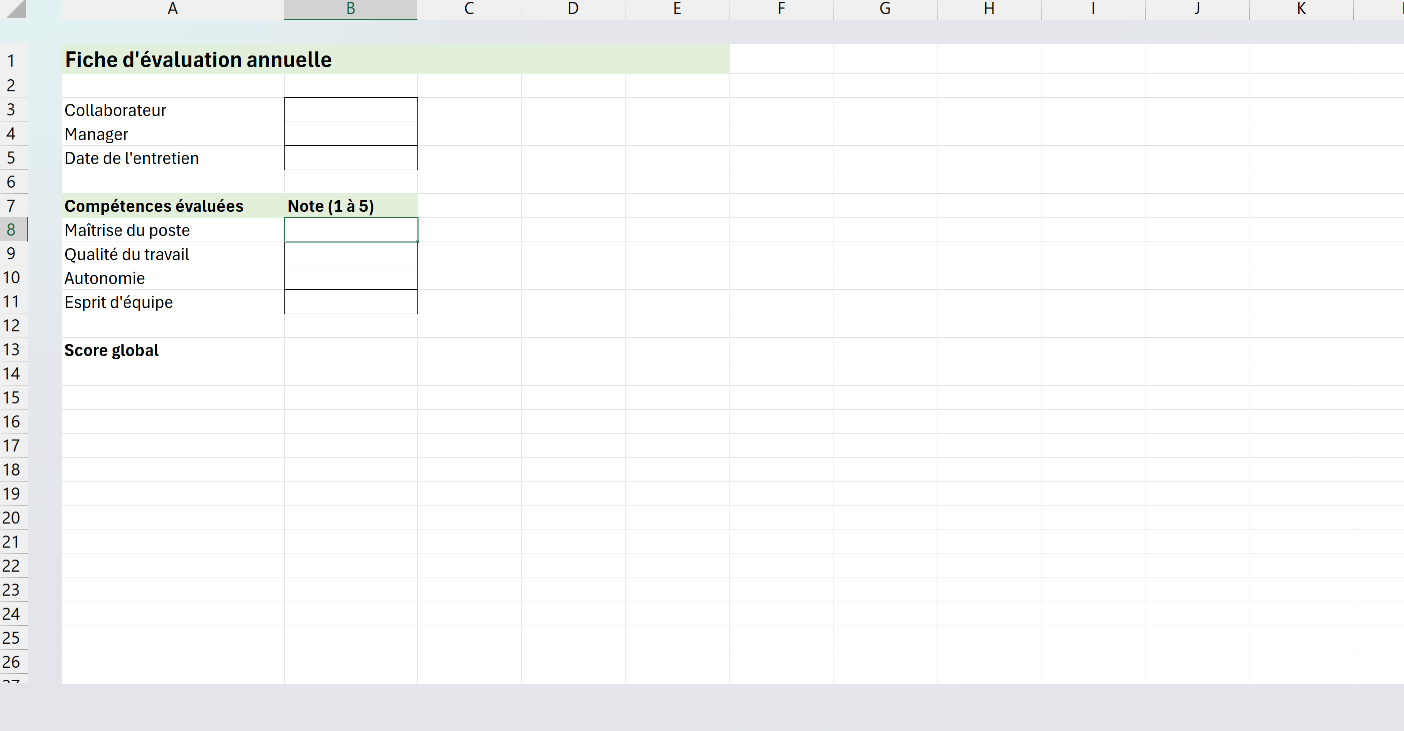

Comment créer un modèle Excel (.xltx)
Un modèle .xltx s'ouvre en générant une copie, ce qui protège l'original à chaque réutilisation. Voici comment transformer ton classeur en gabarit réutilisable.
- 1Prépare ton classeur avec la structure, les formules et la mise en forme que tu veux réutiliser.
- 2Va dans Fichier puis Enregistrer sous.
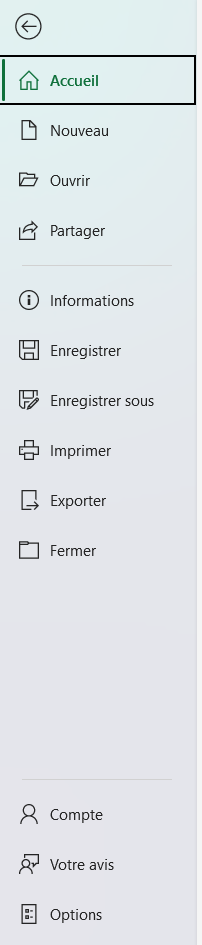
Enregistrer sous vient juste après Enregistrer, et c'est là que se choisit le type de fichier. Nouveau, tout en haut du volet, est l'endroit où le modèle réapparaîtra ensuite. - 3Déroule le menu du type de fichier et choisis « Modèle Excel (*.xltx) ».
- 4Laisse Excel basculer vers le dossier des modèles personnels, garde cet emplacement pour retrouver le gabarit dans Fichier puis Nouveau.
- 5Clique sur Enregistrer, ton modèle est prêt à être réutilisé.

Quelle différence entre un modèle .xltx et un classeur Excel
Un modèle .xltx et un classeur ordinaire se ressemblent à l'écran, mais ils ne réagissent pas pareil à l'ouverture. Le classeur s'ouvre tel quel et tu modifies directement le fichier que tu as sous les yeux. Le modèle, lui, se dédouble : Excel en crée une copie neuve, nommée d'après le gabarit et suivie d'un numéro, et laisse le fichier d'origine fermé, intact.
Cette copie automatique change tout, car tu ne risques jamais d'écraser ton modèle par accident. Un classeur que tu recycles finit toujours par garder une trace de la fois d'avant, une valeur oubliée ou un total resté en place. Le modèle, à l'inverse, repart vierge à chaque ouverture et tes trames de départ restent propres aussi longtemps que tu les gardes au format .xltx.
Le choix entre les deux tient à l'usage que tu prévois. Pour un document rempli une seule fois puis archivé, un classeur ordinaire suffit largement. Dès que tu reproduis la même trame semaine après semaine, le modèle t'épargne le copier-coller et le nettoyage qui l'accompagne.

Les termes liés au modèle Excel
Questions fréquentes
sur le modèle Excel

Le plus simple est de double-cliquer sur le modèle : Excel ouvre aussitôt une copie modifiable que tu enregistres comme un classeur ordinaire, en choisissant le type « Classeur Excel » dans Enregistrer sous. Si tu veux au contraire repartir du modèle d'origine, fais un clic droit dessus puis Ouvrir avant d'enregistrer. Dans les deux cas, l'extension .xltx laisse la place au format classeur standard.
Ils se rangent dans le dossier défini via Fichier > Options > Enregistrement > Emplacement des modèles personnels par défaut. Les modèles placés à cet endroit apparaissent ensuite dans Fichier > Nouveau > Personnel. C'est de là que tu lances un nouveau document basé sur ton gabarit.
Oui, mais il doit alors être enregistré au format .xltm et non .xltx, car le .xltx supprime le code VBA sans prévenir. La logique est la même qu'entre un classeur ordinaire et un classeur à macros (.xlsm). Choisis « Modèle Excel prenant en charge les macros » dans Enregistrer sous si ton gabarit s'appuie sur des automatisations.
Pour aller plus loin
Tout ce dont tu as besoin pour passer de la définition à l’usage se trouve ici.

Tout ce qu’il faut savoir sur les bases d’Excel
Lire la leçon
Ton cours Excel gratuit
3 chapitres pour apprendre les bases et découvrir l'automatisation.
Voir le cours
Entraîne-toi sur nos 63 exercices corrigés
S’entraînerLe dictionnaire des formules Excel
Chercher une formule
Les raccourcis que les pros ont dans les doigts
Voir le tableau