
C'est quoi un sous-total dans Excel ?
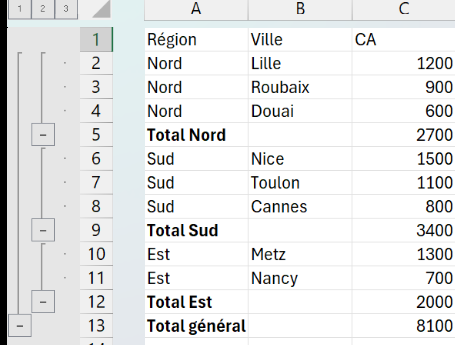
Le sous-total est une commande d'Excel qui insère une ligne de synthèse (somme, moyenne, nombre…) à chaque changement de valeur dans une colonne, et qui construit en même temps un plan à plusieurs niveaux. Les boutons 1, 2 et 3 apparus à gauche de la feuille replient ou déplient le détail. La commande attend une liste déjà triée sur la colonne de regroupement.
À quoi sert l'outil Sous-total dans Excel
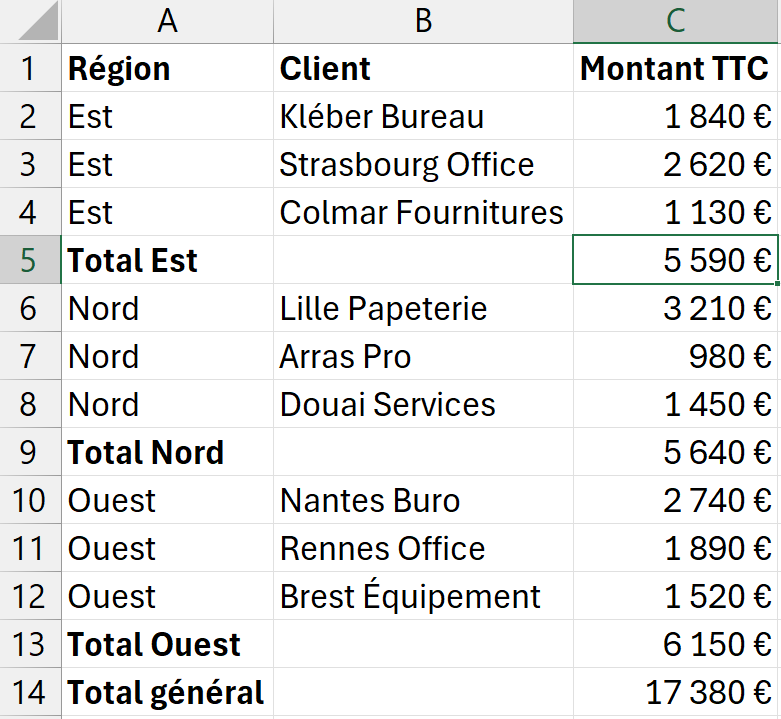
L'outil Sous-total  sert à obtenir un total par groupe directement dans la liste, sans construire de tableau à côté. Sur trois cents commandes triées par région, il pose une ligne Total Est, une ligne Total Nord, une ligne Total Ouest, puis le total général tout en bas.
En insérant ces lignes, Excel dessine aussi un plan, et c'est lui qui change vraiment la lecture. Un clic sur le bouton 2 replie tout le détail et ne laisse que la synthèse par groupe, si bien que ton tableau de trois cents lignes se lit en quatre.
Tu t'en sers dès qu'une liste plate doit répondre à une question de niveau supérieur : le chiffre d'affaires par commercial, le nombre de commandes par région, la moyenne des notes par service. Chaque cas se règle en une boîte de dialogue, là où il faudrait sinon écrire toute une colonne de SOMME.SI.ENS.

Comment faire des sous-totaux dans Excel
Pour insérer des sous-totaux, trie ta liste sur la colonne de regroupement, puis ouvre Données, groupe Plan, Sous-total. Dans la boîte de dialogue, indique la colonne de regroupement, la fonction de calcul et les colonnes à totaliser, puis valide : Excel pose les lignes de synthèse et construit le plan.
- 1Trie d'abord ta plage sur la colonne de regroupement (par exemple Région) via Données puis Trier, sinon tu obtiendras un sous-total à chaque valeur non consécutive au lieu d'un seul par groupe.
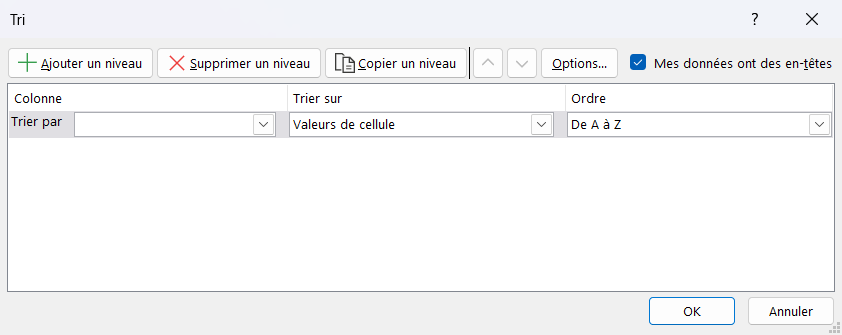
Le bouton Options de cette fenêtre donne accès au tri par ligne et au respect de la casse, deux réglages que les boutons A-Z du ruban ne proposent pas. - 2Clique dans le tableau, puis va dans Données, groupe Plan, Sous-total pour ouvrir la boîte de dialogue.
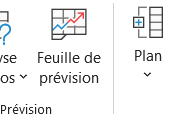
Le bouton Plan réunit Grouper, Dissocier et Sous-total, les trois commandes qui dessinent la marge repliable à gauche de la feuille. - 3Renseigne À chaque changement de avec la colonne triée, choisis la fonction (Somme, Moyenne, Nombre, Max) sous Utiliser la fonction, coche les colonnes à totaliser sous Ajouter un sous-total à, puis valide par OK.
- 4Sers-toi des boutons de plan 1, 2, 3 à gauche pour plier ou déplier les niveaux de détail et n'afficher que les lignes de synthèse.
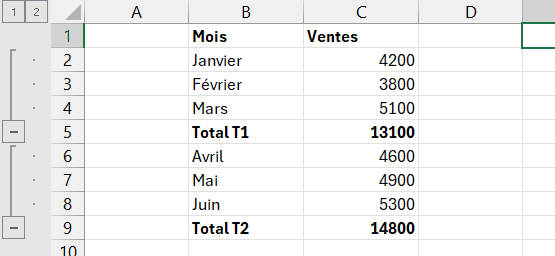
Les boutons numérotés en haut à gauche replient toute la feuille d'un coup. Les plus et les moins de la marge, eux, n'agissent que sur le groupe en face duquel ils se trouvent. - 5Pour tout enlever, rouvre Données puis Sous-total et clique sur Supprimer tout, les lignes de synthèse et le plan disparaissent et tes données restent intactes.
- 6Si tu cherchais plutôt un total unique dans une cellule, qui suive le filtre au lieu d'insérer des lignes, laisse la commande de côté et écris la fonction SOUS.TOTAL.

Quelle différence entre l'outil Sous-total et la fonction SOUS.TOTAL
L'outil Sous-total modifie ta feuille, alors que la fonction SOUS.TOTAL se contente d'un calcul dans la cellule où tu l'écris. Le premier insère des lignes entières dans la liste et dessine un plan autour, quand la seconde renvoie un nombre sans rien déplacer. C'est la différence entre une commande qui réorganise et une formule qui calcule.
Ils ne répondent pas non plus à la même question. L'outil découpe une liste triée en groupes et donne un total par groupe, ce qui suppose une colonne de regroupement et un ordre. La fonction, elle, donne un seul total pour toute la plage, mais ce total ignore les lignes que le filtre masque, donc il suit exactement ce qui reste affiché à l'écran.
La règle de choix est donc simple. Pour un rapport figé, découpé par groupes et destiné à l'impression, prends l'outil. Pour un tableau de bord qu'on filtre et refiltre pendant une réunion, prends la fonction SOUS.TOTAL, qui se recalcule toute seule à chaque changement de filtre.
Pourquoi Excel insère un sous-total à chaque ligne
La commande ne regroupe rien du tout, elle coupe à chaque fois que la valeur change d'une ligne à la suivante. Sur une liste où Est, Nord et Ouest s'alternent au fil des commandes, chaque ligne devient donc son propre groupe et reçoit sa ligne Total, ce qui double la hauteur du tableau sans rien t'apprendre.
Le tri n'est pas une recommandation, c'est la condition de fonctionnement. Trier la colonne de regroupement rassemble les valeurs identiques en blocs consécutifs, et c'est seulement à partir de là qu'un changement de valeur signifie vraiment un changement de groupe. Le même tableau, trié par région, passe de trois cents lignes de total à trois.
Si le mal est déjà fait, ne supprime pas ces lignes une à une. Le bouton Supprimer tout te rend la liste intacte en un clic, et il ne te reste qu'à la trier avant de relancer la commande.
Quand choisir le sous-total plutôt qu'un tableau croisé dynamique
Le sous-total gagne dès que le document doit rester un tableau. Ta liste garde ses colonnes, ses formats et son ordre, et les lignes de synthèse s'y ajoutent sans rien déplacer. Un tableau croisé dynamique, lui, crée un objet à part, avec sa propre mise en forme et ses propres en-têtes.
L'impression finit de trancher. Dans la boîte de dialogue, la case Saut de page entre les groupes fait démarrer chaque groupe sur une page neuve, avec son total en bas. Tu obtiens ainsi un feuillet par région ou par service sans avoir à découper le fichier.
Le tableau croisé dynamique reprend l'avantage dès qu'il faut croiser deux dimensions, changer d'agrégat en cours de route ou actualiser le résultat quand les données bougent. Les sous-totaux, eux, restent figés sur l'état de la liste au moment où tu as lancé la commande.

Les termes liés au sous-total
Questions fréquentes
sur le sous-total

Va dans Données, groupe Plan, Sous-total, et clique sur le bouton Supprimer tout en bas de la boîte de dialogue. Excel retire toutes les lignes de sous-totaux et supprime le plan, donc les boutons de niveau à gauche. Tes données d'origine restent intactes. Tu retrouves ton tableau dans l'état où il était avant les sous-totaux, avec le tri que tu avais appliqué.
Oui, dans la boîte de dialogue Sous-total, tu peux cocher plusieurs colonnes dans la liste Ajouter un sous-total à. Par exemple, tu peux afficher la somme du CA et la moyenne du taux de marge en une seule opération. Tu peux aussi imbriquer des sous-totaux en relançant l'opération avec un autre critère de regroupement, en décochant Remplacer les sous-totaux existants.
Une valeur corrigée à l'intérieur d'un groupe se répercute tout de suite, parce que les lignes de synthèse contiennent des formules SOUS.TOTAL qui recalculent comme n'importe quelle autre formule. Le découpage en groupes, lui, est figé au moment où tu as lancé la commande. Si tu ajoutes des lignes en bas de la liste ou si tu la retries sur une autre colonne, aucun groupe ne se redessine tout seul. Repasse alors par Supprimer tout, retrie ta liste, puis relance la commande.
Pour aller plus loin
Tout ce dont tu as besoin pour passer de la définition à l’usage se trouve ici.

Tout ce qu’il faut savoir sur le tri et les filtres
Lire la leçon
Ton cours Excel gratuit
3 chapitres pour apprendre les bases et découvrir l'automatisation.
Voir le cours
Entraîne-toi sur nos 63 exercices corrigés
S’entraînerLe dictionnaire des formules Excel
Chercher une formule
Les raccourcis que les pros ont dans les doigts
Voir le tableau