
C'est quoi une plage de cellules dans Excel ?
Une plage est un groupe de cellules sélectionnées ensemble, désigné par l'adresse de la première et de la dernière cellule (ex : A1:D10). Les plages permettent d'appliquer des formules, des formats ou des actions à plusieurs cellules d'un seul coup. Une plage peut être continue ou discontinue (ex : A1:A5;C1:C5).
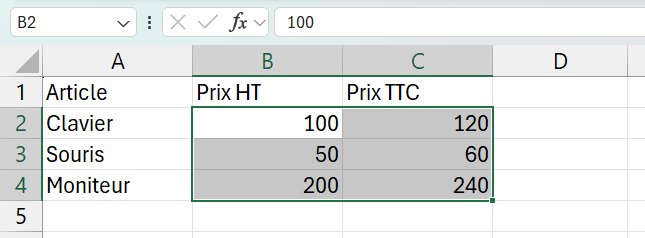
À quoi sert une plage dans Excel
Une plage te sert d'unité de travail : presque toutes les actions d'Excel portent sur un groupe de cellules, pas sur une seule.
La plupart des fonctions attendent d'ailleurs une plage en entrée plutôt qu'une cellule isolée. Une formule comme =SOMME(E2:E9) additionne huit valeurs d'un seul calcul, et un tri, un filtre ou une mise en forme conditionnelle  s'appliquent pareil à toute la zone sélectionnée. Bien viser sa plage, c'est déjà la moitié du travail.
Même une seule cellule est une plage, la plus petite qui soit. Excel accepte aussi bien A1 que la forme A1:A1, si bien qu'une fonction réclamant une plage se contente sans mal d'une cellule unique. La différence entre les deux n'est donc pas de nature, mais de taille.
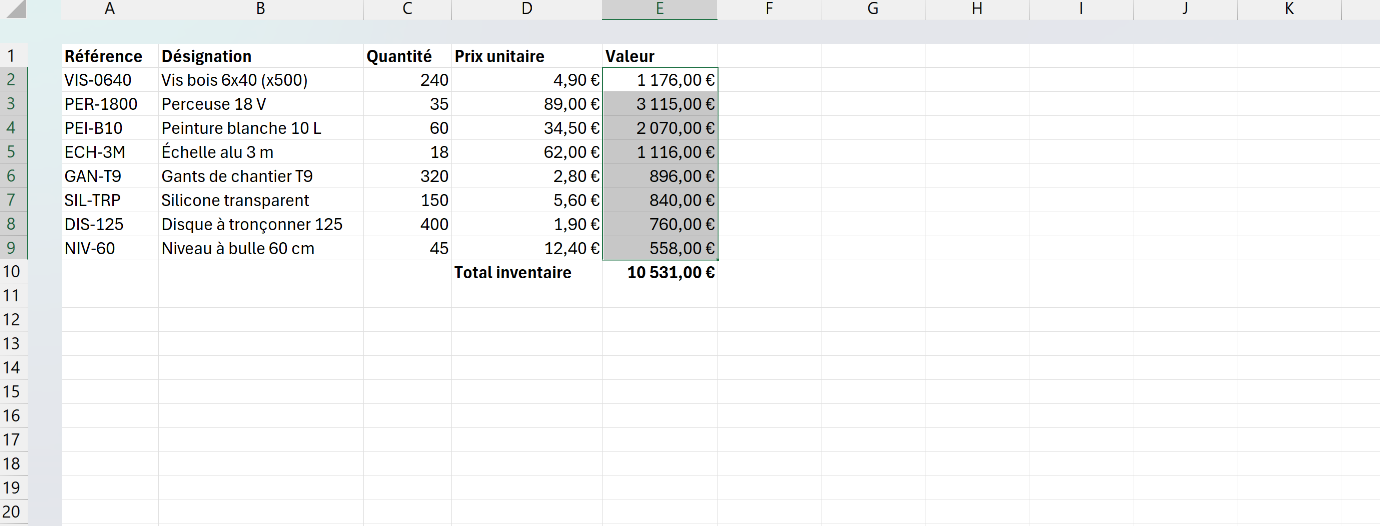
SOMME(A1:A10) les laisse de côté, avec un total qui paraît juste mais reste faux.
Que signifie la notation A1:D10 d'une plage Excel
La notation A1:D10 désigne toutes les cellules du rectangle compris entre A1, en haut à gauche, et D10, en bas à droite. Le deux-points se lit « jusqu'à ».
Cette écriture t'évite d'énumérer les quarante cellules concernées une à une, il suffit des deux coins. Excel comprend alors que tout ce qui se trouve entre les deux fait partie de la plage, colonnes B et C incluses. Change un coin et la plage grandit ou rétrécit d'autant.
Deux variantes reviennent souvent. La colonne entière s'écrit A:A, la ligne entière 3:3, sans numéro ni lettre du côté qu'on veut couvrir en entier. C'est commode pour une formule qui doit balayer toute une colonne, quel que soit le nombre de lignes qu'elle contiendra plus tard.
Une plage peut enfin réunir des zones qui ne se touchent pas, séparées par un point-virgule : A1:A5;C1:C5 rassemble deux colonnes en sautant celle du milieu. Le point-virgule joue ici le rôle d'un « et », là où le deux-points disait « jusqu'à ». Tu construis cette plage discontinue à la souris en gardant Ctrl enfoncé pendant que tu cliques chaque zone.
L'adresse sert aussi à sélectionner, pas seulement à désigner. Tape-la dans la zone de nom, en haut à gauche, puis valide par Entrée : Excel sélectionne la plage d'un coup, même un A1:D500 laborieux à attraper à la souris.
Pourquoi certaines fonctions refusent une plage discontinue
Beaucoup de fonctions attendent un seul bloc rectangulaire et rejettent une plage en plusieurs morceaux. C'est le cas de RECHERCHEV, RECHERCHEX et de la plupart des fonctions de recherche, qui ont besoin d'un tableau continu pour se repérer.
La coupure vient de la façon dont chaque fonction lit ses arguments. SOMME, NB ou MOYENNE acceptent plusieurs zones parce que tu les leur passes comme autant d'arguments séparés, =SOMME(A1:A5;C1:C5) en additionne deux sans broncher. Une fonction de recherche, elle, réserve cet emplacement à une seule zone et se perd dès qu'on lui en confie plusieurs.
Le réflexe qui t'évite l'erreur est simple : garde tes données de travail dans un bloc d'un seul tenant. Si deux colonnes éloignées doivent nourrir une même recherche, rapproche-les ou passe par une colonne intermédiaire, plutôt que de forcer une plage discontinue là où Excel n'en veut pas.
Quelle différence entre une plage et un tableau Excel
Une plage est un simple groupe de cellules, quand un tableau Excel est cette même plage convertie en objet structuré. Le tableau ajoute des en-têtes nommés, un filtre sur chaque colonne, un style visuel et des références lisibles dans les formules.
La vraie différence se voit à l'usage, quand les données grandissent. Un tableau s'étend tout seul dès que tu ajoutes une ligne en dessous, et tes formules, tes filtres et tes graphiques suivent le mouvement sans que tu retouches quoi que ce soit. Une plage brute, elle, reste sur ses bornes de départ et t'oblige à corriger chaque formule à la main.
La règle est simple : pour un jeu de données que tu vas faire vivre, convertis-le en tableau structuré avec Ctrl+L. Garde la plage brute pour une sélection ponctuelle, un calcul jetable ou une petite zone qui ne bougera plus. C'est le choix entre une structure qui s'entretient seule et un groupe de cellules que tu gères à la main.

Les termes liés à la plage
Questions fréquentes
sur la plage

Pour créer une plage, clique sur la première cellule et garde le bouton enfoncé en glissant jusqu'à la dernière. Tu peux aussi cliquer la première cellule, puis maintenir Maj en cliquant sur la dernière : Excel sélectionne tout le rectangle compris entre les deux. Les cellules surlignées forment alors ta plage, prête à recevoir une formule, un format ou un tri d'un seul geste. Pour réunir des zones qui ne se touchent pas, garde plutôt la touche Ctrl enfoncée en cliquant chaque groupe.
Le plus simple est de te servir des raccourcis clavier. Clique sur la première cellule de ta plage, puis appuie sur Ctrl+Maj+Flèche bas pour filer jusqu'à la dernière cellule remplie de la colonne, sans toucher à la molette. Ctrl+Maj+Fin étend d'un coup la sélection jusqu'à la dernière cellule utilisée de la feuille, pratique pour attraper tout un tableau. Ces raccourcis s'arrêtent sur la première case vide, donc garde à l'esprit qu'un trou dans tes données coupe la sélection.
En statistiques, la « plage » d'une série désigne son étendue, c'est-à-dire l'écart entre la plus grande et la plus petite valeur. Tu l'obtiens avec une soustraction entre deux fonctions : =MAX(A1:A20)-MIN(A1:A20) renvoie cette étendue pour la plage A1:A20. C'est un autre sens du mot plage, à ne pas confondre avec le groupe de cellules que tu sélectionnes à l'écran. Le premier est une mesure, le second une zone de la feuille.
Pour aller plus loin
Tout ce dont tu as besoin pour passer de la définition à l’usage se trouve ici.

Tout ce qu’il faut savoir sur les bases d’Excel
Lire la leçon
Ton cours Excel gratuit
3 chapitres pour apprendre les bases et découvrir l'automatisation.
Voir le cours
Entraîne-toi sur nos 63 exercices corrigés
S’entraînerLe dictionnaire des formules Excel
Chercher une formule
Les raccourcis que les pros ont dans les doigts
Voir le tableau