
C'est quoi une référence absolue dans Excel ?
Une référence absolue pointe toujours vers la même cellule dans une formule, quelle que soit la position vers laquelle tu la recopies. Elle se note avec le signe dollar devant la lettre de colonne et devant le numéro de ligne, comme dans $A$1, à l'inverse d'une référence relative qui se décale automatiquement.
Que signifie le signe dollar dans une référence de cellule
Le signe dollar ($) n'a rien à voir avec une devise dans une formule Excel, il sert uniquement à figer une référence. Placé devant la lettre de colonne, il empêche la colonne de bouger quand tu recopies la formule ailleurs, et placé devant le numéro de ligne, c'est la ligne qui reste fixe.
Dans $A$1, les deux dollars figent à la fois la colonne A et la ligne 1, si bien que la formule pointera toujours sur cette cellule précise, où que tu la copies dans la feuille. Le dollar agit toujours sur ce qui le suit immédiatement, jamais sur la référence entière, ce qui explique qu'il faille l'écrire deux fois pour tout figer.
$A$1 fige colonne et ligne, A$1 fige la ligne, $A1 fige la colonne. Un quatrième appui revient à A1, la référence relative de départ.
Comment figer une cellule avec une référence absolue dans Excel
Figer une cellule sert à garder une formule ancrée sur la même case, comme un taux ou un total, quand tu la recopies. On note la référence avec un signe dollar, et la touche F4 fait le travail à ta place.
- 1Saisis ta formule normalement, par exemple `=B2*(1+E1)` dans la cellule où tu veux ton résultat.
- 2Dans la barre de formule, place le curseur sur la référence à figer, ici E1.
- 3Appuie sur F4 pour insérer les signes dollar. La touche fait défiler les modes, où $A$1 fige tout, A$1 fige la ligne et $A1 fige la colonne. Sur Mac, utilise Cmd+T.
- 4Valide avec Entrée.
- 5Puis recopie la formule vers le bas, la cellule figée ne bouge plus et seules les références relatives suivent.
=B2*(1+TVA) au lieu de =B2*(1+$E$1), un nom créé par défaut pointe sur une référence absolue, sans le moindre dollar à retenir. La formule se lit aussi plus clairement à la relecture.
Pourquoi une référence absolue est indispensable quand tu recopies une formule
Une référence absolue est indispensable à la recopie parce que c'est la seule notation qu'Excel ne réajuste pas quand tu recopies la formule. Quand tu copies une formule vers le bas, Excel ajuste toutes les références relatives d'autant de lignes, alors qu'un $ cloue la référence sur place.
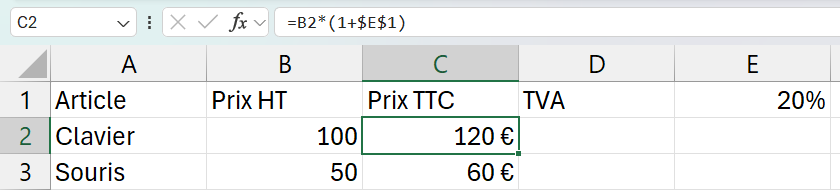
Prends un taux de TVA saisi une fois en E1, avec =B2*(1+$E$1) sur la première ligne de produits. Sans le $, recopier vers le bas glisse E1 en E2 puis E3, et chaque ligne tombe sur une cellule vide. Avec $E$1 fixe, seul B2 se décale vers B3, et ta TVA reste juste sur toute la colonne.
Le cas le plus costaud, c'est la plage de recherche d'une RECHERCHEV. Dans =RECHERCHEV(A2;$F$2:$G$50;2;FAUX), la table $F$2:$G$50 doit rester identique à chaque ligne, sinon elle glisse d'une ligne sur l'autre. La formule renvoie alors un #N/A sur les lignes où la valeur cherchée est sortie de la plage, et reste juste ailleurs, ce qui masque le problème. Seule la valeur cherchée, en A2 puis A3, change d'une ligne à l'autre.
Où placer les dollars d'une référence pour ne figer que la ligne ou la colonne
Une référence absolue complète fige la ligne et la colonne, mais ce n'est pas toujours ce qu'il te faut. Quand une seule des deux dimensions doit rester bloquée, tu passes par une référence mixte. Ainsi, $A1 fige uniquement la colonne A, la ligne continuant de se décaler à la recopie, tandis que A$1 fige la ligne 1 et laisse la colonne bouger.
Ce cas avancé sert surtout dans un tableau à double entrée, quand tu recopies une même formule à la fois vers le bas et vers la droite. Une ligne d'en-têtes doit rester figée pendant qu'une colonne de repères le reste aussi, et c'est justement ce que permet de combiner ces deux références mixtes dans la même formule.

Les termes liés à la référence absolue
Questions fréquentes
sur la référence absolue

Tu peux toujours taper le signe $ directement au clavier, devant la lettre de colonne et devant le numéro de ligne que tu veux figer. C'est un peu plus long que F4 mais ça fonctionne à l'identique, et c'est même la seule option si tu modifies la formule depuis un appareil où le raccourci ne répond pas.
F4 ne fonctionne que si le curseur est positionné sur une référence de cellule, à l'intérieur d'une formule en cours de modification. Si tu es sorti de la formule ou que le curseur se trouve ailleurs dans le texte, F4 rejoue simplement ta dernière action au lieu de figer une référence. Reclique dans la barre de formule, place le curseur sur la référence exacte, puis réessaie.
Oui, Google Sheets reprend exactement la même logique et la même notation avec le signe $. Le raccourci F4 y fonctionne aussi pour faire défiler les 4 modes de référence, donc si tu maîtrises les références absolues sur Excel, tu n'as rien à réapprendre en passant sur Sheets.
Une référence relative (A1) se décale automatiquement quand tu copies une formule vers d'autres cellules. C'est le comportement par défaut d'Excel : si ta formule en B2 fait référence à A2, en la copiant en B3 elle pointera automatiquement sur A3. C'est parfait pour appliquer le même calcul sur toutes les lignes d'une colonne sans réécrire la formule.
Une référence absolue ($A$1) reste ancrée sur la même cellule, quelle que soit la destination de la copie. Tu l'utilises quand ta formule doit toujours revenir sur la même valeur fixe, comme un taux, un total ou une constante. En pratique, la plupart des formules mélangent les deux : des références relatives pour les données qui changent ligne par ligne, et des références absolues pour les cellules de paramétrage.
Pour aller plus loin
Tout ce dont tu as besoin pour passer de la définition à l’usage se trouve ici.

Tout ce qu’il faut savoir sur les formules de base
Lire la leçon
Ton cours Excel gratuit
3 chapitres pour apprendre les bases et découvrir l'automatisation.
Voir le cours
Entraîne-toi sur nos 63 exercices corrigés
S’entraînerLe dictionnaire des formules Excel
Chercher une formule
Les raccourcis que les pros ont dans les doigts
Voir le tableau