
C'est quoi une plage nommée dans Excel ?
Une plage nommée est une plage de cellules à laquelle on attribue un nom lisible, comme Ventes ou TauxTVA, qui remplace ses coordonnées dans les formules. Le nom désigne toujours la même zone tant qu'on ne le redéfinit pas, et il reste valable dans tout le classeur ou sur une seule feuille selon la portée qu'on lui donne.
À quoi sert une plage nommée dans Excel
Une plage nommée sert d'abord à rendre tes formules lisibles et faciles à relire. Au lieu de =SOMME(D2:D150), tu écris =SOMME(CA_MENSUEL), et au lieu de =RECHERCHEV(A2;Prix!$B$2:$C$80;2;FAUX), tu écris =RECHERCHEV(A2;TARIFS;2;FAUX). La formule dit enfin ce qu'elle calcule, même pour quelqu'un qui ne connaît pas la structure du fichier.
Le second gain se joue dans la durée, quand un tableau se déplace ou s'agrandit. Tu mets alors le nom à jour une seule fois, et toutes les formules qui l'emploient suivent sans que tu en touches une seule. Un même taux réutilisé à dix endroits ne se corrige donc plus qu'à un seul.
C'est pour ça qu'une plage nommée devient vite un réflexe dès que les données s'étalent sur plusieurs onglets. Les formules répétées dans tout le classeur, les paramètres partagés comme une TVA ou un budget, tout gagne à porter un nom plutôt qu'une adresse que personne ne retient.

Comment créer une plage nommée dans Excel
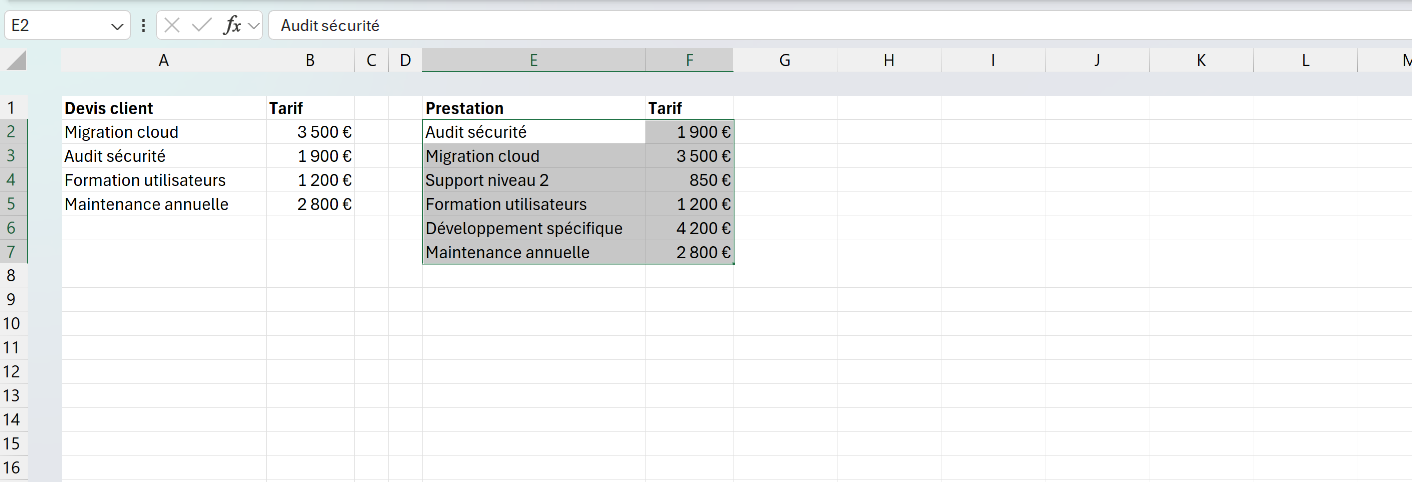
Une plage nommée se crée en quelques secondes, et trois chemins mènent au même résultat. La Zone Nom va au plus vite, Définir un nom laisse choisir la portée, et Depuis sélection nomme plusieurs colonnes d'un coup à partir de leurs en-têtes.
- 1Sélectionne d'abord la plage de cellules à nommer, par exemple une colonne de montants avec son en-tête.
- 2Pour aller vite, clique dans la Zone Nom, à gauche de la barre de formule, tape un nom sans espace comme Ventes, puis appuie sur Entrée.
- 3Pour fixer la portée classeur ou feuille, passe plutôt par l'onglet Formules puis Définir un nom, renseigne les champs Nom et Zone, puis valide.
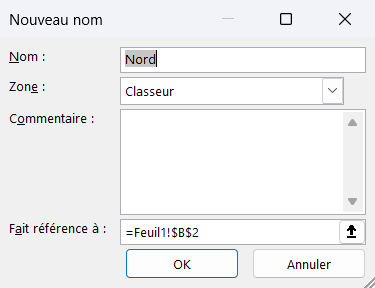
Le champ Zone porte l'étendue du nom : Classeur le rend visible partout, le nom d'une feuille le réserve à cet onglet. Il ne se modifie plus une fois le nom créé. - 4Pour nommer plusieurs colonnes d'un coup, sélectionne-les avec leurs en-têtes, va dans Formules puis Depuis sélection, et Excel crée un nom par colonne à partir de chaque étiquette.
- 5Réutilise enfin le nom dans tes formules, comme `=SOMME(Ventes)`, au lieu de saisir les références de cellules.
=SOMME(, tu récupères Ventes en un clic, et aucune faute de frappe ne vient te coûter une erreur.
Comment modifier ou supprimer une plage nommée
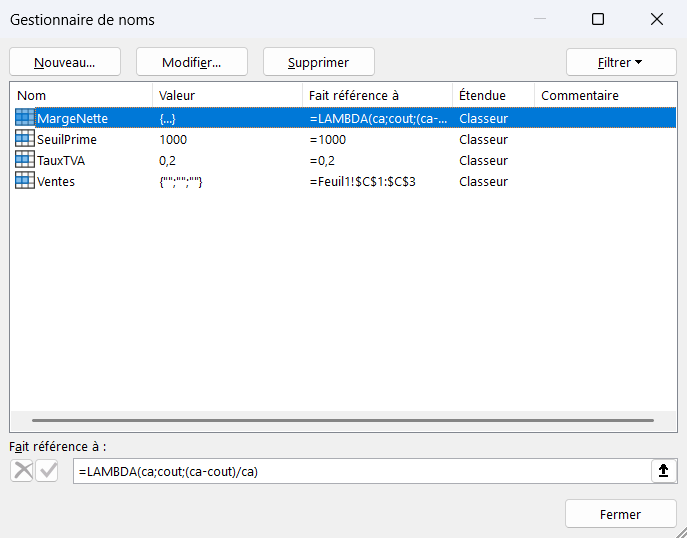
Une plage nommée se modifie et se supprime depuis le Gestionnaire de noms, que tu ouvres avec Ctrl+F3 depuis l'onglet Formules. La fenêtre liste tous les noms du classeur, avec la référence exacte vers laquelle chacun pointe.
Pour changer la zone visée, sélectionne le nom et corrige l'adresse dans le champ Fait référence à, en bas de la fenêtre. Pour renommer le nom, passe par le bouton Modifier, car ce champ du bas ne retouche que la référence, pas l'intitulé.
Pour retirer un nom, sélectionne-le et clique sur Supprimer. Attention à un piège classique : toute formule qui utilisait ce nom bascule aussitôt sur #NOM?, puisque la référence appelée n'existe plus. Vérifie donc qu'aucun calcul ne dépend d'un nom avant de l'effacer.
Quand limiter une plage nommée à une seule feuille
Tu limites une plage nommée à une seule feuille quand plusieurs onglets suivent le même modèle et réclament chacun leur version d'un même nom. Trois feuilles mensuelles peuvent alors porter chacune un nom Total distinct, limité à son onglet, sans que l'un écrase l'autre.
Le reste du temps, garde la portée classeur, celle qu'Excel applique par défaut : le nom devient unique dans tout le fichier et s'appelle depuis n'importe quelle feuille. Tu fixes ce choix dans le champ Zone de la fenêtre Définir un nom, au moment de la création.
Cette portée ne se change plus ensuite : le Gestionnaire de noms l'affiche mais la laisse en grisé. Si tu t'es trompé, supprime le nom puis recrée-le avec la bonne étendue. Un nom de feuille reste d'ailleurs invisible depuis les autres onglets, ce qui explique bien des #NOM? lancés du mauvais endroit.
Comment rendre une plage nommée dynamique
Une plage nommée ordinaire est figée : elle vise $A$2:$A$50 et rien de plus, donc une ligne ajoutée en dessous reste hors du nom et =SOMME(Ventes) l'oublie sans prévenir. La rendre dynamique, c'est faire en sorte que le nom s'étende tout seul quand les données grandissent.
Le moyen le plus simple est de convertir la plage en tableau avec Ctrl+L. La référence structurée de sa colonne, comme Ventes[Montant], s'étend alors d'elle-même à chaque ligne ajoutée, ce qui remplace le nom figé par une adresse toujours à jour.
L'autre voie garde une vraie plage nommée, mais l'appuie sur une formule saisie dans le champ Fait référence à. Une expression bâtie sur DECALER et NBVAL recalcule la hauteur de la plage selon le nombre de valeurs présentes. Plus technique, elle se réserve aux cas où passer par un tableau n'est pas possible.

Les termes liés à la plage nommée
Questions fréquentes
sur la plage nommée

Le raccourci est Ctrl+F3, valable sur toutes les versions récentes d'Excel sous Windows. Il ouvre le Gestionnaire de noms, la fenêtre qui liste toutes les plages nommées du classeur, avec la feuille de rattachement de chacune et la référence vers laquelle elle pointe. Tu peux y filtrer les noms, par exemple pour n'afficher que ceux d'une seule feuille, ce qui aide dès qu'un fichier en compte des dizaines. Sans aucun nom défini, la fenêtre s'ouvre simplement vide.
Oui, une plage nommée peut ne couvrir qu'une seule cellule, et c'est même très courant pour un paramètre unique. Sélectionne la cellule qui contient ton taux ou ton seuil, clique dans la Zone Nom, tape par exemple TauxTVA et valide avec Entrée. Tes formules appellent ensuite =B2*TauxTVA au lieu de =B2*$D$1, et le calcul reste juste même si tu déplaces la cellule du taux. C'est souvent plus clair qu'une référence absolue perdue au milieu d'une longue formule.
L'erreur #NOM? signale qu'Excel ne reconnaît pas le nom écrit dans ta formule. Le plus souvent, le nom est mal orthographié, ou il a été supprimé alors que des formules l'utilisaient encore. Vérifie l'orthographe dans le Gestionnaire de noms, et rappelle-toi qu'un nom de portée feuille ne s'appelle pas depuis un autre onglet. Si le nom n'existe vraiment plus, recrée-le ou remplace-le par l'adresse directe des cellules.
Pour aller plus loin
Tout ce dont tu as besoin pour passer de la définition à l’usage se trouve ici.

Tout ce qu’il faut savoir sur les formules de base
Lire la leçon
Ton cours Excel gratuit
3 chapitres pour apprendre les bases et découvrir l'automatisation.
Voir le cours
Entraîne-toi sur nos 63 exercices corrigés
S’entraînerLe dictionnaire des formules Excel
Chercher une formule
Les raccourcis que les pros ont dans les doigts
Voir le tableau