
C'est quoi une formule Excel ?
Une formule est une expression qui commence par le signe = et calcule un résultat à partir de valeurs, de références de cellules, d'opérateurs et de fonctions. Quand une cellule source change, toutes les formules qui en dépendent se recalculent automatiquement.
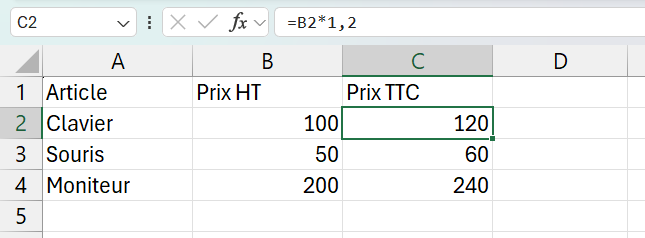
À quoi sert une formule dans Excel
Une formule calcule un résultat à ta place, à partir des données déjà présentes dans la feuille. Tu écris l'opération une seule fois, tu valides, et Excel affiche la valeur obtenue dans la cellule au lieu de ce que tu as tapé.
Le vrai intérêt vient de la suite : quand une cellule source change, la formule se recalcule aussitôt, sans que tu aies à y revenir. C'est ce recalcul automatique qui fait d'Excel un outil vivant, et non un simple tableau de chiffres figés.
Dès qu'une valeur doit dépendre d'une autre, une formule est la réponse, pour additionner des ventes, calculer un écart, comparer deux montants ou retrouver une référence dans une table. Sans elle, tu refais chaque calcul à la main après chaque mise à jour, et le moindre oubli rouvre la porte aux erreurs.
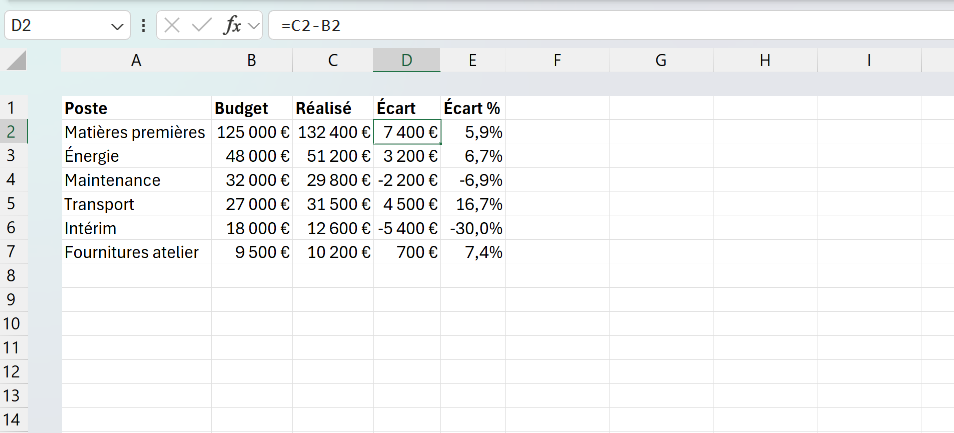

Comment écrire sa première formule dans Excel
Une formule commence toujours par le signe égal, puis combine des cellules et des opérateurs pour calculer un résultat. Voici les gestes exacts pour écrire ta toute première formule sans te tromper.
- 1Clique sur la cellule où tu veux voir le résultat, puis tape le signe égal (=), c'est lui qui fait passer la cellule en mode formule au lieu d'afficher du simple texte.
- 2Plutôt que de taper les adresses à la main, clique directement sur les cellules à utiliser pour les référencer, par exemple A1 puis B1.
- 3Relie tes références avec un opérateur pour indiquer le calcul, comme + - * ou /, ce qui donne une expression du type =A1+B1, puis appuie sur Entrée pour valider.
- 4Au besoin, ajoute une fonction à l'intérieur de ta formule pour un calcul tout prêt, par exemple =SOMME(A1:A10) pour additionner toute une plage d'un coup.
- 5Recopie ta formule vers le bas en tirant la petite poignée en bas à droite de la cellule, les références relatives se décalent toutes seules d'une ligne à l'autre.

De quoi se compose une formule Excel
Toute formule s'ouvre par le signe égal, qui prévient Excel qu'il doit calculer au lieu d'afficher du texte. Vient ensuite une suite d'opérandes et d'opérateurs, parfois complétée de fonctions, qu'Excel évalue pour produire une seule valeur.
Chaque brique joue un rôle précis. Les opérandes portent les données, un nombre écrit en dur ou une référence de cellule comme A1. Les opérateurs, ces symboles comme + ou *, décident du calcul mené entre deux opérandes. Les fonctions sont des calculs prédéfinis et nommés, comme SOMME, que tu glisses dans la formule pour un traitement tout prêt.
Cette composition explique toute la souplesse d'une formule. La plus simple tient en deux opérandes et un opérateur, comme =A1+B1, sans la moindre fonction. La plus riche empile plusieurs fonctions imbriquées, mais reste cette même expression ouverte par le signe égal.
Comment faire une formule avec plusieurs calculs
Une même formule enchaîne autant d'opérations que tu veux, il te suffit d'aligner les opérateurs les uns après les autres, comme dans =B2*C2+D2. Un point surprend souvent : Excel ne lit pas de gauche à droite, il applique d'abord un ordre de priorité, si bien que =10+5*2 renvoie 20 et non 30.
La multiplication et la division passent avant l'addition et la soustraction, et la puissance avant tout le reste. Pour imposer ton propre ordre, encadre le calcul à faire en premier : =(10+5)*2 renvoie alors bien 30. Les parenthèses restent le seul levier vraiment fiable, et le détail des huit niveaux de priorité se lit sur la fiche des opérateurs.
Où se trouve une formule dans Excel
La cellule n'affiche que le résultat du calcul, jamais la formule qui l'a produit. Pour la retrouver, sélectionne la cellule et regarde la barre de formule, cette zone de saisie posée juste au-dessus de la grille : c'est là qu'Excel garde le texte réel de ton calcul.
Pour la modifier, double-clique sur la cellule, puis corrige directement dans la barre. Si celle-ci affiche =A1+B1 quand la cellule montre 30, tout est normal, tu vois le calcul d'un côté et son résultat de l'autre. Une cellule qui affiche le texte de la formule au lieu du résultat trahit, elle, un format Texte à corriger.

Les termes liés à la formule
Questions fréquentes
sur la formule

Deux causes possibles : soit la cellule est formatée en "Texte" (le mode formule est désactivé pour cette cellule), soit le mode "Afficher les formules" est activé sur la feuille. Pour le premier cas, change le format de la cellule en "Standard" via Ctrl+1, puis retape la formule. Pour le second, appuie sur Ctrl+" (touche 3) pour revenir à l'affichage des résultats.
La plus courante de loin est SOMME, qui additionne toute une plage d'un coup avec =SOMME(A1:A10). Pour un total ponctuel, beaucoup se contentent d'un simple =A1+A2+A3, qui reste une formule à part entière. Viennent ensuite SI, pour appliquer une règle, et MOYENNE, pour une moyenne, les trois calculs qu'on croise sur presque tous les fichiers. Chaque fonction est détaillée une par une dans le dictionnaire des formules du site si tu cherches la bonne pour ton besoin.
Une formule est l'expression complète que tu saisis dans une cellule : elle commence toujours par = et peut contenir des valeurs, des références, des opérateurs et des fonctions. Par exemple, =A1*1,2 est une formule qui multiplie la cellule A1 par 1,2. =SOMME(A1:A10)/10 est aussi une formule, qui utilise la fonction SOMME à l'intérieur.
Une fonction, elle, est un bloc de calcul prédéfini avec un nom (SOMME, SI, RECHERCHEV) qui effectue une opération spécifique. Les fonctions s'utilisent toujours à l'intérieur d'une formule. En résumé : la formule est le conteneur, la fonction est un ingrédient qu'on peut y mettre. Une formule peut ne contenir aucune fonction (=A1+B1), ou en contenir plusieurs imbriquées.
Pour aller plus loin
Tout ce dont tu as besoin pour passer de la définition à l’usage se trouve ici.

Tout ce qu’il faut savoir sur les formules de base
Lire la leçon
Ton cours Excel gratuit
3 chapitres pour apprendre les bases et découvrir l'automatisation.
Voir le cours
Entraîne-toi sur nos 63 exercices corrigés
S’entraînerLe dictionnaire des formules Excel
Chercher une formule
Les raccourcis que les pros ont dans les doigts
Voir le tableau