
C'est quoi la barre d'état dans Excel ?
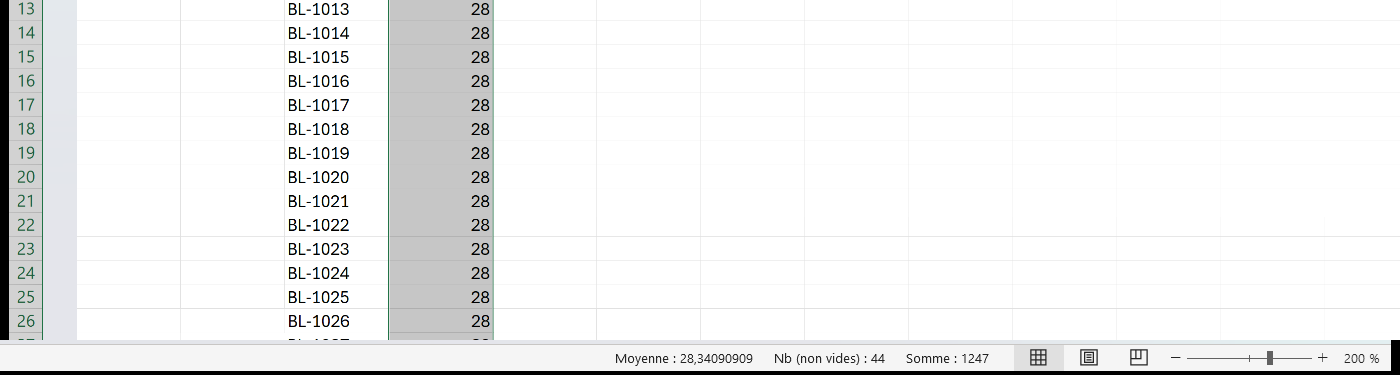
La barre d'état est la bande grise tout en bas de la fenêtre Excel. À gauche, elle indique le mode de la cellule ; à droite, près du zoom, elle porte les boutons de mode d'affichage et calcule à la volée la moyenne, le nombre et la somme de la sélection. Son contenu se règle d'un clic droit.

À quoi sert la barre d'état dans Excel
La barre d'état te renseigne en continu sur ce qu'Excel est en train de faire, sans que tu quittes ta feuille des yeux. C'est la fine bande grise qui court tout en bas de la fenêtre, sous les onglets de feuilles.
Elle se lit en deux zones. La partie gauche décrit l'état du travail et le mode de la cellule, alors que la partie droite réunit les boutons de mode d'affichage, le zoom et les chiffres calculés sur ta sélection.
C'est ce côté droit qui la rend précieuse au quotidien. Dès que tu sélectionnes des nombres, elle en donne la moyenne, le nombre et la somme, un aperçu que beaucoup d'utilisateurs ne pensent jamais à regarder.

Comment personnaliser la barre d'état dans Excel
Pour personnaliser la barre d'état, fais un clic droit dessus. Le menu Personnaliser la barre d'état s'ouvre sur la liste de tout ce qu'elle peut montrer, chaque ligne se cochant ou se décochant d'un clic, et l'affichage se met à jour aussitôt.
- 1Fais un clic droit n'importe où sur la barre d'état pour ouvrir le menu Personnaliser la barre d'état, qui liste chaque indicateur avec une coche à gauche quand il est actif.
- 2Coche les statistiques à afficher sur une sélection de nombres, la moyenne, le nombre et la somme, mais aussi le minimum, le maximum et le compte des seules valeurs numériques.
- 3Coche de la même façon les repères d'état comme le mode de la cellule ou le Verr. num, ainsi que le curseur de zoom en bas à droite, puis referme le menu d'un clic dans la feuille.

Afficher la somme et la moyenne sans formule dans la barre d'état
Sélectionne une plage de nombres, et son total, sa moyenne et son nombre de cellules s'affichent aussitôt en bas à droite, sans que tu écrives la moindre formule. C'est le service le plus utilisé de la barre d'état, et sans doute le plus sous-estimé.
Les trois valeurs portent des noms parlants. « Somme » additionne la sélection, « Moyenne » en donne la moyenne arithmétique, et « Nb (non vides) » compte les cellules qui contiennent quelque chose, texte compris. Rien n'est ajouté à ta feuille, ces chiffres ne servent qu'à vérifier d'un coup d'œil.
La sélection n'a même pas besoin d'être d'un seul tenant. En gardant la touche Ctrl enfoncée pendant que tu cliques, tu additionnes des cellules éparpillées sur plusieurs colonnes, et la barre d'état fait la somme de l'ensemble.
Que veulent dire Prêt, Entrer et Modifier dans la barre d'état
Le mot affiché tout à gauche de la barre d'état est le mode de la cellule, et il change selon ce que tu fais à l'instant. « Prêt » signifie qu'Excel attend une action, tandis qu'« Entrer » apparaît quand tu saisis une nouvelle valeur. « Modifier » s'affiche, lui, dès que tu édites le contenu déjà présent dans une cellule, par exemple après un appui sur F2.
La suite de la barre penche vers l'affichage plutôt que la saisie. Juste après le mode de cellule, trois boutons basculent la feuille entre Normal, Mise en page et Aperçu des sauts de page, sans repasser par le ruban.
Tout à droite, enfin, se trouvent le curseur de zoom et son pourcentage. Ils agrandissent ou réduisent la feuille à la volée, du même geste que dans un navigateur.
Quelle différence entre la barre d'état et la barre de formule
On confond souvent les deux parce qu'elles bordent la feuille, mais elles vivent à des étages opposés et ne rendent pas le même service. La barre d'état occupe le tout dernier rang de la fenêtre et se contente de t'informer, sans jamais recevoir de saisie.
La barre de formule, elle, se tient tout en haut, juste sous le ruban, et c'est là que tu écris ou corriges le contenu d'une cellule. L'une est un poste de lecture, l'autre un poste d'écriture.
En pratique, l'une réagit à l'autre. Quand tu tapes dans la barre de formule, la barre d'état passe justement en mode « Entrer », puis revient à « Prêt » dès que tu valides. Chacune montre l'autre à l'œuvre.

Les termes liés au barre d'état
Questions fréquentes
sur le barre d'état

La barre d'état s'affiche par défaut tout en bas de la fenêtre. Quand elle a disparu, c'est le plus souvent qu'Excel est passé en affichage plein écran, qui masque à la fois le ruban et la bande du bas ; reviens en affichage normal pour la récupérer. Plus rarement, une macro l'a désactivée, et il faut alors la réactiver depuis le code.
Sélectionne une plage de nombres avec la souris ou le clavier, et la somme, la moyenne et le nombre de cellules apparaissent aussitôt en bas à droite, dans la barre d'état. Tu n'as aucune formule à écrire ni rien à ajouter à ta feuille. Pour additionner des cellules éparpillées, garde la touche Ctrl enfoncée pendant que tu les cliques.
La barre d'état existe aussi dans Word et les autres logiciels Office, toujours en bas de la fenêtre, mais son contenu change d'un programme à l'autre. Dans Word, elle montre le numéro de page et le nombre de mots, là où celle d'Excel calcule la somme et la moyenne d'une sélection de nombres.
Pour aller plus loin
Tout ce dont tu as besoin pour passer de la définition à l’usage se trouve ici.

Tout ce qu’il faut savoir sur les bases d’Excel
Lire la leçon
Ton cours Excel gratuit
3 chapitres pour apprendre les bases et découvrir l'automatisation.
Voir le cours
Entraîne-toi sur nos 63 exercices corrigés
S’entraînerLe dictionnaire des formules Excel
Chercher une formule
Les raccourcis que les pros ont dans les doigts
Voir le tableau