
C'est quoi le ruban Excel ?
Le ruban est la barre horizontale, en haut de la fenêtre d'Excel, qui regroupe les commandes du logiciel rangées par thème dans des onglets comme Accueil, Insertion ou Données. Chaque onglet se divise en groupes de commandes, et certains onglets ne s'affichent que lorsqu'on sélectionne un objet comme un graphique ou un tableau.

À quoi sert le ruban dans Excel
Le ruban te donne accès à presque toutes les commandes d'Excel depuis un seul endroit, sans fouiller dans des menus déroulants. Tu le sollicites à chaque geste ou presque, qu'il s'agisse de mettre en gras, d'insérer un graphique ou de trier une colonne.
Son rangement suit deux niveaux, à commencer par les onglets, dont chacun couvre un thème. Accueil rassemble la mise en forme courante, Insertion les objets, Données le tri et les filtres, et chaque onglet se découpe ensuite en groupes qui réunissent les boutons d'une même famille. C'est cette organisation qui te fait retrouver un outil à sa place logique plutôt qu'au hasard d'un menu.

Comment afficher le ruban quand il a disparu dans Excel
Si le ruban a disparu, il est le plus souvent réduit ou masqué automatiquement. Appuie sur Ctrl+F1 pour le redéployer, ou passe par le bouton Options d'affichage du ruban en haut de la fenêtre pour rétablir les onglets et les commandes.
- 1Si tu vois encore les noms des onglets mais plus les boutons, le ruban est simplement réduit. Appuie sur Ctrl+F1, ou double-clique sur un onglet, pour le redéployer et le garder ouvert en permanence.
- 2Si même les onglets ont disparu, le ruban est passé en affichage automatique. Clique sur le bouton Options d'affichage du ruban, en haut à droite de la fenêtre, puis choisis Toujours afficher le ruban.
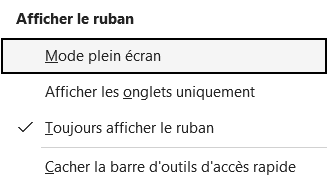
Dans les versions récentes d'Excel, ce menu s'intitule Afficher le ruban et la commande à choisir se nomme Toujours afficher le ruban. - 3Ces réglages ne concernent que l'affichage, jamais tes données. Le ruban masqué n'a rien perdu, tu retrouves tous ses onglets et tous ses boutons intacts dès l'instant où tu le rétablis.

Comment personnaliser le ruban dans Excel
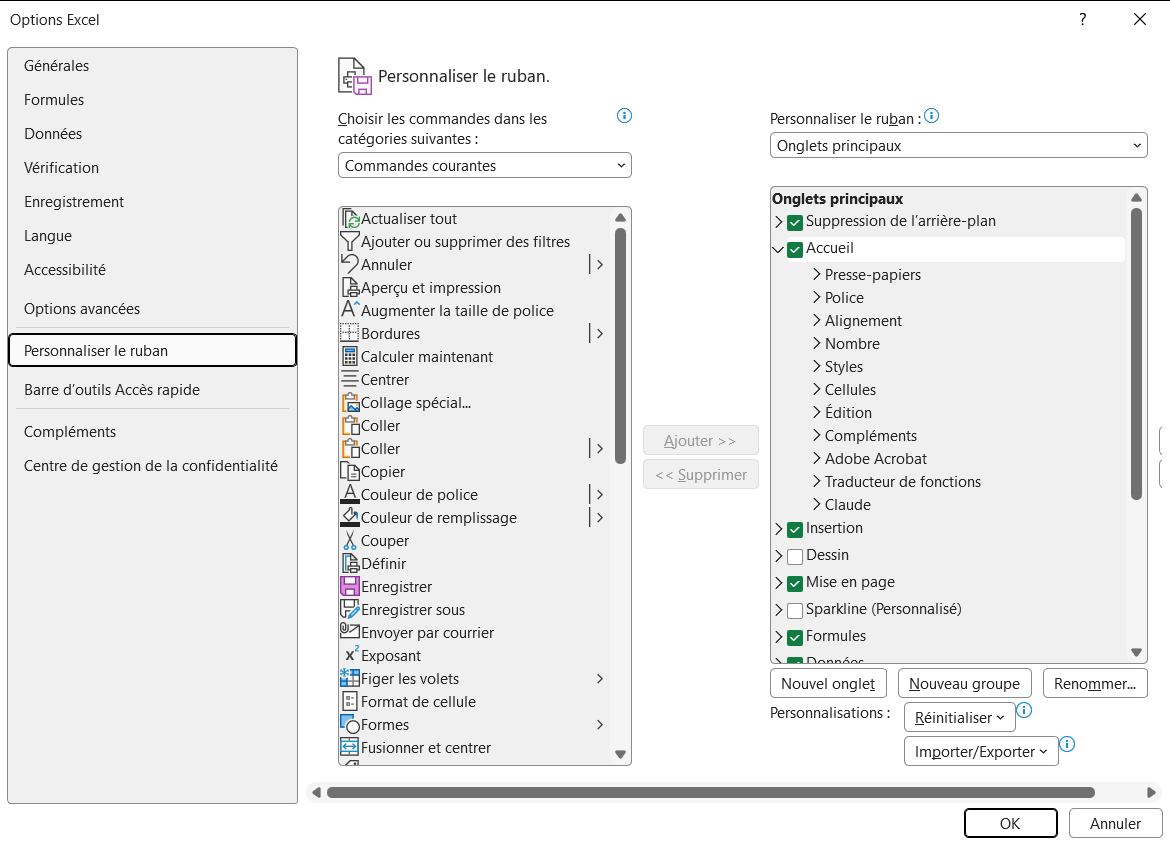
Pour personnaliser le ruban, va dans Fichier puis Options puis Personnaliser le ruban. Une fenêtre à deux colonnes s'ouvre, la liste des commandes d'Excel à gauche, l'arborescence de tes onglets et de tes groupes à droite, et c'est là que tu décides ce que le ruban affiche.
Tu coches ou décoches un onglet entier pour le montrer ou le cacher, et c'est ainsi qu'on fait apparaître l'onglet Développeur, masqué par défaut. Tu peux aussi bâtir ton propre onglet avec le bouton Nouvel onglet, y créer un groupe, puis y glisser les commandes que tu utilises sans arrêt mais qui sont éparpillées entre plusieurs onglets.
Ta configuration n'est pas prisonnière d'un poste. Le bouton Importer/Exporter, en bas de la même fenêtre, enregistre tous tes onglets et groupes personnalisés dans un fichier que tu réimportes ensuite sur un autre ordinateur pour y retrouver ton ruban à l'identique.
Que sont les onglets contextuels du ruban
Les onglets contextuels sont des onglets qui n'apparaissent dans le ruban que lorsqu'un objet est sélectionné, puis s'effacent dès que tu cliques ailleurs. Ils réunissent les commandes propres à cet objet, celles qui n'auraient aucun sens sur une cellule ordinaire.
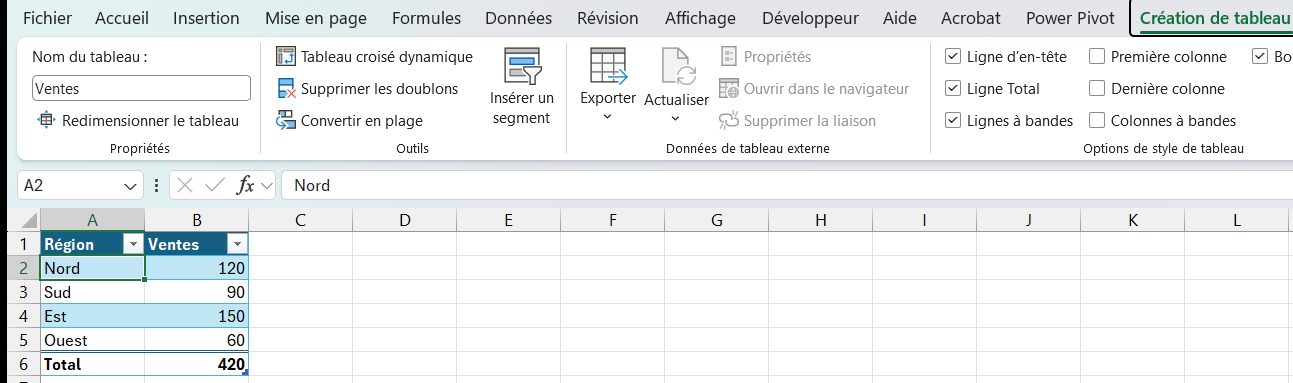
Sélectionne un graphique et un onglet Création de graphique s'ajoute au bout du ruban, avec tout ce qui sert à changer son type, ses couleurs ou ses étiquettes. Clique dans un tableau structuré et c'est l'onglet Création de tableau qui surgit, une image fait apparaître l'onglet Format de l'image, et ainsi de suite.
C'est ce qui explique qu'un bouton entrevu une fois semble parfois introuvable. Il vit sur un onglet contextuel, donc il ne se montre qu'une fois l'objet sélectionné, et le réflexe est de cliquer d'abord sur le graphique ou le tableau concerné avant de chercher sa commande.

Les termes liés au ruban
Questions fréquentes
sur le ruban

Parce que le ruban est en mode réduit, où il ne montre ses commandes que le temps d'un clic. Tu cliques sur un onglet, ses boutons s'affichent, puis ils se referment dès que tu retournes travailler dans la feuille. C'est le comportement normal de ce mode, pas un bug. Pour qu'il reste déployé en permanence, épingle-le avec Ctrl+F1 ou par un double-clic sur l'onglet actif.
Ouvre Fichier, Options, Personnaliser le ruban, puis clique sur le bouton Réinitialiser en bas de la fenêtre. Tu choisis de réinitialiser un seul onglet ou toutes les personnalisations d'un coup, et le ruban reprend alors l'organisation d'origine d'Excel. Tes onglets créés à la main disparaissent, mais aucune de tes données n'est touchée.
Les grands onglets comme Accueil, Insertion ou Données sont les mêmes depuis Excel 2007. Les versions récentes de Microsoft 365 ont surtout fait évoluer l'apparence, avec un ruban parfois affiché sur une seule ligne, mais la logique en onglets et en groupes n'a pas bougé. Les raccourcis Ctrl+F1 et Alt fonctionnent d'une version à l'autre.
Pour aller plus loin
Tout ce dont tu as besoin pour passer de la définition à l’usage se trouve ici.

Tout ce qu’il faut savoir sur les bases d’Excel
Lire la leçon
Ton cours Excel gratuit
3 chapitres pour apprendre les bases et découvrir l'automatisation.
Voir le cours
Entraîne-toi sur nos 63 exercices corrigés
S’entraînerLe dictionnaire des formules Excel
Chercher une formule
Les raccourcis que les pros ont dans les doigts
Voir le tableau