
C'est quoi la barre d'outils Accès rapide Excel ?
La barre d'outils Accès rapide est une petite barre de boutons personnalisable qui reste visible quel que soit l'onglet du ruban ouvert. Elle réunit par défaut Enregistrer, Annuler et Refaire, et se loge au-dessus ou en dessous du ruban. Dans les versions récentes de Microsoft 365, elle est souvent masquée tant qu'on ne l'affiche pas.

À quoi sert la barre d'outils Accès rapide dans Excel
La barre d'outils Accès rapide te donne tes commandes préférées en un clic, sans jamais aller les chercher dans les onglets du ruban. C'est une petite barre de boutons qui reste au même endroit, en haut de la fenêtre, quel que soit l'onglet ouvert.
Au départ, elle ne contient que trois boutons, Enregistrer, Annuler et Refaire, mais tu la remplis de ce que tu veux. N'importe quelle commande d'Excel peut y prendre place, même celles qui sont enfouies au fond d'un menu.
Son intérêt tient surtout aux commandes sans raccourci clavier. Un Collage spécial en valeurs ou un Aperçu avant impression te coûte plusieurs clics à chaque fois, alors qu'un bouton dans cette barre les ramène à un seul.

Comment personnaliser la barre d'outils Accès rapide dans Excel
La barre d'outils Accès rapide regroupe tes commandes favorites, toujours visibles quel que soit l'onglet actif. Tu peux y ajouter n'importe quelle commande depuis le ruban ou depuis la liste complète, réorganiser les boutons et déplacer la barre en quelques secondes.
- 1Repère la commande voulue dans le ruban, fais un clic droit dessus puis clique sur Ajouter à la barre d'outils Accès rapide. Le bouton apparaît aussitôt dans la petite barre.
- 2Pour piocher une commande absente du ruban, clique sur la flèche déroulante au bout de la barre puis Autres commandes, choisis Toutes les commandes ou Commandes non présentes sur le ruban, sélectionne ta commande puis clique sur Ajouter.
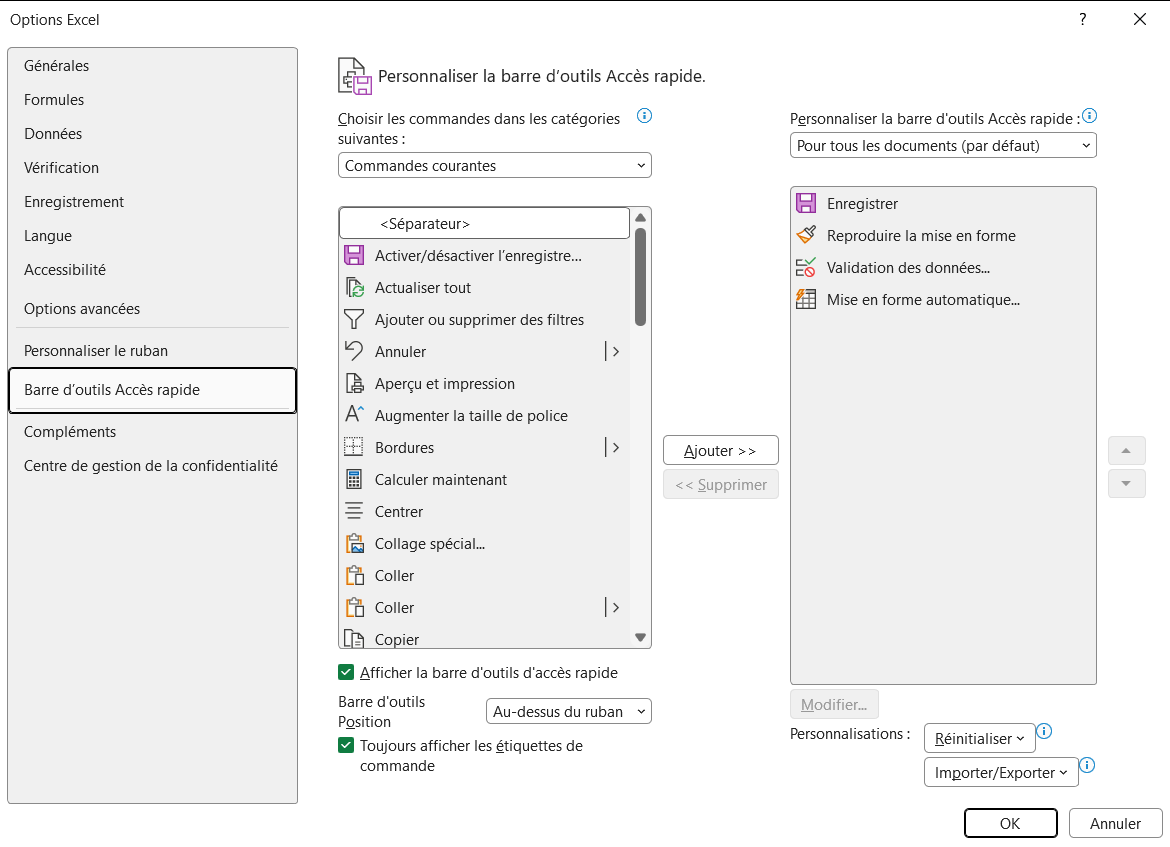
La liste déroulante en haut à droite décide si ta barre vaut pour tous les classeurs ou pour le seul fichier ouvert. - 3Réorganise l'ordre des boutons avec les flèches Monter et Descendre de la même fenêtre. La position détermine le raccourci Alt+chiffre attribué à chaque commande.
- 4Pour rapprocher la barre de ta zone de travail, clique sur la flèche déroulante au bout de la barre puis Afficher sous le ruban. Le même menu permet de la remonter au-dessus du ruban.
- 5Appuie sur la touche Alt pour afficher les raccourcis attribués. Alt+1 déclenche le premier bouton, Alt+2 le deuxième, et ainsi de suite selon l'ordre défini.

Comment afficher la barre d'outils Accès rapide quand elle a disparu
Excel masque désormais la barre d'outils Accès rapide par défaut, et c'est de loin la première cause de sa disparition. Depuis une mise à jour de Microsoft 365, elle ne s'affiche plus tant que tu ne l'as pas demandée, ce qui a dérouté les habitués qui la voyaient toujours en haut de la fenêtre.
Pour la faire réapparaître, fais un clic droit n'importe où sur le ruban, puis choisis Afficher la barre d'outils Accès rapide. Elle revient aussitôt, avec tous les boutons que tu y avais épinglés avant qu'elle ne se cache.
Ce réglage ne touche à rien dans ton fichier, il ne concerne que ton affichage. La barre masquée n'a rien perdu de son contenu, tu la retrouves complète dès l'instant où tu la réactives.
Quelle différence entre la barre d'outils Accès rapide et le ruban
La barre d'outils Accès rapide est une sélection réduite de commandes toujours visible, alors que le ruban est le catalogue complet des outils d'Excel, rangé par onglets. La première tient sur une seule ligne et ne montre que ce que tu y as mis, quand le second déroule des centaines de commandes réparties entre Accueil, Insertion, Mise en page et les autres. C'est la différence entre un trousseau de clés et l'armoire entière.
Les deux ne s'opposent pas, ils se complètent. Tu construis justement ta barre à partir du ruban, en faisant un clic droit sur n'importe quel bouton pour l'y ajouter. Le ruban reste la source où tout se trouve, la barre n'en garde qu'un raccourci vers ce que tu utilises sans arrêt.
La vraie différence se sent quand tu changes d'onglet. Une commande du ruban disparaît dès que tu quittes l'onglet qui la porte, et il faut y revenir pour la retrouver. Un bouton de la barre d'accès rapide, lui, reste sous tes yeux en permanence, et c'est tout l'intérêt d'y placer les commandes que tu ne veux jamais aller rechercher.

Les termes liés à la barre d'outils Accès rapide
Questions fréquentes sur la barre d'outils Accès rapide
Ces trois barres occupent des zones différentes de la fenêtre. La barre d'outils Accès rapide regroupe tes commandes favorites, tout en haut, quel que soit l'onglet du ruban ouvert. La barre de formule se tient juste sous le ruban, et c'est là que tu écris ou corriges le contenu d'une cellule. La barre d'état, elle, court tout en bas et t'informe, avec le mode de la cellule à gauche et la somme ou la moyenne de ta sélection à droite. La première sert à lancer des commandes, la deuxième à saisir, la troisième à lire.
Va dans Fichier > Options > Barre d'outils Accès rapide, clique sur le bouton Réinitialiser en bas à droite, puis choisis Réinitialiser uniquement la barre d'outils Accès rapide. Tes boutons personnalisés disparaissent et la barre repart de sa configuration d'origine, avec Enregistrer, Annuler et Refaire. La seconde option, Réinitialiser toutes les personnalisations, remet aussi le ruban à zéro, donc réserve-la si tu veux vraiment tout remettre à plat.
Pour aller plus loin
Tout ce dont tu as besoin pour passer de la définition à l’usage se trouve ici.

Tout ce qu’il faut savoir sur les bases d’Excel
Lire la leçon
Ton cours Excel gratuit
3 chapitres pour apprendre les bases et découvrir l'automatisation.
Voir le cours
Entraîne-toi sur nos 63 exercices corrigés
S’entraînerLe dictionnaire des formules Excel
Chercher une formule
Les raccourcis que les pros ont dans les doigts
Voir le tableau