
C'est quoi le menu contextuel (clic droit) dans Excel ?
Le menu contextuel est la liste de commandes qui s'ouvre d'un clic droit dans Excel. Son contenu s'adapte à l'élément visé, une cellule, un en-tête de ligne ou de colonne, un onglet de feuille ou un graphique, d'où son nom. On l'ouvre aussi au clavier avec le raccourci Maj+F10.
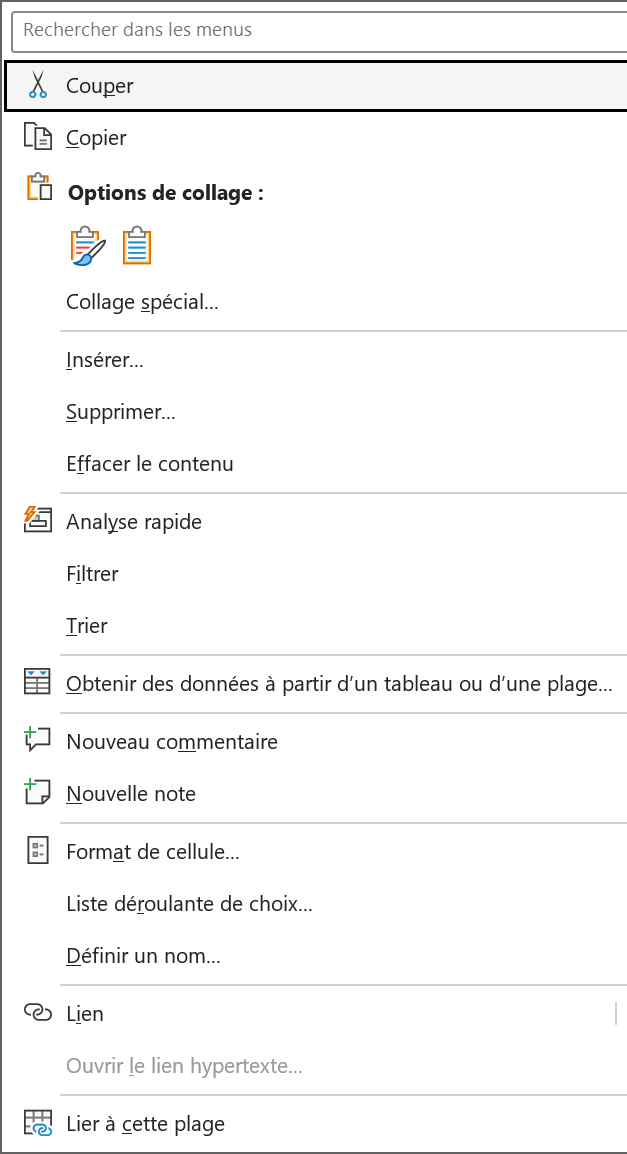
À quoi sert le menu contextuel dans Excel
Le menu contextuel te donne les commandes les plus utiles pour l'élément que tu vises, sans que tu ailles les chercher dans les onglets du ruban. C'est souvent le chemin le plus court pour agir, puisque tout se joue à l'endroit même où tu travailles.
Sur une cellule, il rassemble le copier-coller, l'insertion, la suppression et la mise en forme, tout ce qu'on répète des dizaines de fois par jour. Un clic droit puis un clic sur l'action, et c'est réglé, là où le ruban t'oblige à remonter en haut de la fenêtre.
Beaucoup d'utilisateurs ne connaissent que le ruban et passent à côté de ce raccourci. Prends le réflexe du clic droit sur ce que tu manipules, et tu t'épargnes un aller-retour à chaque geste.

Comment afficher le menu contextuel dans Excel
Pour afficher le menu contextuel, fais un clic droit sur l'élément que tu veux modifier, une cellule, un en-tête de ligne ou de colonne, ou un onglet de feuille. Le menu s'ouvre à l'endroit du clic avec les actions adaptées, et un clic gauche exécute celle que tu choisis.
- 1Sur une cellule ou une plage sélectionnée, fais un clic droit, et Excel affiche les commandes de cellule comme couper, coller ou insérer, avec au-dessus la mini-barre de mise en forme.
- 2Sur un en-tête de ligne ou de colonne, le clic droit propose Insérer, Supprimer, Masquer et Afficher, ainsi que la largeur ou la hauteur à régler d'un coup.
- 3Sur un onglet de feuille en bas du classeur, il donne Renommer, Déplacer ou copier, Couleur d'onglet, Masquer et Protéger la feuille.
- 4Sans la souris, appuie sur Maj+F10 ou sur la touche Menu du clavier, à droite de la barre d'espace, pour ouvrir le menu sur la cellule active.

Pourquoi le menu contextuel change selon ce que tu cliques
Le menu contextuel lit ce qui se trouve sous ton curseur au moment du clic, et n'affiche que les commandes qui ont un sens pour cet élément. C'est tout l'intérêt d'un menu dit contextuel, puisqu'il t'épargne les options inutiles au lieu de tout présenter comme le ruban.
Sur une cellule, tu obtiens le collage et la mise en forme, les gestes du quotidien. Sur un en-tête de colonne, ce sont la largeur et le masquage qui prennent leur place, parce qu'ils touchent la colonne entière. Le menu suit l'objet, jamais l'inverse.
Un même clic droit ouvre donc des menus très différents selon la cible, et c'est voulu. Plutôt que de retenir où vit chaque commande, tu cliques sur l'objet concerné et Excel te propose ce qui s'y applique.

Les termes liés au menu contextuel
Questions fréquentes
sur le menu contextuel

Le plus souvent, un complément ou une macro a désactivé le menu du clic droit, parfois sans que tu l'aies voulu. Commence par fermer puis rouvrir Excel, ça suffit dans bien des cas. Si le menu ne revient pas, relance Excel en mode sans échec pour écarter les compléments, et teste ta souris dans un autre logiciel. Une fois le coupable trouvé, le menu contextuel repart normalement.
Il n'existe pas de réglage tout prêt pour ça, contrairement au ruban et à la barre d'outils Accès rapide que tu modifies depuis les options. Le menu du clic droit se change seulement par une macro, via la collection CommandBars du code Excel, qui permet d'y ajouter tes propres boutons. Réserve cette voie aux fichiers que tu automatises vraiment, car elle demande d'écrire du code.
Les deux donnent accès aux commandes d'Excel, mais par deux chemins opposés. Le ruban est la barre permanente en haut de la fenêtre, rangée en onglets, où les commandes restent visibles en continu. Le menu contextuel, lui, n'apparaît qu'au clic droit, ne montre que les actions utiles à l'élément visé, puis se referme aussitôt. Le ruban se parcourt du regard, le menu contextuel va droit à ce que tu vises.
Pour aller plus loin
Tout ce dont tu as besoin pour passer de la définition à l’usage se trouve ici.

Tout ce qu’il faut savoir sur les bases d’Excel
Lire la leçon
Ton cours Excel gratuit
3 chapitres pour apprendre les bases et découvrir l'automatisation.
Voir le cours
Entraîne-toi sur nos 63 exercices corrigés
S’entraînerLe dictionnaire des formules Excel
Chercher une formule
Les raccourcis que les pros ont dans les doigts
Voir le tableau