
C'est quoi une boîte de dialogue Excel ?
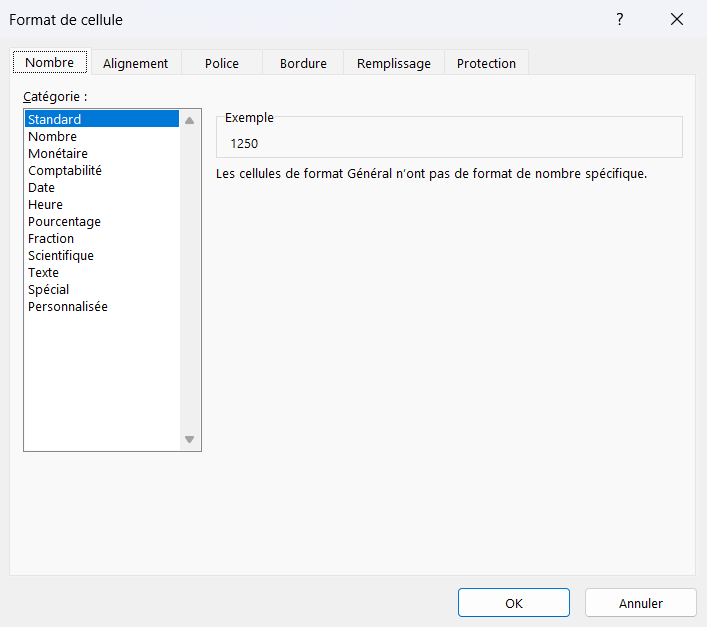
Une boîte de dialogue est une fenêtre qui s'ouvre par-dessus la feuille pour régler en détail une commande Excel avant de l'appliquer. Elle est le plus souvent modale : tant qu'elle reste ouverte, elle bloque le reste du logiciel jusqu'à ce qu'on la valide ou qu'on la ferme. « Format de cellule » (Ctrl+1) en est l'exemple le plus courant.
À quoi sert une boîte de dialogue dans Excel
Une boîte de dialogue te donne accès à tous les réglages d'une commande, là où le ruban n'en montre qu'une poignée. Le ruban garde en avant les options courantes qui tiennent en un clic, et il range le reste dans une fenêtre à part. Tu l'ouvres donc dès que le réglage rapide ne suffit plus.
Trier illustre bien la différence. Le bouton du ruban trie une colonne d'un seul clic, du plus petit au plus grand, quand la fenêtre Trier te laisse empiler plusieurs critères à la suite. Les Options d'Excel vont plus loin encore, en réunissant au même endroit les centaines de réglages du logiciel.

Comment ouvrir une boîte de dialogue dans Excel
Pour ouvrir une boîte de dialogue, clique sur le lanceur, la petite flèche en bas à droite d'un groupe du ruban, qui déploie la fenêtre complète de ce groupe. Les fenêtres les plus utilisées ont aussi un raccourci direct, comme Ctrl+1 pour Format de cellule.
- 1Repère le lanceur de boîte de dialogue, la petite flèche en bas à droite d'un groupe du ruban comme Police, Alignement ou Nombre. Clique dessus pour déployer la boîte complète de ce groupe.
- 2Pour les fenêtres les plus courantes, un raccourci ouvre la boîte sans passer par le ruban. Ctrl+1 affiche Format de cellule, la fenêtre de mise en forme la plus utilisée.
- 3Configure tes réglages dans la fenêtre, puis clique sur OK pour tout appliquer d'un coup, ou sur Annuler pour ressortir sans rien changer.

Pourquoi une boîte de dialogue bloque Excel
Une boîte de dialogue bloque volontairement le reste d'Excel tant qu'elle est ouverte, et ce n'est pas un plantage. Elle est modale, ce qui veut dire qu'Excel attend ta réponse avant de te rendre la main, le temps d'appliquer tes réglages sur la bonne sélection.
Pour débloquer Excel, il faut donc refermer la fenêtre, jamais cliquer autour en espérant qu'elle parte. Valide avec le bouton OK si tu veux garder tes choix, ou ressors sans rien changer avec Annuler ou la touche Échap. Un clic sur la feuille en dehors de la boîte ne la ferme pas.

Les termes liés à la boîte de dialogue
Questions fréquentes sur la boîte de dialogue
Créer sa propre boîte de dialogue n'a rien à voir avec les fenêtres intégrées d'Excel, car ça passe par la programmation en VBA. Tu dessines un formulaire sur mesure dans l'éditeur VBA, un UserForm, ou tu affiches une petite fenêtre toute prête avec les instructions MsgBox et InputBox. C'est un usage avancé, réservé aux fichiers que tu veux automatiser, loin du simple lanceur du ruban qui ouvre les boîtes déjà prévues par Excel.
Appuie sur la touche F5, ou sur Ctrl+T, et la fenêtre Atteindre s'ouvre aussitôt. Tu y tapes une adresse comme A1, ou une plage comme B2:B50, tu valides, et Excel t'y emmène directement. Son bouton Cellules ouvre en plus la Sélection spéciale, qui attrape d'un coup toutes les cellules vides ou toutes les formules d'un tableau.
Pour aller plus loin
Tout ce dont tu as besoin pour passer de la définition à l’usage se trouve ici.

Tout ce qu’il faut savoir sur les bases d’Excel
Lire la leçon
Ton cours Excel gratuit
3 chapitres pour apprendre les bases et découvrir l'automatisation.
Voir le cours
Entraîne-toi sur nos 63 exercices corrigés
S’entraînerLe dictionnaire des formules Excel
Chercher une formule
Les raccourcis que les pros ont dans les doigts
Voir le tableau