
C'est quoi la fenêtre Format de cellule d'Excel ?
La boîte de dialogue Format de cellule est la fenêtre qui centralise tous les réglages d'apparence d'une cellule : nombre, alignement, police, bordures, remplissage et protection. Elle rassemble ces réglages dans six onglets et ne change que l'affichage, jamais le contenu de la cellule.
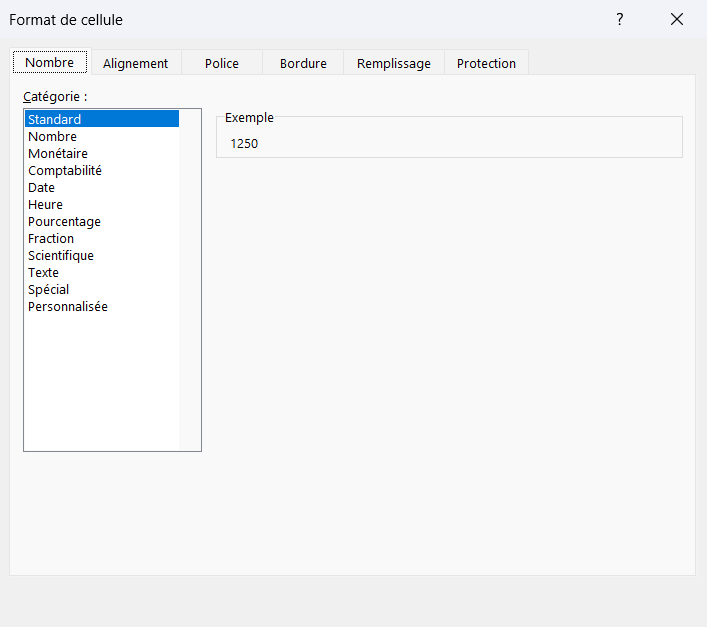
À quoi sert la boîte Format de cellule dans Excel
La boîte Format de cellule  rassemble en une seule fenêtre tous les réglages qui décident de l'apparence d'une cellule. Tu l'ouvres avec Ctrl+1, depuis n'importe quel onglet du ruban, et tu y réunis d'un coup ce qui est autrement éparpillé entre plusieurs boutons. C'est le point de passage dès qu'un réglage rapide ne suffit plus.
Six onglets se partagent le travail, un par facette de l'apparence :
- Nombre : la façon d'afficher les valeurs, du pourcentage à la devise.
- Alignement : la position et l'orientation du texte dans la cellule.
- Police : la taille, la couleur et le style des caractères.
- Bordure : les traits tracés autour ou à l'intérieur de la sélection.
- Remplissage : la couleur ou le motif de fond de la cellule.
- Protection : le verrouillage et le masquage des formules.
Chaque onglet mène à un réglage que le ruban ne fait qu'effleurer. C'est là que tu écris un format de nombre sur mesure, que tu inclines un en-tête ou que tu traces des bordures côté par côté, au lieu du cadre tout fait des boutons.
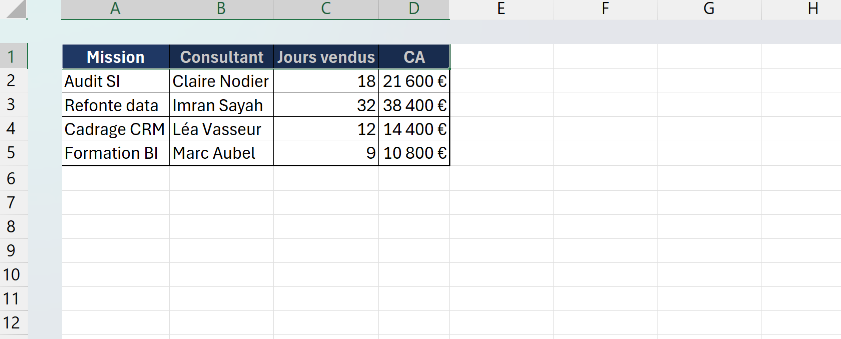

Comment ouvrir le format de cellule dans Excel
Le raccourci Ctrl+1 ouvre la boîte Format de cellule sur la cellule ou la plage sélectionnée, depuis n'importe quel onglet du ruban. Tu choisis ensuite l'onglet qui porte le réglage voulu, du nombre aux bordures, puis tu valides par OK.
- 1Sélectionne la cellule ou la plage de cellules à mettre en forme. Pour plusieurs zones non adjacentes, garde Ctrl enfoncé pendant que tu cliques.
- 2Appuie sur Ctrl+1 pour ouvrir la boîte de dialogue Format de cellule. Tu peux aussi faire un clic droit puis choisir Format de cellule dans le menu.
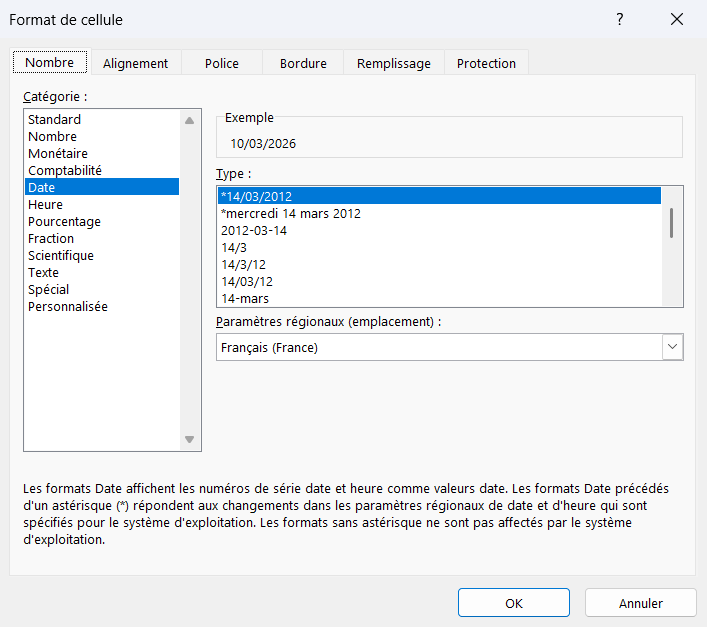
La fenêtre se rouvre sur le dernier onglet utilisé, et ses six onglets couvrent tout ce que le ruban ne montre pas. - 3Ouvre l'onglet Nombre pour régler les décimales, la devise ou un format personnalisé, ou l'onglet Alignement pour l'orientation et le renvoi à la ligne.
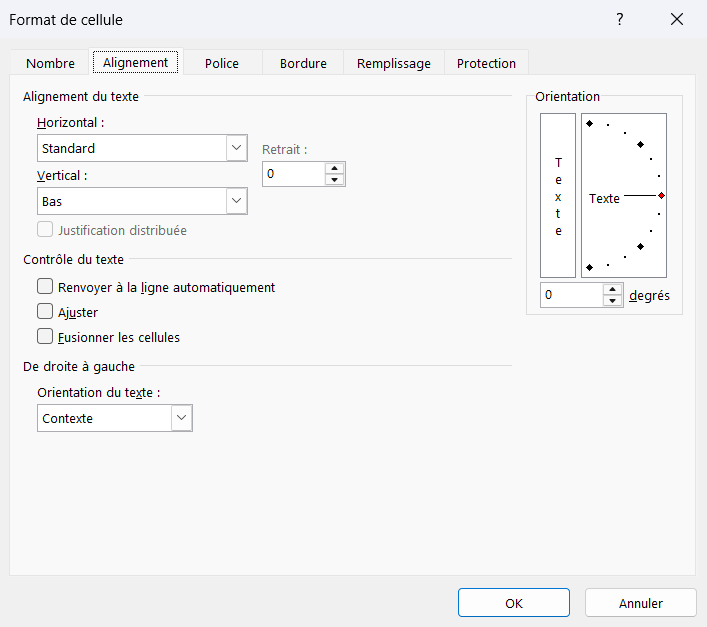
Les six onglets se suivent en haut de la fenêtre : chacun règle une facette du format, indépendamment des autres. - 4Utilise les onglets Police, Bordure et Remplissage pour changer la typographie, tracer des bordures côté par côté et choisir une couleur de fond.
- 5Clique sur OK pour appliquer. Le format change l'affichage de la cellule, jamais la valeur qu'elle contient, donc tes formules continuent de calculer sur la vraie donnée.

Quand choisir le format de cellule, un style de cellule ou une mise en forme conditionnelle
Le format de cellule habille une sélection une fois pour toutes, avec les réglages que tu choisis toi-même dans la boîte Ctrl+1. Rien ne bouge tant que tu n'y reviens pas : les couleurs, les bordures et le format des nombres restent tels que tu les as posés. C'est une mise en forme manuelle et figée, appliquée à un endroit précis.
Le style de cellule part des mêmes réglages, mais les enregistre sous un nom que tu réappliques ensuite en un clic. Là où la boîte n'habille qu'une sélection à la fois, le style rejoue tout un jeu de mises en forme d'un seul geste. Le format personnalisé, lui, ne vit que dans l'onglet Nombre : c'est le code qui décrit l'affichage des valeurs.
La mise en forme conditionnelle joue encore dans une autre catégorie, parce qu'elle repose sur des règles. Sa couleur n'est pas posée à la main mais recalculée : une cellule vire au rouge dès que sa valeur passe sous un seuil, puis redevient blanche quand elle remonte. Le format de cellule, lui, ne bouge jamais tout seul, quoi qu'il arrive à la donnée.

Les termes liés au format de cellule
Questions fréquentes
sur le format de cellule

Le plus rapide reste le raccourci Ctrl+1, qui ouvre la boîte Format de cellule sur la cellule sélectionnée depuis n'importe où. Tu peux aussi faire un clic droit sur la cellule et choisir Format de cellule dans le menu contextuel. Troisième porte d'entrée, la petite flèche en bas à droite des groupes Police, Alignement et Nombre de l'onglet Accueil ouvre la même boîte, directement sur l'onglet correspondant.
Ouvre Ctrl+1 et va dans l'onglet Bordure. Tu peux choisir le style de trait (continu, pointillé, double...) et la couleur à gauche, puis cliquer sur les boutons de position pour l'appliquer uniquement au côté voulu (haut, bas, gauche, droite, diagonale). Le prévisualisateur central te montre exactement à quoi ressemblera le résultat. Tu peux appliquer des styles différents sur chaque côté de la cellule dans la même ouverture de boîte de dialogue.
Dans la boîte Format de cellule (Ctrl+1), va dans l'onglet Protection et coche la case Masquée. Cette option cache la formule dans la barre de formule quand quelqu'un clique sur la cellule, mais uniquement si la protection de la feuille est activée. Pour activer la protection, va dans Révision > Protéger la feuille. Attention : le résultat de la formule reste visible dans la cellule, seule la formule elle-même est masquée.
Le format de nombre est une partie spécifique du format de cellule : il contrôle uniquement la façon dont une valeur numérique est affichée (décimales, devise, pourcentage, date...). C'est ce que tu configures dans l'onglet Nombre de la boîte Format de cellule.
Le format de cellule, lui, désigne l'ensemble de la boîte de dialogue Ctrl+1 avec ses 6 onglets. Quand tu parles du format de cellule, tu parles de tous les réglages d'apparence : le nombre, mais aussi l'alignement, la police, les bordures et le fond. Dans le langage courant, "format de cellule" est souvent utilisé comme raccourci pour "tous les réglages de mise en forme", et "format de nombre" pour la partie numérique spécifiquement.
Pour aller plus loin
Tout ce dont tu as besoin pour passer de la définition à l’usage se trouve ici.

Tout ce qu’il faut savoir pour organiser tes données
Lire la leçon
Ton cours Excel gratuit
3 chapitres pour apprendre les bases et découvrir l'automatisation.
Voir le cours
Entraîne-toi sur nos 63 exercices corrigés
S’entraînerLe dictionnaire des formules Excel
Chercher une formule
Les raccourcis que les pros ont dans les doigts
Voir le tableau