
C'est quoi les bordures dans Excel ?
Une bordure est un trait qu'on applique soi-même sur un ou plusieurs côtés d'une cellule pour encadrer un tableau. Contrairement au quadrillage gris affiché par défaut, elle fait partie de la mise en forme et s'imprime, sur le papier comme dans un PDF.
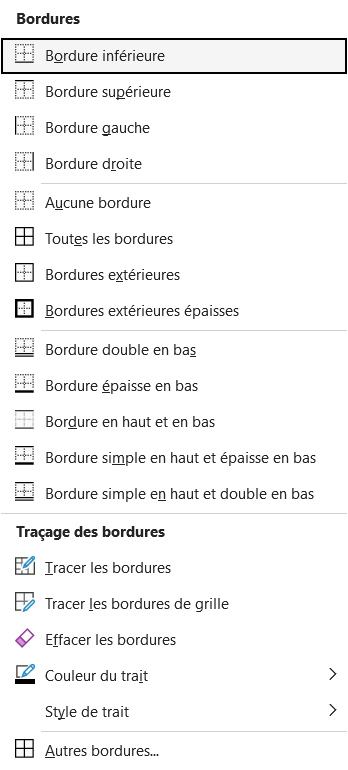
À quoi servent les bordures dans un tableau Excel
Les bordures  servent à délimiter un tableau pour qu'il reste lisible une fois imprimé, quand le quadrillage de l'écran, lui, ne sort pas sur le papier.
Tu t'en sers pour séparer les en-têtes du corps des données, souligner une ligne de total ou encadrer un bloc que le lecteur doit repérer tout de suite. Un simple contour suffit déjà à transformer une liste brute en tableau structuré, et l'épaisseur du trait te sert ensuite à hiérarchiser les parties.
C'est donc le réflexe dès qu'un document part à l'impression, dans un export PDF ou dans une présentation. Tant que le fichier reste à l'écran pour toi seul, le quadrillage fait le même travail de repère sans rien avoir à mettre en forme.

Comment ajouter des bordures dans Excel
Les bordures tracent des traits autour des cellules pour structurer un tableau à l'écran comme à l'impression. Tu les appliques d'un clic depuis le ruban Accueil, ou de façon détaillée via la boîte de dialogue pour choisir le style, l'épaisseur et la couleur de chaque côté.
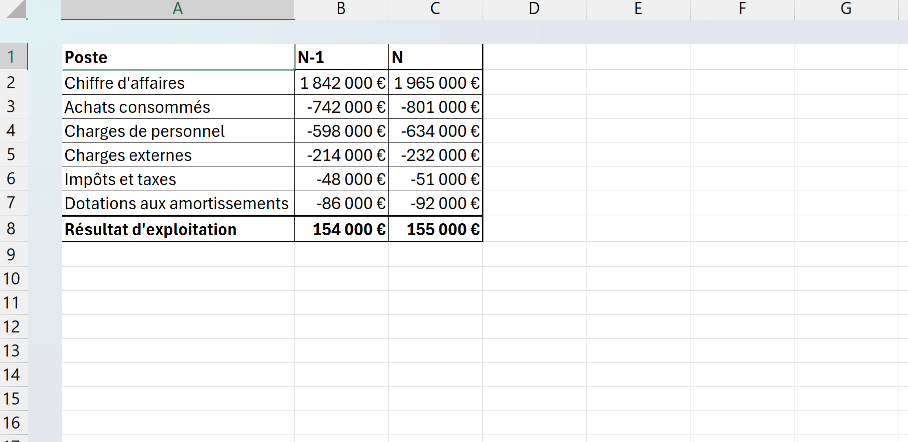
- 1Sélectionne les cellules ou la plage à encadrer, puis dans l'onglet Accueil clique sur la flèche à côté du bouton Bordures pour ouvrir le menu déroulant.
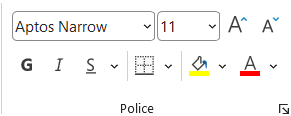
Le bouton garde la dernière bordure posée, et un clic direct la rejoue sans rien demander. C'est la flèche à sa droite qui ouvre le menu des variantes. - 2Choisis l'option voulue selon ton besoin, Toutes les bordures pour quadriller chaque cellule, Bordures extérieures pour n'encadrer que le contour, ou Bordure épaisse de cadre pour un trait épais autour de la sélection.
- 3Pour régler le style et la couleur, appuie sur Ctrl+1 pour ouvrir Format de cellule, puis va dans l'onglet Bordure, choisis d'abord le style de trait et la couleur, puis clique sur les bords voulus (Contour, Intérieur, ou chaque côté un par un).
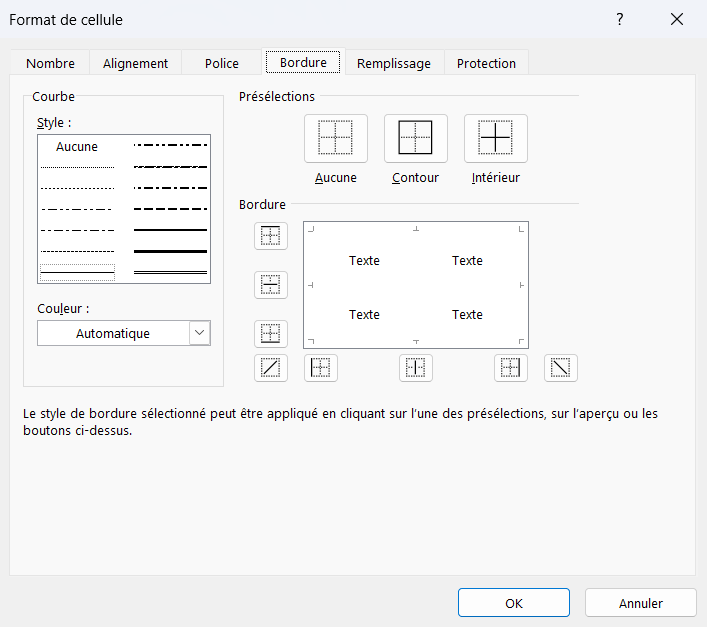
L'ordre compte : le style et la couleur se choisissent avant de cliquer sur un bord, sinon Excel applique le trait fin noir par défaut. - 4Valide par OK pour appliquer les bordures à la sélection. Le trait suit exactement les côtés que tu as cochés, et tu peux le compléter plus tard sans tout reprendre.

Quelle différence entre les bordures et le quadrillage
Une bordure est une mise en forme que tu poses toi-même, alors que le quadrillage est un simple repère d'affichage présent par défaut. La bordure n'existe que là où tu l'as tracée et elle s'imprime, quand le quadrillage couvre toute la feuille sans que personne l'ait demandé et reste, lui, à l'écran. C'est toute la différence entre un trait que tu décides et un fond de plan fourni d'office.
Cette confusion explique une question très courante, celle des « bordures grises d'origine » qu'on croit avoir perdues. Ces traits gris ne sont pas des bordures mais le quadrillage, et il se réaffiche depuis l'onglet Affichage, jamais depuis le bouton Bordures.
Tu ne récupères donc pas un quadrillage avec le bouton Bordures, et tu n'imprimes pas des bordures en cochant une case d'affichage. Pour tout ce qui touche à son affichage, à son impression et à ses réglages, la fiche quadrillage fait le tour de la question.
Comment enlever les bordures d'un tableau Excel
Pour retirer des bordures, sélectionne la plage puis ouvre le menu du bouton Bordures dans l'onglet Accueil et choisis Aucune bordure, tout en bas de la première série d'options. Le raccourci Ctrl+Maj+Tiret du 8 fait la même chose sans quitter le clavier.
Le piège apparaît quand tu n'effaces qu'une partie du tableau. Le trait entre deux cellules leur appartient à toutes les deux, donc l'enlever d'un côté le retire aussi chez la voisine et laisse un trou. Le réflexe qui t'évite ça tient en un geste : réapplique la bordure sur toute la plage d'un coup plutôt que cellule par cellule.
Une fois les bordures parties, le quadrillage gris réapparaît en dessous. Ce n'est pas un défaut, c'est l'affichage normal de la feuille qui reprend sa place.

Les termes liés aux bordures
Questions fréquentes
sur les bordures

L'onglet Bordure n'est pas sur le ruban, il vit dans la boîte Format de cellule. Ouvre-la avec Ctrl+1, ou par Autres bordures tout en bas du menu du bouton Bordures, puis va sur l'onglet Bordure. C'est là que tu règles côte à côte le style du trait, sa couleur et son épaisseur, avant de cliquer sur les côtés à encadrer.
C'est un trait continu fin de couleur noire. C'est exactement ce que posent Toutes les bordures ou Bordures extérieures depuis le bouton Bordures, sans que tu aies à choisir un style. Pour un rendu plus marqué, passe par Format de cellule et prends un trait plus épais ou une autre couleur avant de cliquer sur les bords.
Vérifie d'abord le zoom, car un trait fin s'affiche très pâle en dessous de 100 %, alors qu'il est bien là. Regarde aussi la couleur de la bordure, un trait blanc sur un fond clair devient invisible. Enfin, si le trait a sauté d'un seul côté, c'est souvent qu'il a été retiré sur la cellule voisine avec qui il était partagé.
Le bouton Bordures ne pose qu'un trait fin, l'épaisseur se règle dans la boîte Format de cellule. Ouvre-la avec Ctrl+1, va sur l'onglet Bordure, choisis d'abord le style de trait épais à gauche, puis clique sur le seul bord voulu dans l'aperçu central. C'est ce qui te laisse souligner une ligne de total d'un trait marqué tout en gardant un quadrillage fin partout ailleurs.
Pour aller plus loin
Tout ce dont tu as besoin pour passer de la définition à l’usage se trouve ici.

Tout ce qu’il faut savoir sur la mise en forme
Lire la leçon
Ton cours Excel gratuit
3 chapitres pour apprendre les bases et découvrir l'automatisation.
Voir le cours
Entraîne-toi sur nos 63 exercices corrigés
S’entraînerLe dictionnaire des formules Excel
Chercher une formule
Les raccourcis que les pros ont dans les doigts
Voir le tableau