
C'est quoi l'alignement dans Excel ?
L'alignement désigne la position du contenu à l'intérieur d'une cellule, à l'horizontale (gauche, centré, droite, justifié) comme à la verticale (haut, milieu, bas). Par défaut, Excel aligne les nombres à droite et le texte à gauche, sans qu'on ait rien réglé.
À quoi sert l'alignement dans Excel
L'alignement te sert à placer le contenu là où il se lit le mieux dans la cellule, au lieu de subir la position que choisit Excel. Le groupe Alignement de l'onglet Accueil règle les deux axes, la position latérale d'un côté et la position en hauteur de l'autre.
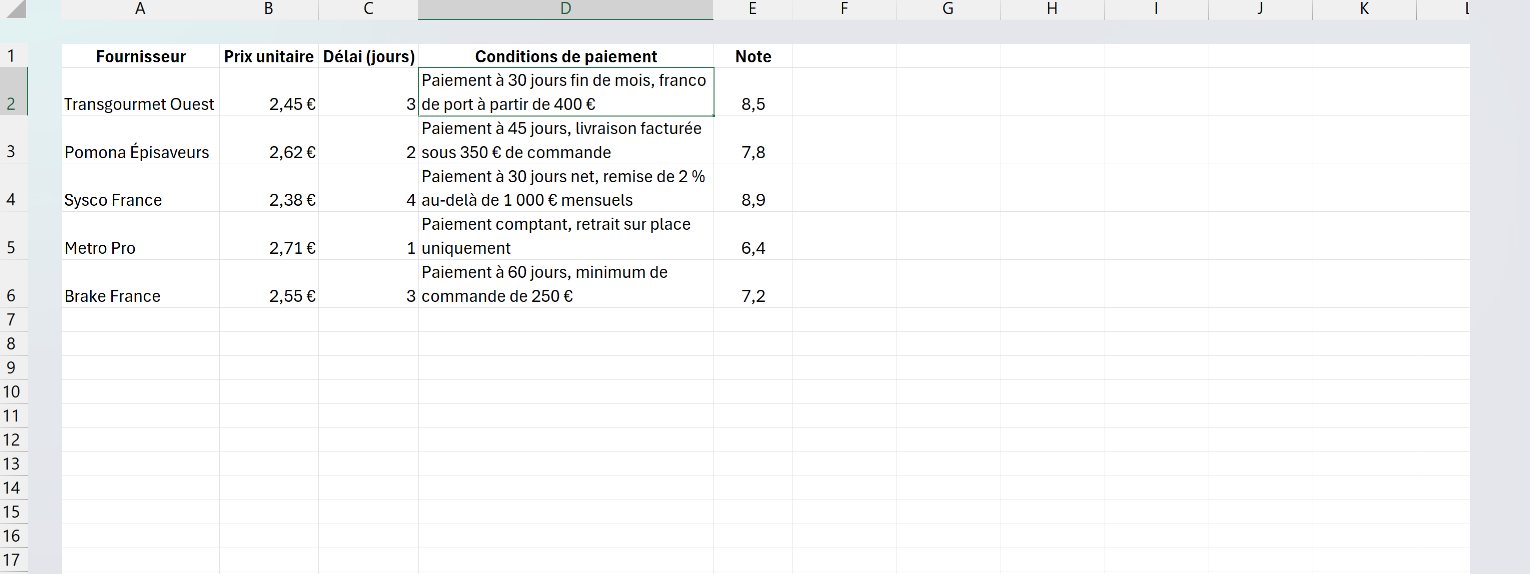
C'est souvent ce qui sépare un tableau brouillon d'un tableau propre. Tu centres les en-têtes pour qu'ils coiffent leur colonne et tu pousses les montants à droite pour que les chiffres s'alignent par unité. Tu cales aussi le texte au milieu quand tes lignes n'ont pas la même hauteur.
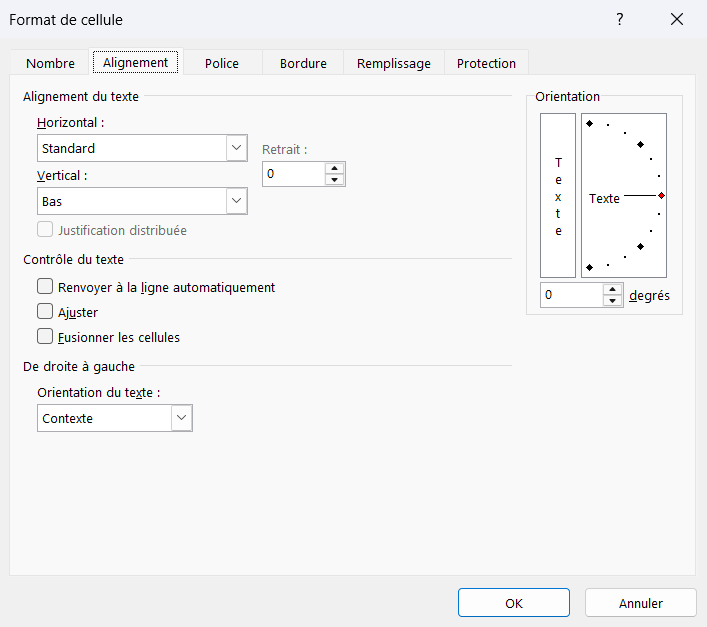
Le même groupe cache aussi les réglages plus fins, que le ruban ne montre qu'à moitié. Le renvoi à la ligne, la fusion, l'orientation du texte et le retrait se posent d'un cran depuis les boutons, ou en détail dans la fenêtre Format de cellule que tu ouvres avec Ctrl+1.

Comment aligner le contenu des cellules dans Excel
L'alignement se règle en deux clics depuis le ruban pour les cas courants, et dans une fenêtre dédiée pour tout le reste. Voici comment placer le contenu à l'horizontale puis à la verticale, et où trouver les options avancées.
- 1Sélectionne la cellule ou la plage dont tu veux changer l'alignement.
- 2Dans l'onglet Accueil, groupe Alignement, clique sur un des trois boutons de position horizontale (gauche, centré, droite) pour caler le contenu latéralement.
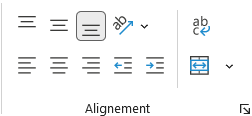
Les trois boutons du bas règlent le côté, ceux du haut règlent la hauteur dans la cellule. On les confond facilement, car les icônes se ressemblent d'une rangée à l'autre. - 3Toujours dans le groupe Alignement, clique sur un des trois boutons de position verticale (haut, milieu, bas) pour le placer entre le haut et le bas de la cellule.
- 4Pour l'orientation, le retrait, le renvoi à la ligne ou l'option Ajuster, ouvre la fenêtre Format de cellule avec Ctrl+1 et passe par l'onglet Alignement.
Orientation, retrait, renvoi à la ligne et Ajuster sont réunis sur ce seul onglet, que le ruban n'expose qu'en partie.

Centrer sur plusieurs colonnes avec l'alignement, sans fusionner
Pour poser un titre au-dessus de plusieurs colonnes, l'option Centrer sur plusieurs colonnes fait le travail sans rien fusionner. Sélectionne la plage, ouvre Format de cellule avec Ctrl+1, va dans l'onglet Alignement et choisis Centrer sur plusieurs colonnes dans la liste Horizontal.
Le rendu ressemble à s'y méprendre à une fusion, mais chaque cellule reste indépendante. Le texte s'affiche centré au-dessus des colonnes, et pourtant tu peux toujours trier, copier une seule colonne ou sélectionner une cellule sans qu'Excel te bloque.
C'est justement là que Fusionner et centrer déçoit. La vraie fusion soude les cellules en une seule et casse le tri, le copier-coller et la navigation au clavier, quand cette option d'alignement t'offre le même rendu sans aucun de ces effets. Réserve la fusion aux cas où tu veux réellement une seule grande cellule.
Renvoyer à la ligne par l'alignement ou couper le texte avec Alt+Entrée
Le renvoi à la ligne automatique, dans le groupe Alignement, fait passer un texte trop long sur plusieurs lignes à l'intérieur de la même cellule, et la hauteur de ligne s'ajuste toute seule. Excel choisit les coupures selon la largeur de la colonne, et il les recalcule dès que tu l'élargis ou la rétrécis.
Le retour à la ligne manuel, lui, se pose avec Alt+Entrée à l'endroit exact où tu veux couper. La coupure reste figée quoi qu'il arrive à la largeur de colonne, ce qui te laisse la main sur une adresse ou une liste où chaque ligne compte.
Les deux ne s'excluent pas et se combinent même souvent sur une cellule. Le renvoi automatique gère le débordement au fil de la saisie, pendant qu'Alt+Entrée impose les coupures que tu veux garder à un endroit précis.

Les termes liés à l'alignement
Questions fréquentes
sur l'alignement

Ouvre Format de cellule avec Ctrl+1, va dans l'onglet Alignement et règle l'angle dans la zone Orientation, par exemple 45 degrés, ou clique directement sur le cadran. C'est parfait pour caser des en-têtes de colonnes longs sur un tableau étroit. Un bouton Orientation existe aussi dans l'onglet Accueil, groupe Alignement, pour les inclinaisons courantes.
Sélectionne la cellule, puis dans l'onglet Accueil, groupe Alignement, clique sur le bouton Centrer pour la position horizontale. Ajoute le bouton Centrer verticalement, juste à côté, pour le caler aussi entre le haut et le bas. Le contenu se place alors au milieu de la cellule sur les deux axes, ce qui est idéal pour un en-tête ou un titre court.
Ouvre Format de cellule avec Ctrl+1, va dans l'onglet Alignement et coche la case Ajuster. Excel réduit alors l'affichage du texte juste ce qu'il faut pour qu'il tienne dans la largeur, sans toucher à la taille réelle de la police. Sur un texte vraiment long le rendu devient vite minuscule, mieux vaut alors le renvoi à la ligne ou une colonne plus large.
Pour aller plus loin
Tout ce dont tu as besoin pour passer de la définition à l’usage se trouve ici.

Tout ce qu’il faut savoir sur la mise en forme
Lire la leçon
Ton cours Excel gratuit
3 chapitres pour apprendre les bases et découvrir l'automatisation.
Voir le cours
Entraîne-toi sur nos 63 exercices corrigés
S’entraînerLe dictionnaire des formules Excel
Chercher une formule
Les raccourcis que les pros ont dans les doigts
Voir le tableau