
C'est quoi le retour à la ligne dans une cellule Excel ?
Le retour à la ligne automatique fait tenir un long texte sur plusieurs lignes dans la même cellule en augmentant la hauteur de ligne. Pour insérer un saut de ligne manuel dans une cellule, on utilise le raccourci Alt+Entrée.
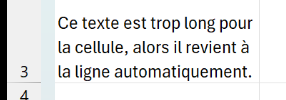
Quelle différence entre le saut de ligne manuel et le renvoi à la ligne automatique
Excel connaît deux façons de revenir à la ligne dans une cellule, et elles ne produisent pas le même résultat. Le saut manuel écrit un vrai caractère dans le contenu de la cellule, à l'endroit précis où tu le demandes. Le renvoi automatique ne modifie pas le texte, c'est une option de mise en forme qui replie l'affichage à la largeur de la colonne.
La différence se voit dès que tu élargis la colonne. Un texte replié par le renvoi automatique se réorganise tout seul et peut redevenir une seule ligne, alors qu'un saut manuel reste coupé au même mot, quelle que soit la largeur.
Tu prends donc le saut manuel quand la coupure fait partie de l'information, comme une adresse postale ou un intitulé sur deux lignes. Le renvoi automatique convient mieux au texte libre, une description ou un commentaire, dont tu veux simplement voir la totalité sans élargir la colonne.
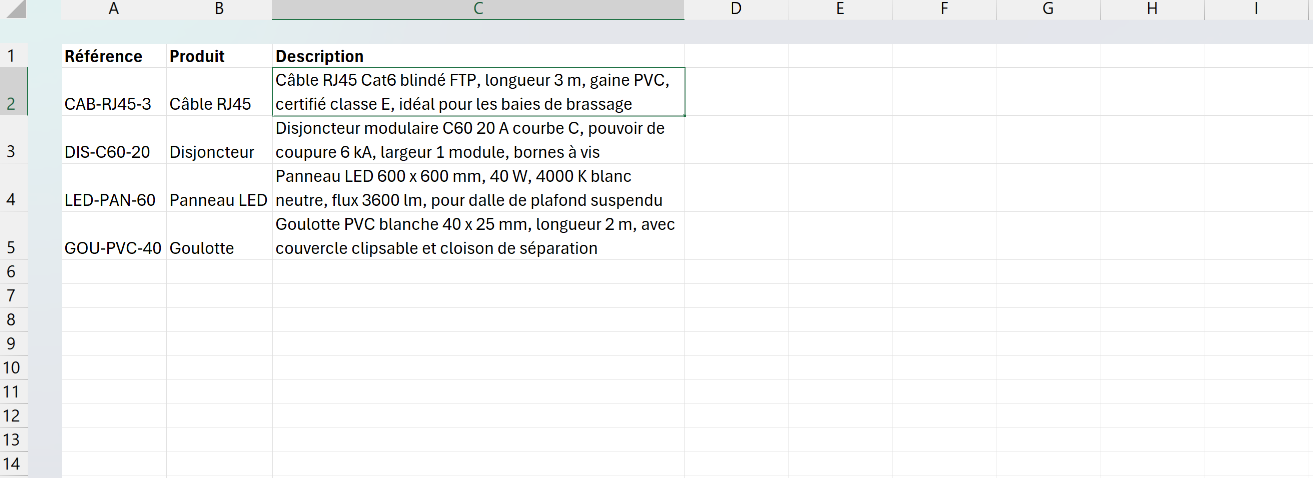

Comment faire un retour à la ligne dans une cellule Excel
Pour aller à la ligne dans une cellule, appuie sur Alt+Entrée à l'endroit voulu pour un saut manuel, ou active le renvoi automatique dans l'onglet Accueil pour que le texte s'adapte tout seul à la largeur de la colonne.
- 1Double-clique dans la cellule (ou appuie sur F2) pour passer en mode édition, place le curseur où tu veux couper, puis appuie sur Alt+Entrée. Le texte saute à la ligne sans quitter la cellule.
- 2Pour que les longs textes reviennent à la ligne tout seuls, sélectionne ta plage et clique sur Renvoyer à la ligne automatiquement dans l'onglet Accueil. Excel coupe à la largeur de la colonne et agrandit la hauteur.
- 3Si la hauteur ne bouge pas parce qu'elle est verrouillée, va dans Accueil, Format, Ajuster la hauteur de ligne pour tout afficher. Pense aussi à vérifier l'alignement vertical du texte.
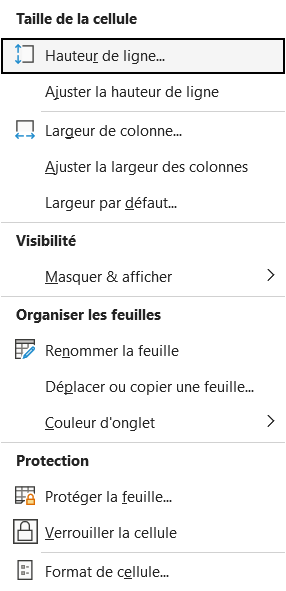
La commande est la deuxième du menu, juste sous Hauteur de ligne qui, elle, demande une valeur chiffrée. Celle-ci calcule la hauteur toute seule d'après le contenu. - 4Dans une formule, insère un saut de ligne avec le caractère CAR(10), par exemple =A1&CAR(10)&B1, en gardant le renvoi automatique activé sur la cellule pour le rendre visible.

Quel caractère se cache derrière un saut de ligne dans une cellule
Alt+Entrée insère le caractère numéro 10, exactement celui que renvoie la fonction CAR(10). Il est invisible, stocké dans le texte de la cellule comme n'importe quelle lettre, et c'est lui qui provoque la coupure.
Cette équivalence donne aussi la clé du nettoyage par formule. =SUBSTITUE(A1;CAR(10);", ") remplace chaque coupure par une virgule et un espace, ce qui remet une cellule empilée sur une seule ligne sans y toucher à la main.
Attention à ne pas le confondre avec CAR(13), le retour chariot hérité des vieux systèmes, qu'Excel ne traite pas comme une coupure. Lors d'un export au format CSV, ce caractère 10 part avec la valeur et fait souvent éclater la ligne à l'ouverture dans un autre logiciel.
Pour nettoyer une colonne entière, =EPURAGE(A1) enlève les caractères non imprimables d'un texte, sauts de ligne compris. C'est le réflexe sur une colonne récupérée d'un export avant de la retraiter.
Pourquoi le texte ne revient pas à la ligne malgré le renvoi automatique
Dans la plupart des cas, le renvoi est bien actif mais la ligne ne peut plus grandir. Excel n'ajuste la hauteur tout seul que tant que personne ne l'a fixée à la main. Il suffit d'avoir tiré une fois la bordure sous un numéro de ligne pour bloquer ce réglage.
Le deuxième coupable, c'est la cellule fusionnée. Une fusion n'ajuste jamais sa hauteur toute seule, même avec le renvoi activé, donc le texte reste tronqué tant que tu ne rends pas la ligne assez haute.
Pourquoi un retour à la ligne ne remplace pas une deuxième colonne
Empiler trois références dans une cellule avec Alt+Entrée ne crée pas trois valeurs, mais une seule chaîne de texte qu'Excel lit d'un bloc. Le tri, le filtre et les tableaux croisés dynamiques la traitent comme une valeur unique, sans aucun moyen de la découper. Une RECHERCHEV bute sur le même mur, puisqu'elle compare la cellule entière, sauts de ligne compris, et jamais l'une des lignes qu'elle contient.
Garde donc une donnée par cellule, et réserve le saut manuel au texte destiné à être lu, pas à être trié ni compté. Si tu récupères déjà une colonne empilée, la fonction FRACTIONNER.TEXTE ou l'assistant Convertir la redistribuent proprement sur plusieurs colonnes.
CAR(10) dans une formule.
Les termes liés au retour à la ligne
Questions fréquentes
sur le retour à la ligne

Pour insérer un saut de ligne manuel dans une cellule, place ton curseur à l'endroit voulu dans la cellule (en mode édition avec F2), puis appuie sur Alt+Entrée. Le texte passe à la ligne suivante dans la même cellule, et la hauteur de la ligne s'ajuste toute seule pour tout afficher. Elle ne reste figée que si tu as déjà fixé sa hauteur à la main : dans ce cas, double-clique sur la bordure sous son numéro de ligne pour lui rendre l'ajustement automatique.
Sélectionne les cellules concernées, puis clique sur le bouton "Renvoyer à la ligne automatiquement" dans l'onglet Accueil, groupe Alignement. Tu peux aussi passer par Format de cellule (Ctrl+1) > onglet Alignement > cocher "Renvoyer à la ligne automatiquement". Cette option découpe le texte à la largeur de la colonne et augmente la hauteur de la ligne en conséquence.
Sur Mac, le raccourci n'est pas Alt+Entrée mais Ctrl+Option+Entrée, tapé en mode édition dans la cellule. Si cette combinaison ne répond pas, essaie Cmd+Option+Entrée, que certaines versions acceptent également. Le bouton Renvoyer à la ligne automatiquement, lui, se trouve au même endroit que sur Windows, dans l'onglet Accueil.
Pour aller plus loin
Tout ce dont tu as besoin pour passer de la définition à l’usage se trouve ici.

Tout ce qu’il faut savoir sur la mise en forme
Lire la leçon
Ton cours Excel gratuit
3 chapitres pour apprendre les bases et découvrir l'automatisation.
Voir le cours
Entraîne-toi sur nos 63 exercices corrigés
S’entraînerLe dictionnaire des formules Excel
Chercher une formule
Les raccourcis que les pros ont dans les doigts
Voir le tableau