
C'est quoi l'ajustement automatique dans Excel ?
L'ajustement automatique redimensionne la largeur d'une colonne ou la hauteur d'une ligne pour qu'elle épouse exactement son contenu le plus large. C'est une action ponctuelle qu'on relance au besoin, pas un mode qui suit le contenu en continu.
À quoi sert l'ajustement automatique dans Excel
L'ajustement automatique donne à une colonne ou à une ligne la taille exacte de son contenu, ni plus, ni moins. Une colonne trop étroite masque ses valeurs, un nombre vire à une rangée de « #### » et un libellé se coupe au milieu d'un mot. Une colonne trop large fait l'inverse et éparpille tes données sur tout l'écran.
L'ajustement règle les deux d'un coup, en calculant la dimension d'après la cellule la plus remplie, en largeur de colonne comme en hauteur de ligne. Le contenu cesse alors de déborder sur les cases voisines et de se faire tronquer.
C'est le réflexe qui rend un tableau lisible en quelques secondes, surtout juste après un import où les colonnes arrivent rarement au bon gabarit. Un seul ajustement remet l'ensemble d'aplomb.
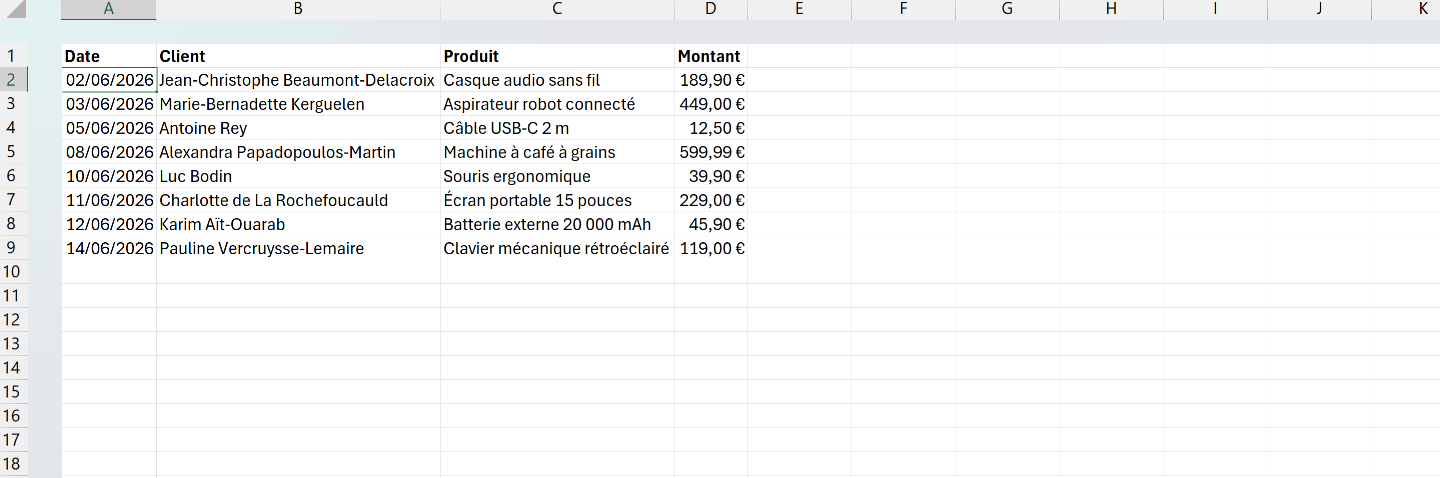

Comment ajuster automatiquement la largeur des colonnes dans Excel
L'ajustement automatique redimensionne une colonne ou une ligne pour qu'elle épouse exactement son contenu le plus large, sans déborder ni tronquer. Quelques secondes suffisent pour rendre lisible un tableau entier après un import.
- 1Survole le bord droit de l'en-tête d'une colonne (la lettre) jusqu'à voir une double flèche, puis double-clique : la colonne s'ajuste à son contenu le plus large.
- 2Pour tout le tableau d'un coup, clique sur le triangle gris en haut à gauche de la feuille pour tout sélectionner, puis double-clique sur le bord droit de n'importe quel en-tête : toutes les colonnes s'ajustent en même temps.
- 3Sinon, passe par le ruban avec Accueil puis Format, et choisis Ajuster la largeur des colonnes pour la largeur ou Ajuster la hauteur de ligne pour la hauteur.
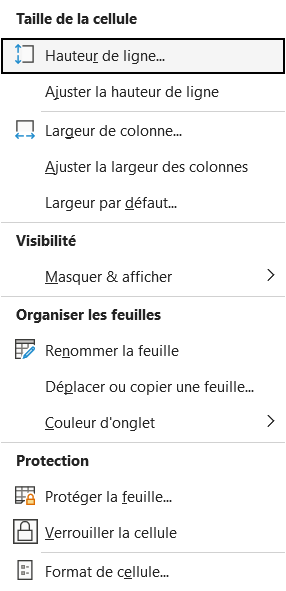
Les deux commandes d'ajustement se suivent en haut du menu, sous Taille de la cellule. - 4Si une cellule à retour à la ligne automatique reste coupée en bas, sélectionne sa ligne puis relance Accueil, Format, Ajuster la hauteur de ligne pour forcer le recalcul.
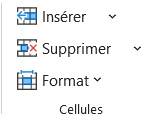
Le bouton Format vit dans le groupe Cellules, à l'extrémité droite de l'onglet Accueil. C'est lui qui déroule les commandes de taille de ligne et de colonne, loin du groupe Alignement.

Pourquoi la hauteur de ligne automatique ne fonctionne pas
La cause la plus fréquente, de loin, c'est qu'une cellule de la ligne est fusionnée. Excel sait agrandir une ligne pour faire tenir un texte à retour à la ligne dans une cellule normale, mais il refuse de le faire dès que la cellule vient d'une fusion. La ligne garde alors sa hauteur d'origine et le bas du texte reste coupé.
Le double-clic sur le bord de la ligne et la commande Ajuster la hauteur de ligne restent l'un comme l'autre sans effet sur ce cas. Il faut régler la hauteur toi-même, en tirant le bord de la ligne jusqu'à ce que tout le texte apparaisse.
Le vrai remède se joue en amont, en évitant la fusion dans une zone qui reçoit du texte long. Centrer sur plusieurs colonnes donne le même rendu visuel sans bloquer l'ajustement, et ta ligne retrouve sa hauteur automatique.
Quand fixer une largeur manuelle plutôt que l'ajustement automatique
Fixe une largeur manuelle dès qu'une seule cellule porte un texte à rallonge que tu ne veux pas voir commander toute la colonne. L'ajustement se cale sur la cellule la plus remplie, donc une longue phrase perdue au milieu de codes courts étire la colonne à l'excès. Tu gagnes ce cas isolé et tu perds la lisibilité de tout le reste.
Choisis plutôt une largeur raisonnable à la main, puis active le retour à la ligne sur la colonne. Le texte long se répartit alors sur plusieurs lignes au lieu de pousser la bordure, et les cellules courtes gardent une largeur normale. Tu passes d'une largeur subie à une largeur décidée.

Les termes liés à l'ajustement automatique
Questions fréquentes
sur l'ajustement automatique

Les symboles #### veulent dire que la colonne est trop étroite pour afficher la valeur, en général une date ou un grand nombre. Ce n'est pas une erreur de calcul, la valeur reste intacte dans la cellule, elle est juste masquée par le manque de place. Élargis la colonne en tirant son bord droit, ou double-clique dessus pour l'ajuster d'un coup à son contenu.
Tu as deux façons de t'y prendre, selon le rendu voulu. Pour que la cellule s'élargisse jusqu'au texte, ajuste la largeur de la colonne à son contenu. Pour qu'elle garde sa largeur et empile le texte sur plusieurs lignes, active plutôt le retour à la ligne, ce qui fait grandir la hauteur de la ligne. La première solution étale ton texte, la seconde le replie.
Par défaut, Excel exprime la largeur en nombre de caractères, pas en centimètres. Bascule en affichage Mise en page depuis l'onglet Affichage, et les largeurs comme les hauteurs se règlent alors en centimètres. Fais un clic droit sur l'en-tête, choisis Largeur de colonne et saisis ta valeur, puis reviens en affichage Normal pour retrouver ta vue habituelle.
Pour aller plus loin
Tout ce dont tu as besoin pour passer de la définition à l’usage se trouve ici.

Tout ce qu’il faut savoir sur la mise en forme
Lire la leçon
Ton cours Excel gratuit
3 chapitres pour apprendre les bases et découvrir l'automatisation.
Voir le cours
Entraîne-toi sur nos 63 exercices corrigés
S’entraînerLe dictionnaire des formules Excel
Chercher une formule
Les raccourcis que les pros ont dans les doigts
Voir le tableau