
C'est quoi un en-tête de colonne dans Excel ?
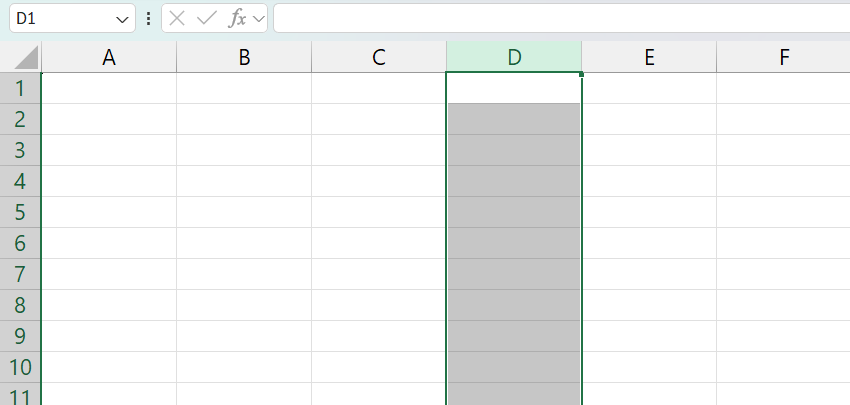
L'en-tête de colonne est la bande grise, en haut de la feuille, qui affiche la lettre de chaque colonne, de A à XFD. Un clic dessus sélectionne la colonne entière. Ces repères montrent des lettres par défaut, mais Excel les remplace par des chiffres dès qu'on active le style de référence L1C1.
À quoi sert l'en-tête de colonne dans Excel
L'en-tête de colonne te sert d'abord de repère, en nommant chaque colonne d'une lettre, pour que tu situes une cellule et t'y retrouves dans un grand tableau.
C'est aussi une poignée de sélection. Un clic sur la lettre prend la colonne entière, de la première ligne jusqu'au bas de la feuille. Tu peux alors lui appliquer une mise en forme, un tri ou une suppression d'un seul geste, et la sélection couvre même les cellules encore vides.
Sa bordure, enfin, règle la largeur. Tu la tires pour élargir la colonne, ou tu double-cliques dessus pour la caler pile sur sa donnée la plus longue. Sélectionne plusieurs colonnes avant ce double-clic et elles s'ajustent toutes d'un coup, chacune sur son propre contenu.

Pourquoi l'en-tête de colonne affiche des chiffres au lieu de lettres
Quand tes colonnes affichent 1, 2, 3 au lieu de A, B, C, c'est que le style de référence L1C1 est activé, pas que ton fichier est abîmé. Dans ce mode, Excel numérote les colonnes comme les lignes, et une cellule s'écrit L1C1 plutôt que A1.
Le réglage se coche parfois sans que tu l'aies voulu, à l'ouverture d'un fichier créé sous ce style ou après le passage d'une macro qui l'a laissé actif. Rien n'est perdu pour autant, seul l'affichage des en-têtes change.
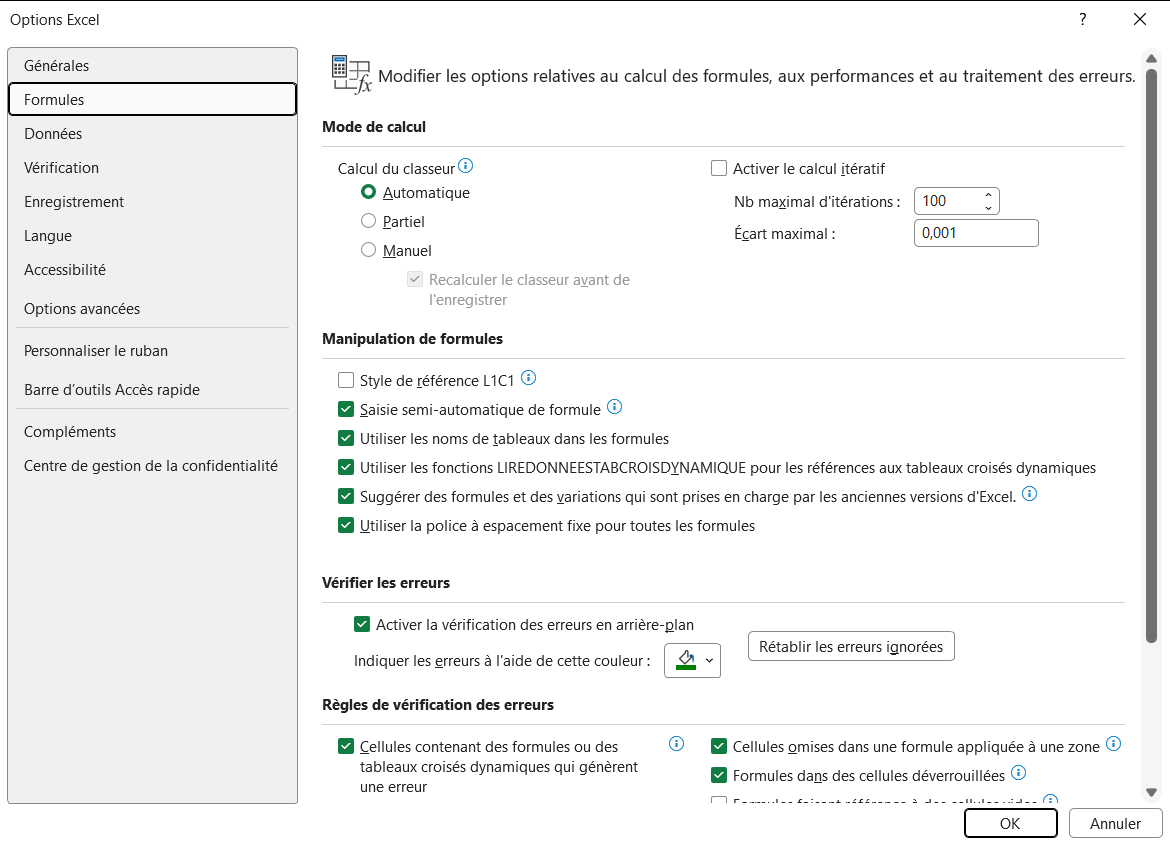
Pour revenir aux lettres, ouvre Fichier puis Options puis Formules, et décoche la case Style de référence L1C1 dans la section Manipulation de formules. Les colonnes A, B, C reviennent aussitôt et tes formules retrouvent leur notation habituelle.
Quelle différence entre l'en-tête de colonne et l'en-tête d'un tableau
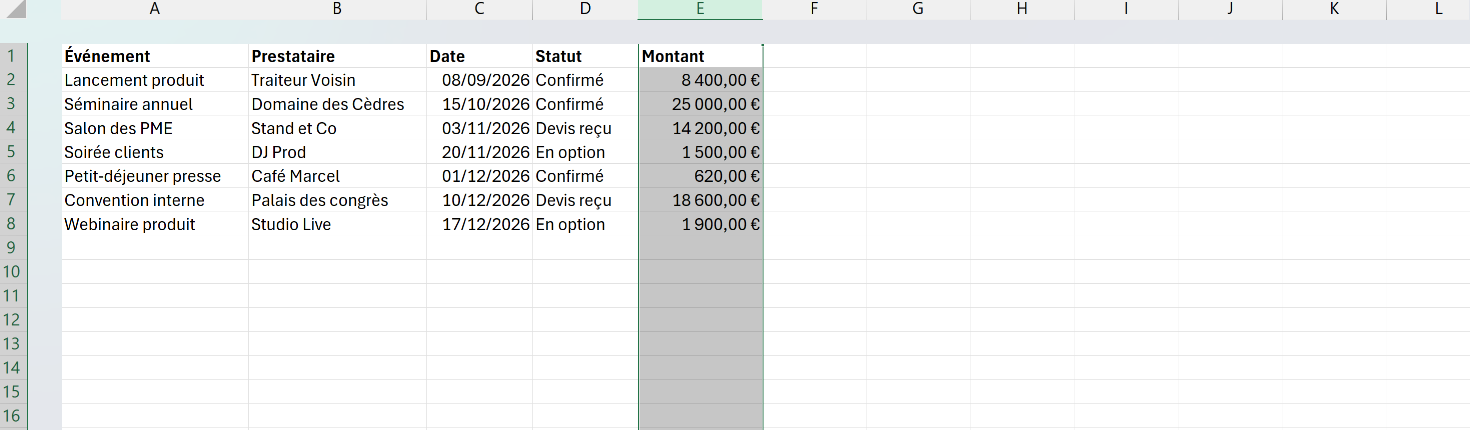
L'en-tête de colonne appartient à la feuille, alors que l'en-tête d'un tableau appartient à tes données. Le premier est la bande grise des lettres A, B, C, posée par Excel une fois pour toutes. Le second est la ligne de titres que tu écris toi-même en haut de tes colonnes, comme Nom, Date ou Montant.
La confusion vient du mot en-tête, commun aux deux, mais ils ne se règlent pas au même endroit. La bande grise se sélectionne et se redimensionne d'un clic sur la lettre. La ligne de titres, elle, se gère par le tableau, qui la met en gras, la garde visible au défilement et la reprend dans ses filtres.
Le repère est simple. Pour désigner une colonne par sa lettre, c'est la bande grise ; pour nommer ta donnée, c'est la ligne d'en-tête de ton tableau, celle que tu obtiens avec Ctrl+L.

Les termes liés à l'en-tête de colonne
Questions fréquentes
sur l'en-tête de colonne

Clique une fois sur la lettre de la colonne, dans la bande grise en haut de la feuille, et toute la colonne se sélectionne, cellules vides et futures saisies comprises. Pour un bloc de colonnes voisines, clique sur la première lettre puis sur la dernière en maintenant Maj. Pour des colonnes séparées, maintiens plutôt Ctrl et clique sur chaque lettre.
Si la bande des lettres a disparu, va dans l'onglet Affichage, section Afficher, et coche la case Titres : les lettres et les numéros de ligne reviennent ensemble. Tu trouves le même réglage dans Fichier, Options, Options avancées, à la ligne Afficher les en-têtes de ligne et de colonne. C'est un réglage d'affichage, il ne touche ni tes données ni tes colonnes.
L'en-tête de colonne est la bande de lettres (A, B, C) en haut de la feuille ; l'en-tête de ligne est la bande de numéros (1, 2, 3) à gauche. Les deux servent à sélectionner et à redimensionner : l'un pilote la largeur des colonnes, l'autre la hauteur des lignes.
Pour aller plus loin
Tout ce dont tu as besoin pour passer de la définition à l’usage se trouve ici.

Tout ce qu’il faut savoir sur les bases d’Excel
Lire la leçon
Ton cours Excel gratuit
3 chapitres pour apprendre les bases et découvrir l'automatisation.
Voir le cours
Entraîne-toi sur nos 63 exercices corrigés
S’entraînerLe dictionnaire des formules Excel
Chercher une formule
Les raccourcis que les pros ont dans les doigts
Voir le tableau