
C'est quoi une colonne Excel ?
Une colonne est une série verticale de cellules dans une feuille de calcul, identifiée par une lettre affichée dans l'en-tête de colonne, la bande grise en haut de la feuille. Une feuille en compte 16 384, de la colonne A à la colonne XFD.
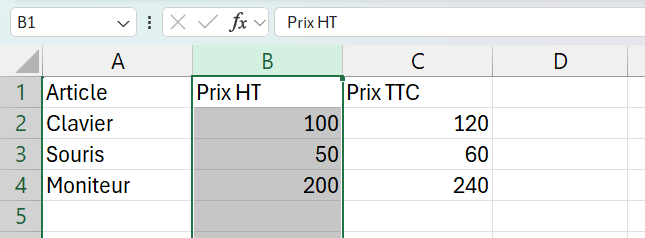
À quoi sert une colonne dans une feuille Excel
La colonne porte un champ, la même information relevée sur chaque enregistrement, un prix, une date ou une catégorie empilés du haut vers le bas. Sa lettre, dans l'en-tête de colonne, lui sert d'adresse et de repère dès que le tableau s'élargit au-delà de l'écran.
C'est aussi l'axe le long duquel les outils d'Excel travaillent. Un tri classe le tableau d'après les valeurs d'une colonne, un filtre lit celles d'une autre, et une formule recopiée se propage d'une cellule à la suivante en descendant la même colonne.
La première ligne fait presque toujours exception, puisqu'elle nomme les colonnes au lieu de porter une donnée. Pour sélectionner une colonne entière d'un geste, clique sur sa lettre, ou appuie sur Ctrl+Espace quand une de ses cellules est déjà active.
#REF! toute formule qui visait directement une de ses cellules, quand une plage qui l'englobait se contente de rétrécir sans prévenir. Contrôle donc les formules situées à droite avant de valider la suppression.
Quelle différence entre une colonne et une ligne dans Excel
La colonne descend verticalement et se repère par une lettre, alors que la ligne court horizontalement et se repère par un numéro. C'est la différence qu'on voit tout de suite à l'écran, mais la vraie tient à ce que chacune porte. La colonne réunit un champ, une même information relevée partout, quand la ligne réunit un enregistrement, tout ce qu'on sait d'un cas.
De ce partage découle une règle d'usage simple. Une donnée supplémentaire à suivre, comme un taux ou un code postal, ajoute une colonne, alors qu'un nouveau client ou une nouvelle vente ajoute une ligne. Un tableau bien tenu gagne donc des lignes tous les jours et des colonnes de loin en loin.
La grille elle-même penche de ce côté, avec soixante-quatre fois moins de colonnes que de lignes. Une feuille qui s'étale vers la droite trahit donc souvent des colonnes qui devraient être des lignes, un même attribut réparti sur plusieurs en-têtes au lieu d'être empilé sous un seul.
Combien de colonnes peut contenir une feuille Excel
Une feuille de calcul compte exactement 16 384 colonnes, soit deux puissance quatorze, et ce plafond n'a pas bougé depuis Excel 2007. Les lettres suivent l'alphabet jusqu'à Z, reprennent à AA, AB, AC, puis finissent tout à droite sur XFD, la toute dernière colonne de la grille.
Ce chiffre reste théorique, parce qu'un tableau dépasse rarement quelques dizaines de colonnes. Un client ou un produit n'a qu'un nombre limité de caractéristiques à suivre, et au-delà la feuille devient vite pénible à lire de gauche à droite.
Quand des dizaines de colonnes se répètent sur le même modèle, mieux vaut les transformer en lignes que continuer à en ajouter. Power Query fait cette bascule d'un bloc avec sa commande Dépivoter les colonnes, et un tableau croisé dynamique reprend ensuite le calcul sur une base plus saine.

Les termes liés à la colonne
Questions fréquentes
sur la colonne

La colonne est la bande verticale elle-même, alors que la fonction COLONNE renvoie son numéro sous forme de nombre. =COLONNE(B1) donne 2, et =COLONNE() sans argument donne le numéro de la colonne où tu l'écris. Sa cousine COLONNES compte les colonnes d'une plage, comme =COLONNES(A1:D1) qui renvoie 4.
Clique sur la lettre de la colonne devant laquelle tu veux insérer, fais un clic droit puis choisis Insérer. La nouvelle colonne vide se glisse à gauche et tout le contenu à droite se décale d'un cran. Pour en insérer plusieurs d'un coup, sélectionne autant de lettres que de colonnes voulues avant le clic droit. Le raccourci Ctrl+Maj+"+" fait la même chose quand des colonnes entières sont sélectionnées.
Le symbole ### signifie que la colonne est trop étroite pour afficher un nombre ou une date. Ce n'est pas une erreur, la donnée reste intacte, c'est seulement un problème de largeur. Double-clique sur le bord droit de la lettre de colonne pour caler la largeur sur la valeur la plus longue. Tu peux aussi faire glisser ce bord à la main pour élargir la colonne.
Pour aller plus loin
Tout ce dont tu as besoin pour passer de la définition à l’usage se trouve ici.

Tout ce qu’il faut savoir sur les bases d’Excel
Lire la leçon
Ton cours Excel gratuit
3 chapitres pour apprendre les bases et découvrir l'automatisation.
Voir le cours
Entraîne-toi sur nos 63 exercices corrigés
S’entraînerLe dictionnaire des formules Excel
Chercher une formule
Les raccourcis que les pros ont dans les doigts
Voir le tableau