
C'est quoi masquer et afficher une colonne dans Excel ?
Masquer une colonne la rend invisible sans la supprimer : ses données restent présentes et continuent d'alimenter les calculs.
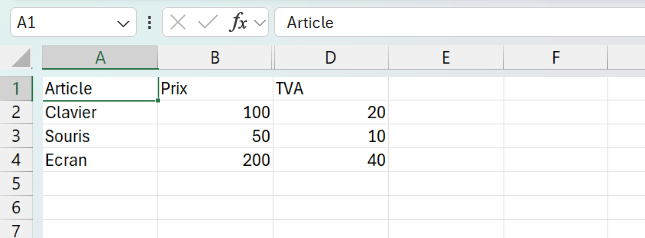
À quoi sert masquer une colonne dans Excel
Masquer une colonne la retire de l'affichage sans toucher à son contenu : les données restent dans la feuille et continuent d'alimenter tes formules. C'est ce qui la distingue d'une suppression, qui, elle, efface tout pour de bon.
Dans la pratique, tu masques une colonne pour rendre un tableau plus lisible. Les calculs intermédiaires, les colonnes techniques et les retraitements n'intéressent pas celui qui lit le résultat final, alors tu les caches sans les perdre.
Le même geste vaut pour les lignes, qui se masquent cette fois par leur numéro à gauche plutôt que par la lettre d'en-tête. Dans les deux cas, la donnée reste intacte et prête à revenir d'un clic.
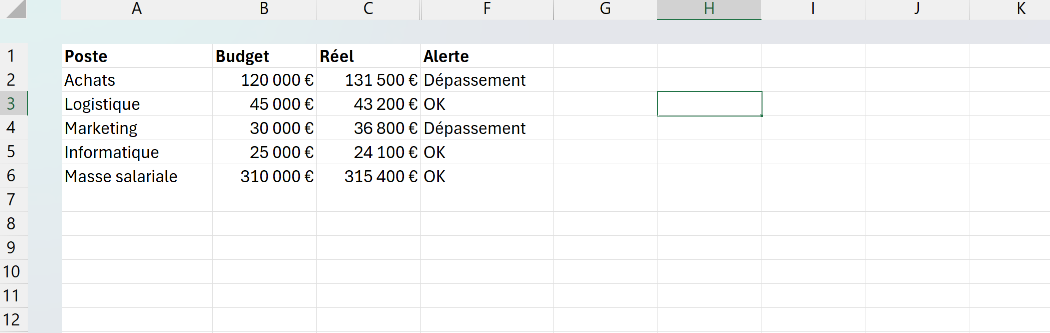

Comment afficher une colonne masquée dans Excel
Pour réafficher une colonne ou une ligne cachée, sélectionne les deux colonnes qui l'encadrent, fais un clic droit et choisis Afficher. Excel remet aussitôt visible tout ce qui était masqué entre les deux.
- 1Pour masquer, sélectionne la lettre de la colonne (ou le numéro de la ligne), fais un clic droit puis clique sur Masquer. Un fin double-trait apparaît à la place pour signaler qu'un élément est caché.
- 2Pour démasquer, sélectionne les deux colonnes qui entourent la zone cachée (par exemple B et D si C est masquée), fais un clic droit sur la sélection et clique sur Afficher.
- 3Autre méthode rapide, double-clique sur le double-trait visible entre les deux en-têtes, la colonne masquée réapparaît d'un seul geste.
- 4Cas de la première colonne A, impossible à sélectionner autour car il n'y a rien à gauche. Clique dans la zone Nom en haut à gauche, tape A1 et valide par Entrée, puis va dans Accueil > Format > Masquer & afficher > Afficher les colonnes.
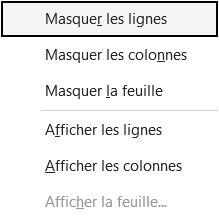
Lignes et colonnes ont chacune leur entrée, et le sous-menu ne devine rien à ta place. Pour la colonne A, c'est la sélection posée depuis la zone Nom qui désigne la cible. - 5Pour tout réafficher d'un coup, sélectionne toute la feuille avec Ctrl+A, puis va dans Accueil > Format > Masquer & afficher > Afficher les lignes et Afficher les colonnes.
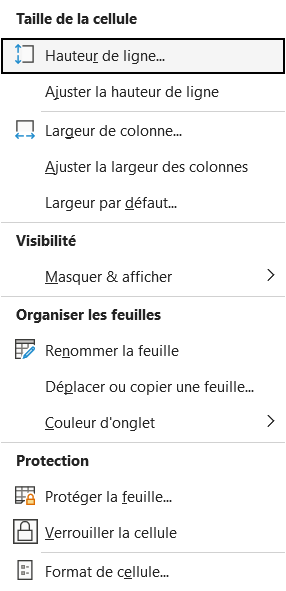
L'entrée s'appelle « Masquer & afficher » dans le menu, sous la section Visibilité, et ouvre un sous-menu.

Quelle différence entre masquer et supprimer une colonne
Masquer une colonne la cache, alors que supprimer une colonne l'efface avec tout ce qu'elle contient. La première reste dans la feuille, invisible mais intacte, quand la seconde disparaît définitivement et décale vers la gauche toutes les colonnes situées à sa droite. C'est la différence entre ranger un document dans un tiroir et le passer à la déchiqueteuse.
La conséquence se lit dans tes formules. Une colonne masquée continue de nourrir les calculs qui la référencent, si bien qu'un total reste juste même quand sa colonne source ne s'affiche plus. Une colonne supprimée, elle, casse ces mêmes formules, qui basculent en #REF! faute de retrouver leur donnée.
La règle est donc simple. Tant que tu veux seulement épurer l'écran, masque, c'est réversible et sans risque. Ne supprime que lorsque la colonne n'a plus aucune raison d'exister, ni pour l'affichage, ni pour un calcul.
Quand grouper des colonnes plutôt que les masquer
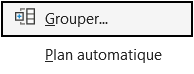
Grouper des colonnes ajoute un petit bouton plus ou moins au-dessus des en-têtes, sur lequel tu cliques pour les replier ou les déplier à volonté. Là où le masquage ne laisse qu'un fin double-trait facile à manquer, le groupe affiche un vrai bouton qui montre qu'il reste quelque chose à rouvrir.
Choisis le groupe dès que tu vas masquer et réafficher souvent les mêmes colonnes. Sélectionne-les, puis passe par Données > Grouper : le bouton apparaît, et un seul clic suffit ensuite dans les deux sens, sans repasser par le clic droit.
Le masquage garde l'avantage pour un besoin ponctuel, quand tu épures une fois avant d'imprimer ou d'envoyer un fichier. Le groupe, lui, vaut pour un tableau que tu ouvres et replies tous les jours.

Les termes liés au masquage d'une colonne
Questions fréquentes
sur le masquage d'une colonne

La colonne A ne se sélectionne pas par la gauche, puisqu'il n'y a rien avant elle. Clique dans la zone de nom, en haut à gauche sous le ruban, tape A1 puis appuie sur Entrée pour te placer dans la colonne masquée. Va ensuite dans Accueil > Format > Masquer & afficher > Afficher les colonnes, et la colonne A reparaît. La première ligne se récupère de la même façon, avec Afficher les lignes.
Oui, par défaut. La fonction SOMME() additionne toutes les cellules de la plage, qu'elles soient masquées ou non. Pour ne calculer que sur les cellules visibles, utilise SOUS.TOTAL(109;plage), qui ignore les lignes masquées manuellement, ou AGREGAT() pour des options plus fines. Attention, SOUS.TOTAL ne gère que les lignes masquées, pas les colonnes masquées, qui restent toujours comptées.
Maintiens la touche Ctrl enfoncée et clique sur les lettres des colonnes que tu veux masquer, une par une. Tu peux en sélectionner autant que tu veux ainsi, même si elles ne se touchent pas. Fais ensuite un clic droit sur l'une des colonnes sélectionnées et clique sur Masquer, et toutes se cachent d'un coup.
Pour aller plus loin
Tout ce dont tu as besoin pour passer de la définition à l’usage se trouve ici.

Tout ce qu’il faut savoir sur les bases d’Excel
Lire la leçon
Ton cours Excel gratuit
3 chapitres pour apprendre les bases et découvrir l'automatisation.
Voir le cours
Entraîne-toi sur nos 63 exercices corrigés
S’entraînerLe dictionnaire des formules Excel
Chercher une formule
Les raccourcis que les pros ont dans les doigts
Voir le tableau