
C'est quoi masquer et afficher une feuille dans Excel ?
Masquer une feuille la retire de la barre d'onglets sans la supprimer : ses données et ses formules restent actives dans le classeur, et les feuilles qui s'y réfèrent gardent leurs valeurs. La feuille reste rétablissable à tout moment, sauf si on la passe en « très masquée », un niveau qui la cache même de la liste des feuilles à afficher.
À quoi sert le masquage d'une feuille dans Excel
Masquer une feuille la fait disparaître de la barre d'onglets, en bas du classeur, sans rien changer à ce qu'elle contient. Ses formules continuent de tourner et les feuilles qui pointent vers elle gardent leurs valeurs, comme si elle était toujours là. C'est toute la différence avec une suppression, qui, elle, efface les données pour de bon.
Dans la pratique, tu masques une feuille pour alléger un classeur que quelqu'un d'autre va ouvrir. Les calculs intermédiaires, les listes de validation ou les tables de correspondance n'ont aucune raison d'encombrer sa vue, alors tu les ranges hors de la barre sans les perdre.
Ce geste porte d'ailleurs sur la feuille entière, à ne pas confondre avec le masquage de lignes ou de colonnes, qui agit à l'intérieur d'une même feuille. Dans les deux cas la donnée reste intacte et prête à revenir, mais l'un fait disparaître un onglet quand l'autre replie seulement une partie de la grille.

Comment afficher une feuille masquée dans Excel
Fais un clic droit sur n'importe quel onglet en bas de l'écran, choisis Afficher, puis sélectionne la feuille à rétablir dans la liste. Excel la replace au même endroit, intacte.
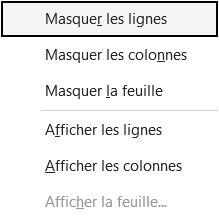
- 1Pour masquer une feuille, fais un clic droit sur son onglet en bas de l'écran, puis clique sur Masquer. L'onglet disparaît, mais la feuille et ses données restent dans le classeur.
- 2Pour la réafficher, fais un clic droit sur un onglet visible, clique sur Afficher, puis choisis la feuille dans la liste et valide.
- 3Excel refuse de masquer la dernière feuille visible d'un classeur : il doit toujours en rester au moins une affichée.
- 4Pour empêcher un utilisateur de réafficher tes feuilles cachées, protège la structure du classeur, Révision > Protéger le classeur, avec un mot de passe.
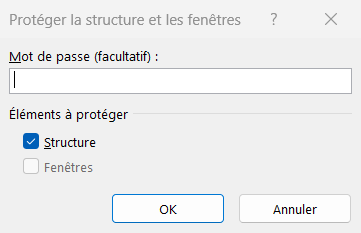
Sans mot de passe, n'importe qui lève la protection en deux clics. La case Fenêtres, elle, reste grisée dans les versions récentes d'Excel.

Quelle différence entre masquer et très masquer une feuille
Un masquage ordinaire reste à la portée de tout le monde. La feuille quitte la barre d'onglets, mais elle figure encore dans la liste du menu Afficher, et un simple clic la rétablit. C'est parfait pour ranger, pas pour cacher.
Le niveau « très masqué » va un cran plus loin. Une feuille dans cet état n'apparaît plus nulle part, pas même dans la liste du menu Afficher, si bien qu'un utilisateur ordinaire ne soupçonne pas son existence. C'est le vrai « masquer complètement » que beaucoup cherchent sans trouver le bon réglage.
Ce réglage ne vit pas dans les menus habituels, il se change depuis l'éditeur VBA : tu y sélectionnes la feuille, puis tu passes sa propriété Visible sur très masqué (xlSheetVeryHidden). Seul ce même chemin la fera réapparaître, ce qui décourage la plupart des curieux.
Comment afficher plusieurs feuilles masquées en même temps
Quand tu as masqué une dizaine de feuilles, les rétablir une par une devient vite pénible. Le menu Afficher, tel qu'il a longtemps fonctionné, ne réaffiche qu'une feuille à chaque passage, et il faut le rouvrir autant de fois qu'il reste d'onglets cachés.
Les versions récentes ont desserré cette contrainte. Dans Microsoft 365, la liste du menu Afficher accepte une sélection multiple, où tu coches plusieurs feuilles d'un coup avant de valider. Sur une version plus ancienne, en revanche, tu restes condamné au passage un par un.
Pour tout rétablir d'un coup, quelle que soit la version, une courte macro VBA règle le cas. Elle parcourt les feuilles du classeur et remet chacune sur visible, très masquées comprises, ce qu'aucun menu ne réussit d'un seul geste.
Pourquoi le menu Afficher est grisé ou vide dans Excel
Tu veux rétablir une feuille et le menu Afficher refuse de coopérer, soit qu'il apparaisse grisé, soit qu'il ne liste aucune feuille. Trois situations expliquent presque toujours ce blocage.
- 1La structure du classeur est protégée, ce qui fait passer les commandes Masquer et Afficher en grisé. Retire d'abord la protection via Révision puis Protéger le classeur, et les onglets redeviennent modifiables.
- 2Les feuilles recherchées sont en très masqué, donc absentes de toute liste du menu Afficher. Seul un détour par l'éditeur VBA les ramène à la visibilité.
- 3La barre d'onglets elle-même est masquée, et aucune feuille n'a été cachée. C'est l'affichage des onglets qui a été coupé, que tu réactives avec la case Afficher les onglets de classeur dans les options avancées d'Excel.

Les termes liés au masquage d'une feuille
Questions fréquentes
sur le masquage d'une feuille

Fais un clic droit sur n'importe quel onglet en bas de l'écran, puis clique sur Afficher. Une fenêtre liste les feuilles masquées : sélectionne celle à rétablir et valide. Si le menu est grisé ou vide alors qu'il manque une feuille, c'est qu'elle est très masquée (via VBA) ou que la structure du classeur est protégée.
Excel impose qu'au moins une feuille reste visible dans le classeur : tu ne peux donc pas masquer la dernière feuille affichée. Affiche ou ajoute une autre feuille, puis masque celle que tu voulais cacher. Si le clic droit Masquer est carrément grisé, c'est en général que la structure du classeur est protégée : retire la protection d'abord.
Un masquage normal reste réversible par un clic droit puis Afficher. Pour aller plus loin, combine deux réglages : passe la feuille en très masquée depuis l'éditeur VBA (propriété Visible sur xlSheetVeryHidden), ce qui la retire du menu Afficher, puis protège la structure du classeur avec un mot de passe. Sans le mot de passe ni accès au VBA, la feuille reste hors de portée.
Pour aller plus loin
Tout ce dont tu as besoin pour passer de la définition à l’usage se trouve ici.

Tout ce qu’il faut savoir sur les bases d’Excel
Lire la leçon
Ton cours Excel gratuit
3 chapitres pour apprendre les bases et découvrir l'automatisation.
Voir le cours
Entraîne-toi sur nos 63 exercices corrigés
S’entraînerLe dictionnaire des formules Excel
Chercher une formule
Les raccourcis que les pros ont dans les doigts
Voir le tableau