
C'est quoi une feuille de calcul Excel ?
Une feuille de calcul est une grille de lignes et de colonnes, à l'intérieur d'un classeur Excel. On y accède par un onglet en bas de l'écran, et un même classeur peut en contenir plusieurs. Chaque feuille compte 1 048 576 lignes et 16 384 colonnes.
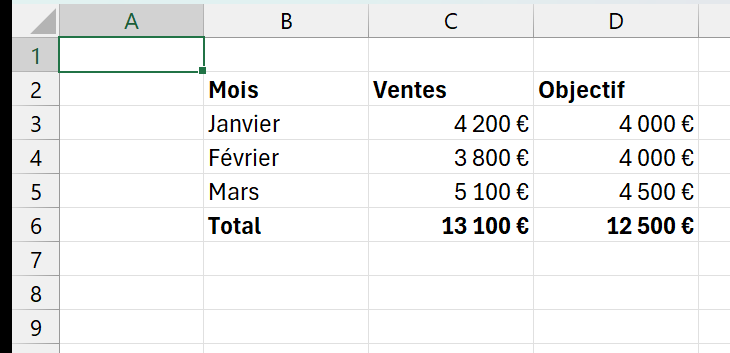
À quoi sert une feuille de calcul dans Excel
Une feuille de calcul te sert de surface de travail : c'est là que tu saisis tes données, que tu écris tes formules et que tu montes tes tableaux, cellule par cellule. Chaque case de la grille se repère par sa colonne et sa ligne, comme B15, ce qui donne une adresse unique à la moindre valeur.
L'intérêt vient surtout du fait qu'un classeur en accueille plusieurs, chacune indépendante. Tu isoles les données brutes sur une première feuille, les calculs sur une deuxième et la présentation sur une troisième, au lieu de tout empiler sur la même page.
Ces feuilles ne restent pas cloisonnées pour autant. Une formule peut aller lire une valeur sur une autre feuille du classeur, si bien que ta feuille de synthèse se met à jour dès qu'une feuille de détail bouge.

Comment ajouter et organiser une feuille de calcul dans Excel
Pour ajouter une feuille, clique sur le bouton + à droite des onglets, en bas de l'écran, ou appuie sur Maj+F11 pour l'insérer avant la feuille active. Tu la renommes ensuite d'un double-clic sur son onglet, et un clic droit ouvre tout le reste : déplacer, colorer, masquer ou supprimer.
- 1Clique sur le bouton + à droite du dernier onglet pour ajouter une feuille vide en fin de liste, ou appuie sur Maj+F11 pour l'insérer juste avant la feuille active.
- 2Renomme la feuille en double-cliquant sur son onglet, tape un nom parlant comme Ventes ou Synthèse, puis valide par Entrée.
- 3Déplace un onglet en le faisant glisser vers la gauche ou la droite, et maintiens Ctrl pendant le glisser pour en créer une copie plutôt que de le déplacer.
- 4Donne une couleur à un onglet par un clic droit dessus puis Couleur d'onglet, pratique pour repérer d'un coup d'œil tes feuilles dans un gros classeur.
- 5Masque une feuille sans la supprimer par un clic droit sur son onglet puis Masquer, ce qui la retire des onglets tout en gardant ses données dans le classeur.

Quelle différence entre une feuille de calcul et un classeur
Une feuille de calcul est une grille de cellules, alors qu'un classeur est le fichier Excel qui la contient. Le classeur est ce que tu enregistres et ce que tu envoies par mail ; la feuille, elle, n'existe qu'à l'intérieur de ce fichier, sur son propre onglet. C'est la différence entre le cahier et l'une de ses pages.
Un même classeur en réunit souvent plusieurs, et c'est là tout son intérêt. Tes ventes tiennent sur une feuille, tes charges sur une deuxième, ton tableau de bord sur une troisième, mais le tout ne forme qu'un seul fichier que tu ouvres d'un clic. Déplacer ce fichier déplace ses feuilles avec lui, puisqu'elles ne se rangent jamais séparément sur le disque.
La règle est donc simple. Tu comptes tes classeurs comme des fichiers dans un dossier, et tes feuilles comme des pages à l'intérieur de chacun. Pour tout ce qui touche à l'enregistrement, au format ou au partage, c'est le classeur qui décide, jamais la feuille seule.
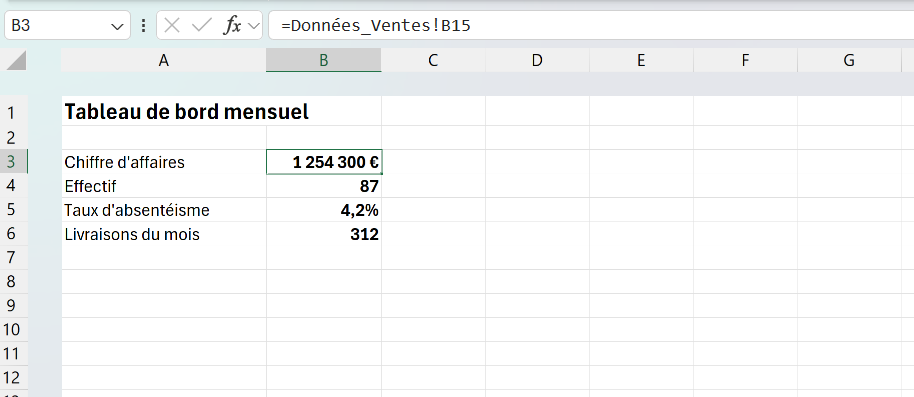
Où se trouve la feuille de calcul dans Excel
La feuille de calcul occupe toute la zone quadrillée au centre de la fenêtre, et tu passes de l'une à l'autre par la barre d'onglets, en bas à gauche de l'écran. Chaque onglet porte le nom d'une feuille et te sert de bouton pour l'afficher au premier plan.
L'onglet n'est pourtant pas la feuille, il n'en est que la poignée. La feuille, c'est la grille entière avec ses cellules, ses formules et sa mise en forme, quand l'onglet se limite à l'étiquette sur laquelle tu cliques. Renommer ou colorer cet onglet ne touche donc en rien à ce que la feuille contient.

Les termes liés à la feuille de calcul
Questions fréquentes
sur la feuille de calcul

La syntaxe est NomFeuille!AdresseCellule. Par exemple, =Budget!C15 fait référence à la cellule C15 de la feuille "Budget". Si le nom de la feuille contient des espaces, mets-le entre apostrophes : ='Budget 2026'!C15. Le moyen le plus simple est de taper = dans ta formule, puis de cliquer directement sur l'onglet de l'autre feuille et sur la cellule voulue. Excel écrit la référence correcte automatiquement.
Depuis Excel 2007, chaque feuille de calcul compte 1 048 576 lignes et 16 384 colonnes, de la colonne A à la colonne XFD. Cette limite est fixe et identique sur toutes les feuilles, tu ne peux pas l'étendre. Le nombre de feuilles dans un classeur, lui, n'a pas de plafond fixé : il dépend seulement de la mémoire de ta machine.
Fais un clic droit sur l'onglet de la feuille que tu veux copier, puis clique sur "Déplacer ou copier". Dans la fenêtre qui s'ouvre, sélectionne le classeur de destination dans le menu déroulant "Vers le classeur" (tous les classeurs ouverts apparaissent dans la liste). Coche "Créer une copie" pour copier plutôt que déplacer, choisis la position dans le classeur destination, puis clique sur OK. Si le classeur destination n'est pas encore ouvert, ouvre-le d'abord.
Pour aller plus loin
Tout ce dont tu as besoin pour passer de la définition à l’usage se trouve ici.

Tout ce qu’il faut savoir sur les bases d’Excel
Lire la leçon
Ton cours Excel gratuit
3 chapitres pour apprendre les bases et découvrir l'automatisation.
Voir le cours
Entraîne-toi sur nos 63 exercices corrigés
S’entraînerLe dictionnaire des formules Excel
Chercher une formule
Les raccourcis que les pros ont dans les doigts
Voir le tableau