
C'est quoi une feuille active dans Excel ?
La feuille active est la feuille de calcul au premier plan dans un classeur, celle dont l'onglet ressort en blanc ou en surbrillance en bas de l'écran. C'est sur elle que se posent la saisie, la mise en forme et les formules sans nom de feuille. Il n'y en a qu'une active à la fois.

À quoi sert la feuille active dans Excel
Tout ce que tu tapes ou mets en forme atterrit sur la feuille active, et sur elle seule. Tant que tu ne changes pas d'onglet, chaque saisie et chaque collage tombent au même endroit, celui que tu as sous les yeux. Repérer laquelle est active t'évite donc d'écrire dans le mauvais tableau.
Tu la reconnais à son onglet, en bas de l'écran, qui ressort en blanc et en gras quand les autres restent grisés. Un classeur réunit souvent plusieurs feuilles de calcul, mais une seule est au premier plan à la fois, et c'est elle l'active. Cliquer sur un autre onglet lui transfère aussitôt ce statut, et le clavier fait la même chose sans lâcher les doigts : Ctrl+Page Bas active l'onglet suivant, Ctrl+Page Haut le précédent. Dans un classeur qui aligne une dizaine de feuilles, c'est le moyen le plus rapide de passer de l'une à l'autre.
C'est aussi la feuille active qui sert de repère à tes formules. Un =A1 tapé sans préfixe lit le A1 de l'onglet où tu te trouves, et viser une autre feuille demande d'écrire son nom, comme Janvier!A1. Un coup d'œil à l'onglet en surbrillance te dit donc d'où part chaque calcul.

Pourquoi Excel n'imprime que la feuille active
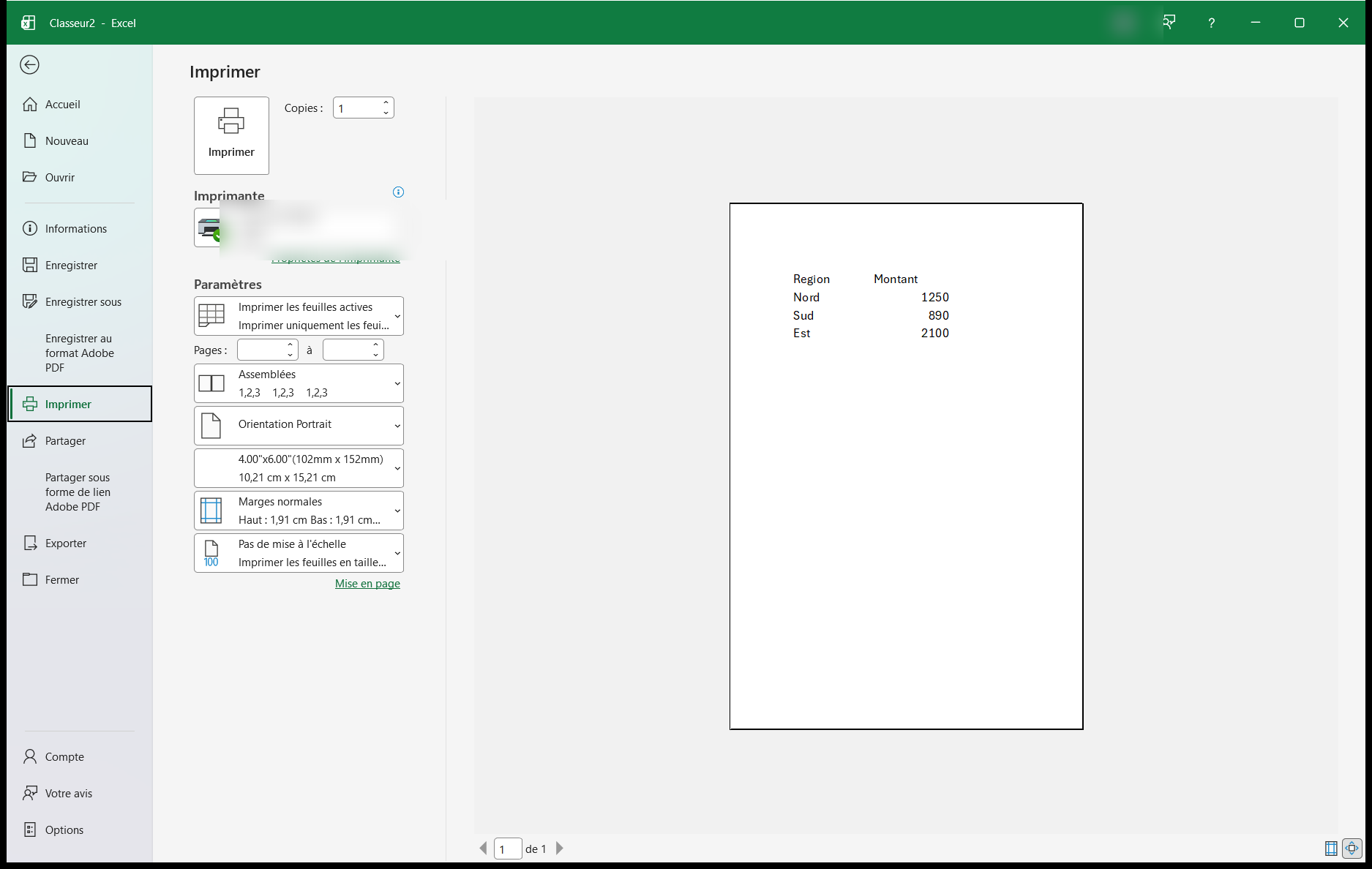
Quand tu lances une impression, Excel ne sort que la feuille active, pas le classeur entier. Le menu Fichier puis Imprimer est réglé par défaut sur « Imprimer les feuilles actives », si bien que tu récupères le seul onglet que tu avais sous les yeux.
Le piège se referme sur un fichier partagé, parce qu'un classeur se rouvre sur l'onglet où la dernière personne l'a laissé. Tu crois lancer tout le suivi et tu ne sors que sa page à elle. Pour obtenir l'ensemble, ouvre ce même menu déroulant et choisis d'imprimer tout le classeur avant de valider.
Ce réglage explique aussi le pluriel de « feuilles actives ». Si plusieurs onglets sont groupés, ils comptent tous comme actifs et s'impriment ensemble, ce qui est parfois exactement ce que tu cherches.
Quelle différence entre la feuille active et la cellule active
La feuille active et la cellule active sont deux niveaux du même repère. La feuille active est l'onglet affiché au premier plan, alors que la cellule active est la case sélectionnée à l'intérieur de cette feuille, celle qu'entoure le cadre vert. L'une est la page, l'autre le point précis où ta saisie se dépose.
Les deux coexistent en permanence, et il n'y en a jamais qu'une de chaque. Chaque feuille garde d'ailleurs en mémoire sa propre cellule active, qu'Excel te restitue dès que tu reviens sur son onglet. Tu y retrouves le curseur exactement là où tu l'avais laissé.

Les termes liés à la feuille active
Questions fréquentes
sur la feuille active

Regarde la barre d'onglets en bas de l'écran : celui de la feuille active ressort en blanc et en gras, quand les autres restent grisés. Une seule feuille est active à la fois. Prends le réflexe de la vérifier avant de saisir, car taper dans le mauvais onglet t'oblige ensuite à corriger deux feuilles.
Parce qu'une formule sans nom de feuille pointe par défaut vers la feuille active. Si tu écris =B10 dans ton onglet Synthèse, elle lit le B10 de Synthèse, pas celui d'un onglet mensuel. Pour viser une autre feuille, précise son nom sous la forme =Janvier!B10, ou tape « = » puis clique directement sur la cellule voulue dans l'autre onglet, et Excel écrit la référence complète pour toi.
Fais un clic droit sur n'importe quel onglet et choisis « Sélectionner toutes les feuilles ». Les onglets passent alors en groupe de travail et reçoivent ta saisie et ta mise en forme d'un seul coup. C'est pratique pour des onglets jumeaux, mais pense à cliquer sur une feuille isolée pour dissocier ensuite, sinon tes saisies suivantes s'écrivent partout.
Pour aller plus loin
Tout ce dont tu as besoin pour passer de la définition à l’usage se trouve ici.

Tout ce qu’il faut savoir sur les bases d’Excel
Lire la leçon
Ton cours Excel gratuit
3 chapitres pour apprendre les bases et découvrir l'automatisation.
Voir le cours
Entraîne-toi sur nos 63 exercices corrigés
S’entraînerLe dictionnaire des formules Excel
Chercher une formule
Les raccourcis que les pros ont dans les doigts
Voir le tableau