
C'est quoi un tableau de bord Excel ?
Un tableau de bord est une feuille Excel regroupant les indicateurs clés d'un sujet (KPIs, graphiques, tableaux synthétiques) pour un suivi visuel rapide. Il centralise des données issues de plusieurs sources et se met à jour automatiquement quand les données brutes changent. Un bon tableau de bord répond à une question décisionnelle précise en un coup d'œil.
À quoi sert un tableau de bord dans Excel
Un tableau de bord te sert à suivre une poignée d'indicateurs sans replonger dans tes données brutes à chaque fois. Là où un fichier de suivi empile des milliers de lignes, lui n'en garde que la synthèse, réunie sur une seule vue que tu lis d'un coup d'œil.
Tu en montes un dès que tu présentes les mêmes chiffres de façon régulière : les ventes du mois à ta direction, l'avancement d'un projet, l'activité d'une équipe. Chaque indicateur répond à une question précise, et le tableau de bord met en avant l'écart avec l'objectif plutôt que le détail ligne à ligne.
Sa vraie force, c'est qu'il vit avec tes données. Quand la source change, les chiffres et les graphiques se recalculent sans que tu réécrives quoi que ce soit, à condition d'avoir relié l'affichage aux données brutes dès le départ.

Comment créer un tableau de bord dans Excel
Un tableau de bord se monte en quelques briques : des données propres, des synthèses, des graphiques et des filtres, réunis sur une feuille dédiée.
- 1Convertis tes données brutes en tableau avec Ctrl+L pour qu'elles s'étendent automatiquement.
- 2Crée un tableau croisé dynamique via Insertion puis Tableau croisé dynamique pour résumer les chiffres.
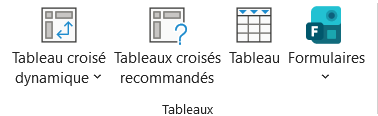
Tableaux croisés recommandés, au centre du groupe, lit d'abord ta plage et propose des croisements tout faits. C'est un raccourci commode pour dégrossir les indicateurs d'un tableau de bord. - 3Ajoute un graphique sur chaque synthèse via Insertion puis le type de graphique voulu.
- 4Insère un segment via Insertion puis Segment pour filtrer d'un clic.
- 5Applique une mise en forme conditionnelle sur les écarts pour faire ressortir le vert et le rouge.
- 6Regroupe les éléments sur une feuille dédiée, séparée des données brutes.

De quoi se compose un tableau de bord Excel
Un tableau de bord assemble quelques briques d'Excel, chacune avec un rôle bien à elle. Aucune ne lui est propre, ce sont des outils que tu connais déjà, réunis au service d'une même vue.
- 1Les tableaux croisés dynamiques résument les données brutes en quelques chiffres, une somme par mois ou une moyenne par région. Ce sont eux qui nourrissent le tableau de bord en synthèses.
- 2Les graphiques transforment ces synthèses en courbes ou en barres, pour lire une tendance d'un regard là où une colonne de nombres demande un effort.
- 3Les segments posent des filtres cliquables, un bouton par période ou par catégorie, et laissent explorer les chiffres sans toucher aux formules.
- 4La mise en forme conditionnelle colore les écarts, un vert pour un objectif atteint, un rouge pour un retard, et fait ressortir l'anormal tout seul.
Tu piocheras rarement les quatre à la fois. Un bon tableau de bord prend juste ce qu'il faut pour répondre à sa question et laisse le reste de côté.
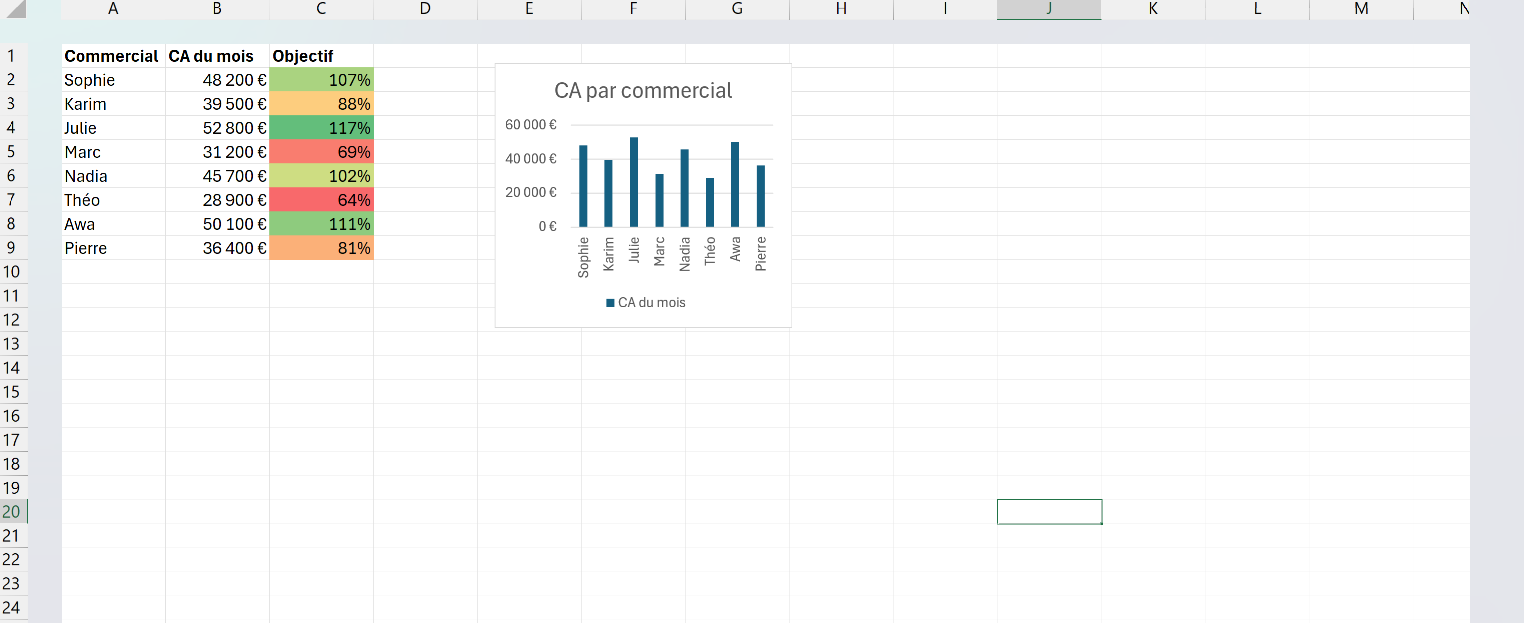
Pourquoi séparer les données brutes de l'affichage dans un tableau de bord
Un tableau de bord solide sépare trois couches que les débutants ont tendance à mélanger : les données brutes, les calculs et l'affichage. Chacune vit sur sa propre feuille, et l'affichage se contente de lire les deux autres.
Les données brutes tiennent dans un tableau structuré (Ctrl+L), une feuille où tu ne fais que coller ou importer, sans jamais rien mettre en forme. Les synthèses, tableaux croisés dynamiques et formules, occupent une deuxième feuille. La vue finale, sur une troisième, n'affiche que des valeurs reliées à ces synthèses.
Cette discipline est ce qui rend un tableau de bord vivant. Comme l'affichage ne contient aucune donnée en dur, il se recalcule seul dès que la source change, et tu ne casses jamais une mise en forme en collant un nouvel export par-dessus.

Les termes liés au tableau de bord
Questions fréquentes
sur le tableau de bord

Relie toutes les valeurs de ton tableau de bord à des tableaux croisés dynamiques ou à des formules, jamais à des chiffres collés à la main. Il te suffit ensuite de cliquer sur Actualiser tout, dans l'onglet Données, pour que l'ensemble se recalcule d'un coup. Si tes données viennent d'un fichier externe, une connexion Power Query les recharge de la même façon, en un clic. Tout ce qui est en dur casse la mise à jour, tout ce qui est relié la rend automatique.
Non, un tableau de bord se monte entièrement sans la moindre macro. Les tableaux croisés dynamiques résument, les graphiques montrent, les segments filtrent et la mise en forme conditionnelle colore, le tout avec des clics et zéro ligne de code. Les macros ne servent que pour automatiser une tâche répétitive, comme rafraîchir puis envoyer le fichier chaque matin. Pour un tableau de bord de suivi classique, tu n'en as pas besoin.
Un tableau croisé dynamique est un outil de synthèse, un tableau de bord est la vue complète qui en assemble plusieurs. Le premier résume une source en une somme ou une moyenne par catégorie, et il tient sur une seule feuille. Le second réunit ces synthèses avec des graphiques, des filtres et de la couleur pour répondre à une question d'un coup d'œil. En clair, le tableau croisé dynamique est l'une des briques, le tableau de bord est ce que tu montes avec elles.
Pour aller plus loin
Tout ce dont tu as besoin pour passer de la définition à l’usage se trouve ici.

Récupère notre modèle de tableau de bord
Télécharger le fichier
Ton cours Excel gratuit
3 chapitres pour apprendre les bases et découvrir l'automatisation.
Voir le cours
Tout ce qu’il faut savoir sur le tableau de bord
Lire la leçon
Entraîne-toi sur nos 63 exercices corrigés
S’entraînerLe dictionnaire des formules Excel
Chercher une formule