
C'est quoi l'analyse rapide dans Excel ?
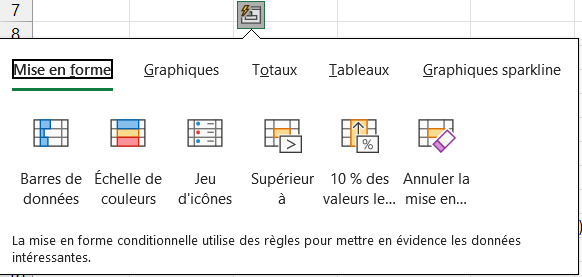
L'analyse rapide est un bouton contextuel (une icône éclair, ou Ctrl+Q) qui apparaît en bas à droite dès qu'on sélectionne une plage de données. Il ouvre une petite galerie qui propose, en un clic, des mises en forme, des graphiques, des totaux, des tableaux et des graphiques sparkline adaptés à la sélection. C'est un accès rapide vers des outils déjà présents ailleurs dans le ruban, pas une fonctionnalité à part entière.
À quoi sert l'analyse rapide dans Excel
L'analyse rapide te fait gagner du temps sur les gestes de présentation que tu répètes sans arrêt : mettre en couleur, totaliser, sortir un graphique. Au lieu de chercher chaque commande dans le ruban, tu ouvres une seule galerie qui te propose ces options déjà réglées pour ta plage. Tu passes ainsi d'un tableau brut à un tableau lisible en quelques secondes.
Elle rend surtout service au moment où tu ouvres un fichier que tu ne connais pas et où tu veux voir vite ce qu'il raconte. Excel met en avant les options qui collent au contenu sélectionné, alors que le ruban t'obligerait à savoir d'avance où chacune se cache. Retiens quand même qu'elle n'invente rien : elle regroupe des commandes déjà là, c'est un raccourci, pas un outil de plus à apprendre.

Comment utiliser l'analyse rapide dans Excel
L'analyse rapide te propose en un clic des mises en forme, graphiques et totaux adaptés à ta sélection. Voici comment ouvrir sa galerie et appliquer l'option qui convient à tes données.
- 1Sélectionne la plage de données que tu veux analyser, une petite icône éclair apparaît en bas à droite de la sélection.
- 2Clique sur l'icône éclair, ou appuie sur Ctrl+Q, pour ouvrir la galerie Analyse rapide.
- 3Choisis un onglet selon ton besoin, comme Mise en forme (barres de données, jeux d'icônes), Graphiques (types recommandés), Totaux (somme, moyenne, pourcentage), Tableaux (tableau structuré, TCD) ou Graphiques sparkline.
- 4Survole une option pour voir l'aperçu en direct sur tes données, sans rien appliquer.
- 5Clique sur l'option retenue pour l'appliquer, ou appuie sur Échap si aucune ne convient.

Quels onglets propose l'analyse rapide
La galerie de l'analyse rapide range ses options dans cinq onglets, et chacun répond à un besoin distinct. Tu passes de l'un à l'autre d'un simple survol, l'aperçu se met à jour sur tes données avant même que tu cliques.
- 1Mise en forme applique une mise en forme conditionnelle sur ta sélection, barres de données, échelle de couleurs ou jeux d'icônes, pour faire ressortir les valeurs fortes et faibles d'un coup d'œil.
- 2Graphiques te propose les types les plus adaptés à ta plage, histogramme, courbe ou secteurs, et insère celui que tu retiens en un clic.
- 3Totaux ajoute une synthèse chiffrée, somme, moyenne, nombre, pourcentage du total ou cumul, calculée directement sur ta sélection.
- 4Tableaux transforme la plage en tableau structuré, ou lance un tableau croisé dynamique à partir des mêmes données.
- 5Graphiques sparkline glisse un mini-graphique dans une seule cellule, courbe, histogramme ou positif/négatif, pour montrer une tendance ligne par ligne.
Attention à un détail sur l'onglet Totaux : certaines options posent une ligne de total sous ta sélection, d'autres une colonne à sa droite. Choisis celle qui suit le sens de lecture de ton tableau.
Quelle différence entre l'analyse rapide et l'utilitaire d'analyse
Les deux portent « analyse » dans leur nom, et c'est une confusion fréquente, mais ils ne font pas le même travail. L'analyse rapide est un bouton de présentation : elle met en forme, résume et illustre une plage que tu as déjà sous les yeux, d'un clic et sans réglage, via Ctrl+Q sur ta sélection.
L'utilitaire d'analyse, lui, est un complément statistique désactivé par défaut, qu'on active dans les options d'Excel. Il ajoute des outils lourds comme la régression, l'histogramme ou l'ANOVA, et chacun écrit son résultat dans une nouvelle plage figée. Tu l'ouvres par l'onglet Données, bouton Utilitaire d'analyse, tout à droite du ruban. La règle est simple : l'analyse rapide sert à présenter vite un tableau, l'utilitaire d'analyse à produire des statistiques poussées.

Les termes liés à l'analyse rapide
Questions fréquentes sur l'analyse rapide
L'analyse rapide est activée par défaut dans Excel 2013 et versions ultérieures. Sélectionne une plage de données et appuie sur Ctrl+Q, ou clique sur la petite icône éclair qui apparaît en bas à droite de ta sélection. Si l'icône n'apparaît pas, va dans Fichier > Options > Général et coche l'option « Afficher les options d'analyse rapide lors de la sélection ».
Non, la galerie Analyse rapide (l'icône éclair, Ctrl+Q) n'existe pas dans Excel pour le web, elle reste réservée à la version de bureau. Pour obtenir le même résultat en ligne, passe par les menus classiques : Accueil > Mise en forme conditionnelle pour colorer les données, l'onglet Insertion pour un graphique ou un tableau. Le raccourci Ctrl+Q ne déclenche rien dans le navigateur.
Va dans Fichier, Options, Général, et décoche l'option « Afficher les options d'analyse rapide lors de la sélection ». Le bouton éclair cesse alors d'apparaître quand tu sélectionnes une plage, et Ctrl+Q ne déclenche plus rien. Ça ne retire pas les mises en forme ni les graphiques que tu as déjà appliqués, tu enlèves seulement le bouton. Recoche la même case pour le récupérer.
Pour aller plus loin
Tout ce dont tu as besoin pour passer de la définition à l’usage se trouve ici.

Tout ce qu’il faut savoir sur l’analyse de scénarios
Lire la leçon
Ton cours Excel gratuit
3 chapitres pour apprendre les bases et découvrir l'automatisation.
Voir le cours
Entraîne-toi sur nos 63 exercices corrigés
S’entraînerLe dictionnaire des formules Excel
Chercher une formule
Les raccourcis que les pros ont dans les doigts
Voir le tableau