
C'est quoi les barres de données dans Excel ?
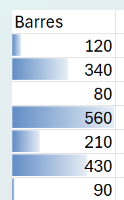
Les barres de données sont un type de mise en forme conditionnelle qui trace une barre proportionnelle à la valeur à l'intérieur de chaque cellule, créant un mini-graphique dans la plage.
À quoi servent les barres de données dans Excel
Les barres de données transforment une colonne de chiffres en un mini-graphique lisible d'un coup d'œil, sans rien ajouter à côté du tableau.
Chaque cellule garde sa valeur, mais reçoit en fond une barre dont la longueur suit le nombre. Plus la valeur est élevée, plus la barre est longue, et l'œil compare les lignes entre elles sans lire chaque chiffre. C'est un graphique, à ceci près que tout tient dans la cellule.
L'outil vise juste sur une colonne de volumes ou de pourcentages, un chiffre d'affaires par commercial ou un taux d'avancement par tâche. Tu le sors dès que la comparaison entre les lignes compte plus que la valeur exacte.

Comment ajouter des barres de données dans Excel
Les barres de données tracent dans chaque cellule une barre proportionnelle à sa valeur, sans créer de graphique séparé. Sélectionne ta colonne de chiffres, applique la mise en forme, puis affine le style.
- 1Sélectionne la plage de valeurs à comparer, en général une seule colonne de chiffres.
- 2Va dans l'onglet Accueil, puis clique sur Mise en forme conditionnelle.
- 3Survole Barres de données, puis clique sur un style à remplissage dégradé ou plein.
- 4Pour changer les couleurs ou le style des barres, ouvre Gérer les règles puis Modifier la règle.

Comment transformer les barres de données en barre de progression
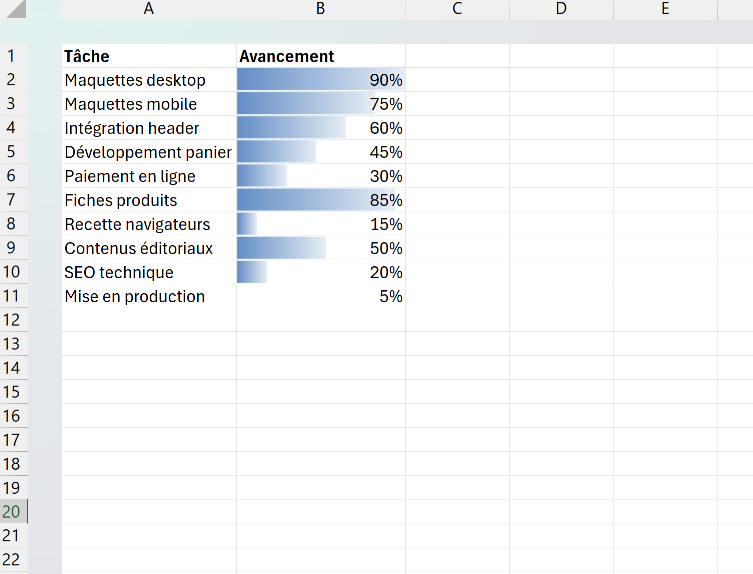
Pour obtenir une vraie barre de progression, fixe l'échelle de 0 à 100 au lieu de la laisser s'ajuster toute seule.
Par défaut, Excel cale la barre la plus courte sur la plus petite valeur de la plage et la plus longue sur la plus grande. Sur des pourcentages d'avancement, une tâche à 20 % remplit alors la moitié de sa cellule, juste parce qu'elle est la plus faible du lot. La lecture s'en trouve faussée. Ouvre Mise en forme conditionnelle, puis Gérer les règles, puis Modifier la règle. Passe alors le minimum et le maximum du type Automatique au type Nombre, avec les valeurs 0 et 1. Une barre à moitié pleine veut enfin dire 50 %.
Pour une jauge plus nette, coche Afficher la barre uniquement dans cette même fenêtre. Le chiffre disparaît, la barre reste, et la valeur sert toujours à tes calculs comme à tes tris.
Comment les barres de données affichent les valeurs négatives
Dès qu'une plage contient des nombres négatifs, Excel fait partir leur barre dans l'autre sens à partir d'un axe, et les colore autrement que les positives.
L'axe s'installe tout seul dans la cellule, à un endroit qui dépend du rapport entre tes valeurs hautes et basses. Les barres positives s'étirent d'un côté, les négatives de l'autre, en rouge par défaut. Une colonne mêlant gains et pertes reste ainsi lisible sans le moindre réglage de ta part.
Dans Modifier la règle, le réglage réservé aux valeurs négatives te rend la main sur ce rendu. Tu y changes la couleur des barres négatives et fixes la position de l'axe, au centre de la cellule ou sur une borne.

Les termes liés aux barres de données
Questions fréquentes
sur les barres de données

Une barre de données vit dans la cellule, une par ligne, et relève de la mise en forme conditionnelle. Un graphique en barres est un objet séparé, posé au-dessus de la feuille, qui rassemble plusieurs valeurs dans un même cadre. Les barres gardent tes chiffres visibles ligne à ligne, là où le graphique les remplace par une vue d'ensemble. Prends les barres pour lire un tableau sans le quitter, le graphique pour un rapport ou une présentation.
Une barre de données remplit chaque cellule proportionnellement à sa propre valeur, alors qu'un sparkline dessine un mini-graphique (courbe ou histogramme) qui résume toute une série dans une seule cellule. La barre sert à comparer des lignes entre elles, le sparkline à montrer une évolution. Les barres passent par la mise en forme conditionnelle, les sparklines par l'onglet Insertion.
Sélectionne la plage, va dans Accueil puis Mise en forme conditionnelle puis Effacer les règles, et choisis Effacer les règles des cellules sélectionnées. Les barres disparaissent et tes valeurs restent intactes. Si d'autres règles doivent survivre, passe plutôt par Gérer les règles, sélectionne la règle des barres et clique sur Supprimer la règle.
Pour aller plus loin
Tout ce dont tu as besoin pour passer de la définition à l’usage se trouve ici.

Tout ce qu’il faut savoir sur la mise en forme
Lire la leçon
Ton cours Excel gratuit
3 chapitres pour apprendre les bases et découvrir l'automatisation.
Voir le cours
Entraîne-toi sur nos 63 exercices corrigés
S’entraînerLe dictionnaire des formules Excel
Chercher une formule
Les raccourcis que les pros ont dans les doigts
Voir le tableau