
C'est quoi les nuances de couleurs dans Excel ?
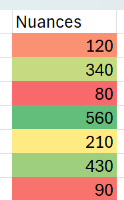
Les nuances de couleurs sont un type de mise en forme conditionnelle qui teinte chaque cellule d'une plage selon sa valeur. Le dégradé est continu, du rouge pour les valeurs basses au vert pour les plus hautes par exemple.
À quoi servent les nuances de couleurs dans Excel
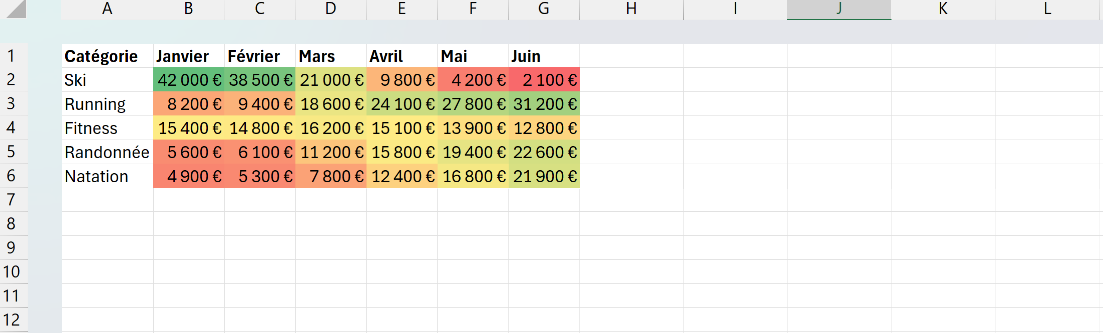
Les nuances de couleurs transforment une matrice de chiffres en carte thermique, où la couleur de chaque cellule dit aussitôt si sa valeur est haute ou basse.
Sur un tableau brut, distinguer les zones fortes des zones faibles oblige à lire les nombres un par un. Le dégradé fait ce tri à ta place : il teinte chaque cellule selon sa position dans la distribution, du rouge au vert en passant par le jaune. Les zones chaudes et les zones froides ressortent alors sans que tu lises une seule valeur.
L'outil vise juste sur les grandes matrices à double entrée, les grilles de notes ou les longs tableaux de données. Une tendance saisonnière, un groupe de valeurs proches ou une anomalie isolée s'y repèrent alors en quelques secondes.

Comment appliquer des nuances de couleurs dans Excel
Les nuances de couleurs teintent chaque cellule selon sa valeur, comme une carte thermique. Sélectionne ta plage de chiffres, choisis un dégradé, puis ajuste-le si besoin.
- 1Sélectionne la plage de chiffres à colorer, sans les en-têtes.
- 2Va dans l'onglet Accueil, puis clique sur Mise en forme conditionnelle.
- 3Survole Nuances de couleurs, puis choisis un dégradé à deux ou trois couleurs.
- 4Pour changer les couleurs du dégradé, ouvre Gérer les règles puis Modifier la règle.

Quelle différence entre les nuances de couleurs, les barres de données et les jeux d'icônes
Les trois sont des mises en forme conditionnelles qui traduisent une valeur en signal visuel, mais chacune vise un usage différent. La nuance de couleurs teinte le fond de la cellule sur un dégradé continu, idéale pour lire une grande matrice comme une carte thermique. La barre de données, elle, trace dans chaque cellule une barre dont la longueur suit la valeur, faite pour comparer les lignes d'une colonne entre elles.
Le jeu d'icônes range chaque valeur dans un palier et y pose une icône, un feu ou une flèche, pour un statut en trois ou quatre catégories. La règle tient en une phrase : la nuance pour un aperçu d'ensemble sur beaucoup de cellules, la barre pour classer une colonne, l'icône pour afficher un statut.
Les termes liés aux nuances de couleurs
Questions fréquentes
sur les nuances de couleurs

Les nuances de couleurs le font directement : chaque cellule prend une teinte du dégradé selon sa valeur, sans que tu écrives la moindre condition. Applique-les depuis Accueil, Mise en forme conditionnelle, Nuances de couleurs. Pour une couleur fixe déclenchée par une condition précise, comme rouge sous 50, passe plutôt par Nouvelle règle et une règle sur la valeur de la cellule. Le dégradé montre des tendances, la règle marque un seuil net.
Va dans Accueil puis Mise en forme conditionnelle puis Gérer les règles puis Modifier la règle, et échange les couleurs affectées au minimum et au maximum pour mettre le vert sur la valeur la plus basse. C'est indispensable pour des délais ou des taux d'erreur, où plus c'est petit, mieux c'est. Le dégradé reste continu, seul le sens de lecture change.
Parce que le dégradé se calcule sur l'ensemble de la plage sélectionnée, donc une ligne globalement élevée ressort verte même si ses propres valeurs montent et descendent. Pour comparer les valeurs à l'intérieur de chaque ligne, applique la mise en forme conditionnelle ligne par ligne plutôt que sur tout le bloc d'un coup. Chaque ligne obtient alors sa propre échelle de couleur.
Pour aller plus loin
Tout ce dont tu as besoin pour passer de la définition à l’usage se trouve ici.

Tout ce qu’il faut savoir sur la mise en forme
Lire la leçon
Ton cours Excel gratuit
3 chapitres pour apprendre les bases et découvrir l'automatisation.
Voir le cours
Entraîne-toi sur nos 63 exercices corrigés
S’entraînerLe dictionnaire des formules Excel
Chercher une formule
Les raccourcis que les pros ont dans les doigts
Voir le tableau