
C'est quoi une mise en forme conditionnelle dans Excel ?
La mise en forme conditionnelle (MFC) applique automatiquement une couleur, un style de texte ou une icône aux cellules selon des règles que l'on définit, basées sur des valeurs, des textes ou des formules.
À quoi sert la mise en forme conditionnelle dans Excel
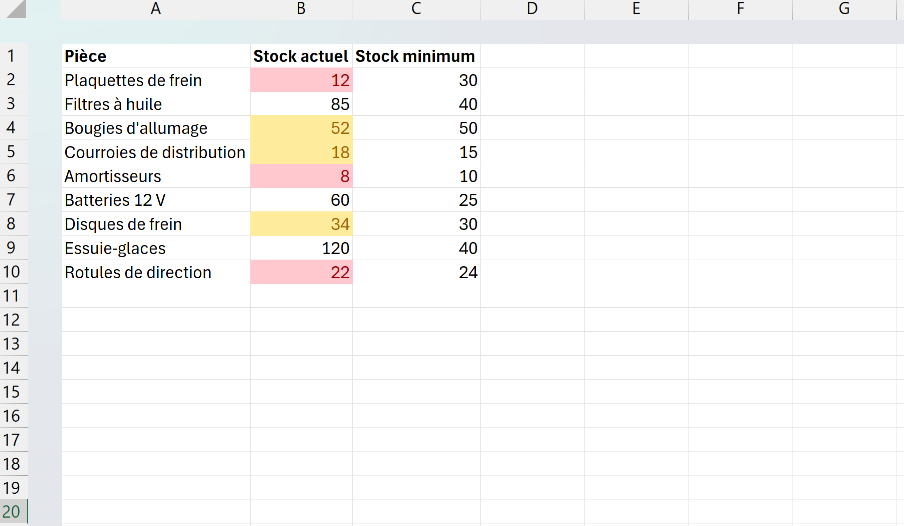
La mise en forme conditionnelle  sert à faire ressortir toute seule les valeurs qui comptent, sans que tu relises ton tableau ligne par ligne. Tu définis une règle, et Excel colore, met en gras ou pose une icône sur chaque cellule qui la remplit. La mise en forme suit la donnée, puisque dès qu'une valeur change, sa couleur se met à jour dans la foulée.
C'est ce qui transforme un tableau de chiffres bruts en outil de lecture. Un stock passé sous son seuil vire au rouge, un objectif atteint au vert, un délai dépassé à l'orange, sans que tu compares quoi que ce soit à la main. Là où il fallait parcourir des colonnes entières pour traquer l'anomalie, elle te saute désormais aux yeux.
Tu la sors dès qu'un tableau doit se lire d'un coup d'œil plutôt que se déchiffrer. Un suivi de stock, un tableau de bord ou une liste de relances y gagnent la même chose, car le lecteur voit ce qui décroche avant même d'avoir lu un seul nombre.

Comment appliquer une mise en forme conditionnelle dans Excel
La mise en forme conditionnelle colore les cellules selon leur valeur. Sélectionne ta plage, ouvre le menu depuis l'onglet Accueil, choisis un type de règle, puis définis la mise en forme à appliquer. Excel actualise les couleurs dès que les valeurs changent.
- 1Sélectionne la plage de cellules à mettre en forme, sans inclure la colonne entière pour ne pas alourdir le fichier.
- 2Ouvre l'onglet Accueil, puis clique sur Mise en forme conditionnelle pour dérouler le menu.
- 3Choisis un type de règle, comme Règles de mise en surbrillance (supérieur à, entre, texte contient), Barres de données, Nuances de couleurs ou Jeux d'icônes.

Les cinq premières entrées sont des règles prêtes à l'emploi ; les trois du bas servent à créer et à administrer les tiennes. - 4Pour une condition sur mesure, prends Nouvelle règle puis Utiliser une formule, et saisis une formule comme =$C2>1000.
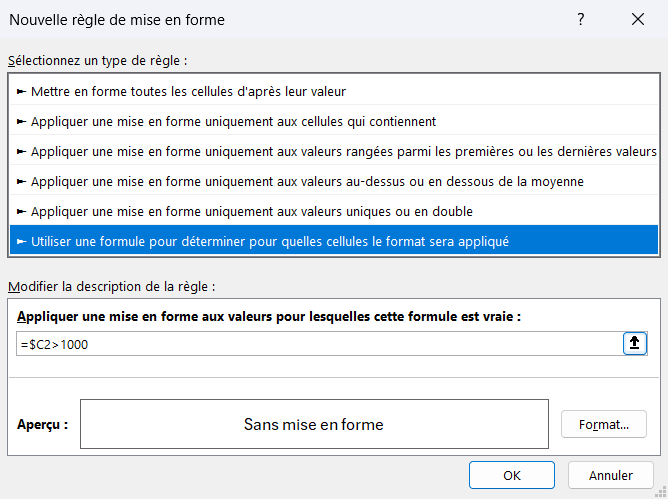
La formule s'écrit pour la première ligne de la plage, et le dollar devant la colonne C étend le format à la ligne entière. - 5Définis le format (fond, texte, bordure) et valide. Ajuste ou supprime tes règles plus tard via Gérer les règles.

Quels sont les types de mise en forme conditionnelle dans Excel
Le menu Mise en forme conditionnelle range ses règles en cinq familles prêtes à l'emploi, plus la règle par formule pour le sur-mesure. Chacune répond à un besoin différent, et savoir laquelle prendre t'évite de bricoler la mauvaise.
- 1Les Règles de mise en surbrillance des cellules colorent une cellule selon un seuil simple, comme supérieur à une valeur, entre deux bornes, égal à un texte ou en double.
- 2Les Règles des valeurs Plus/Moins élevées isolent le haut ou le bas d'une série, les dix premiers, les 10 % supérieurs ou tout ce qui dépasse la moyenne.
- 3Les Barres de données tracent dans chaque cellule une barre proportionnelle à sa valeur, un mini-graphique lisible d'un coup d'œil.
- 4Les Nuances de couleurs teintent le fond sur un dégradé continu et transforment un tableau en carte thermique.
- 5Les Jeux d'icônes posent un feu, une flèche ou une étoile selon le palier où tombe la valeur, pour afficher un statut.
Ces cinq familles couvrent les cas courants sans écrire la moindre formule. Quand aucune ne correspond à ta condition, Nouvelle règle puis Utiliser une formule ouvre le sur-mesure, celui qui permet par exemple de colorer une ligne entière selon une seule colonne.
Comment colorer une ligne entière avec une mise en forme conditionnelle
Colorer une ligne entière selon une seule colonne passe forcément par une règle avec formule, car les familles prêtes à l'emploi ne teintent que la cellule qu'elles testent. Tu écris la formule une fois, pour la première ligne de ta plage, et Excel la recopie vers le bas tout seul.
Tout se joue sur un dollar, et c'est l'erreur numéro un sur ce terrain. Dans =$E2="Urgent", le dollar devant le E fige la colonne testée pendant que le 2 sans dollar laisse la ligne suivre chaque rangée. Chaque cellule lit alors la colonne E de sa propre ligne, et la rangée entière se colore d'un bloc, sur toute la largeur du tableau.
Oublie ce dollar et la référence part en vrille, car =E2 se décale aussi en colonne et chaque cellule finit par tester une voisine décalée. Bloque tout à l'inverse avec une référence absolue, =$E$2, et les cent lignes lisent la même cellule, donc elles s'allument ou s'éteignent ensemble. Le bon réglage tient à ce seul dollar devant la colonne, une référence mixte, ni zéro ni deux.
Comment gérer plusieurs règles de mise en forme conditionnelle
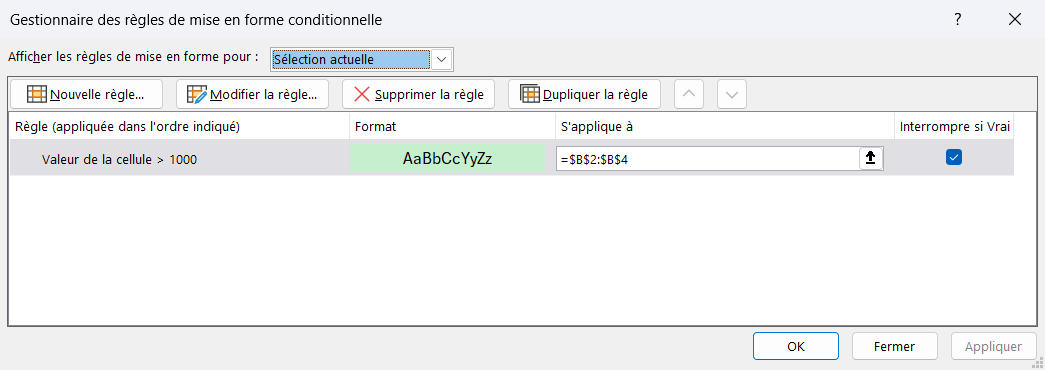
Quand plusieurs règles visent les mêmes cellules, leur ordre décide de tout, du haut vers le bas. La fenêtre Gérer les règles les liste dans cet ordre, et les flèches à côté te laissent remonter celle qui doit l'emporter. La règle du haut gagne sur les attributs qu'elle définit, celle du dessous ne remplit que ce qu'elle a laissé libre.
Pour couper net, coche la case Interrompre si vrai en face d'une règle. Dès qu'une cellule la remplit, Excel arrête d'examiner les suivantes pour cette cellule, et les règles du dessous ne s'appliquent plus. C'est le moyen d'imposer un ordre strict quand deux mises en forme se marchent dessus.
Garde enfin un œil sur le nombre de règles, surtout celles à formule. Chacune se recalcule à chaque changement de la feuille, et une pile de règles complexes finit par alourdir un gros fichier. Si le tien rame, commence par regrouper ou supprimer les règles devenues inutiles dans cette même fenêtre.

Les termes liés à la mise en forme conditionnelle
Questions fréquentes
sur la mise en forme conditionnelle

Passe par une règle avec formule. Sélectionne la plage à colorer, va dans Nouvelle règle puis Utiliser une formule, et compare les deux cellules dans ta condition, par exemple =B2>C2 pour teinter B2 dès qu'elle dépasse C2. En recopiant la règle vers le bas, les références se décalent d'une ligne à l'autre et chaque ligne se compare à la sienne. Bloque avec un dollar la seule cellule qui doit rester fixe, comme un seuil unique en =B2>$C$1.
Sélectionne les cellules concernées, puis va dans Accueil > Mise en forme conditionnelle > Effacer les règles. Tu peux effacer les règles des cellules sélectionnées, ou de la feuille entière. Si tu veux supprimer uniquement certaines règles, va dans Gérer les règles, sélectionne la règle à supprimer et clique sur le bouton de suppression.
Sélectionne ta plage de données, puis Accueil > Mise en forme conditionnelle > Règles de mise en surbrillance des cellules > Inférieur à. Entre 0 dans le champ de valeur et choisis la mise en forme rouge dans le menu déroulant à droite. Valide. Toutes les cellules avec une valeur négative passent immédiatement en rouge, et la règle se met à jour automatiquement quand les valeurs changent.
Pour aller plus loin
Tout ce dont tu as besoin pour passer de la définition à l’usage se trouve ici.

Tout ce qu’il faut savoir sur la mise en forme
Lire la leçon
Ton cours Excel gratuit
3 chapitres pour apprendre les bases et découvrir l'automatisation.
Voir le cours
Entraîne-toi sur nos 63 exercices corrigés
S’entraînerLe dictionnaire des formules Excel
Chercher une formule
Les raccourcis que les pros ont dans les doigts
Voir le tableau