
C'est quoi un style de cellule dans Excel ?
Un style de cellule est un ensemble nommé d'attributs de mise en forme (police, taille, couleur, bordure, format de nombre) applicable en un clic. Modifier un style met à jour toutes les cellules qui l'utilisent.
À quoi sert un style de cellule dans Excel
Un style de cellule te sert à poser d'un seul clic tout un jeu de mise en forme, avec la police, la couleur, la bordure et le format de nombre réunis sous un nom. Tu appliques l'ensemble d'un geste, au lieu de régler ces attributs un par un sur chaque cellule.
Son vrai atout n'est pas le temps gagné à la saisie, c'est la maintenance. Comme le style est nommé et centralisé, le jour où la charte change, tu le modifies une seule fois et chaque cellule qui le porte suit d'un coup, où qu'elle soit dans le fichier. Tu élimines au passage l'écart qui s'installe quand tu formates à la main et que deux titres finissent par diverger d'un point de police. C'est le principe des styles d'un traitement de texte, tu définis une fois et tu appliques partout.

Comment appliquer un style de cellule dans Excel
Un style de cellule applique d'un clic un jeu complet de mise en forme nommé, avec police, couleur, bordure et format de nombre. Voici comment poser un style existant puis créer le tien.
- 1Sélectionne la cellule ou la plage à mettre en forme.
- 2Dans l'onglet Accueil, clique sur Styles de cellules pour dérouler la galerie.
- 3Clique sur un style prédéfini, comme Titre ou Total, pour l'appliquer aussitôt.
- 4Pour créer le tien, formate d'abord une cellule à ton goût, puis choisis Nouveau style de cellule en bas de la galerie et donne-lui un nom.
- 5Pour retoucher un style déjà posé, fais un clic droit dessus dans la galerie puis Modifier, toutes les cellules qui l'utilisent suivent le changement.

Quels styles de cellule Excel propose par défaut
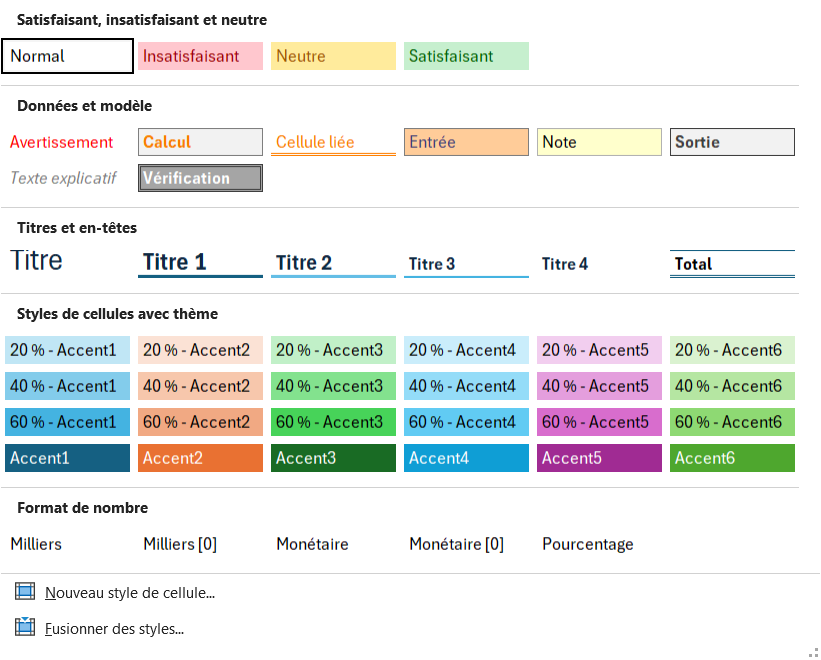
Excel fournit une trentaine de styles prêts à l'emploi, rangés par familles selon leur rôle :
- Les titres et en-têtes (Titre, Titre 1 à 4, Total) hiérarchisent un tableau d'un coup d'œil.
- Les styles Satisfaisant, Insatisfaisant et Neutre signalent l'état d'une valeur, en vert, rouge ou jaune.
- Les styles Entrée, Calcul et Sortie séparent une saisie d'un résultat calculé.
- Les styles à thème Accent 1 à 6, avec leurs nuances, tirent leurs couleurs du thème du classeur.
- Les formats Monétaire, Pourcentage et Milliers posent un format chiffré plutôt qu'un habillage.
Ils couvrent l'essentiel des besoins de présentation, si bien que tu n'as pas toujours à créer les tiens. Pars plutôt de l'un d'eux, retouche-le, et n'enregistre un style perso que pour ce qui te manque vraiment.
Pourquoi tes styles de cellule ne suivent pas d'un fichier à l'autre
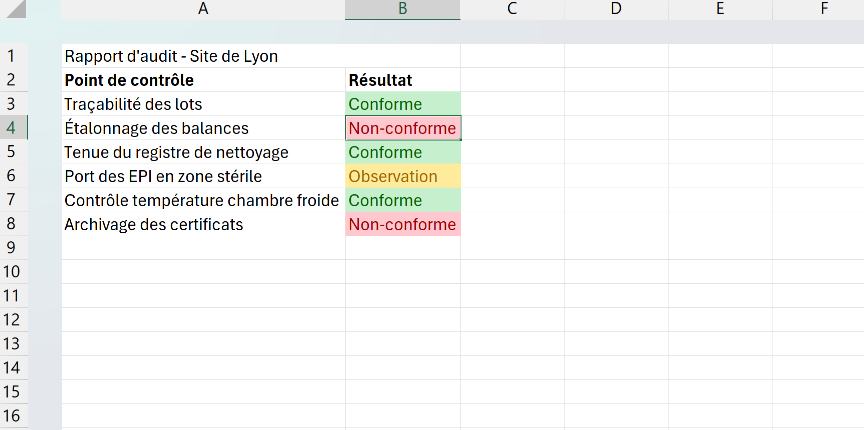
Tes styles personnalisés sont stockés dans le classeur où tu les as créés, pas dans ton installation d'Excel. Ouvre un fichier neuf et ta galerie repart des seuls styles d'origine, tes créations restées dans l'autre classeur.
Pour les transporter, Excel ne propose pas de copier-coller mais une fusion. Ouvre en même temps le classeur qui porte tes styles et celui qui doit les recevoir, puis place-toi dans le second. Passe alors par Accueil, Styles de cellules et Fusionner les styles, avant de désigner le classeur source. Tous ses styles nommés rejoignent ta galerie d'un coup, et si deux styles portent le même nom, Excel te demande lequel conserver.

Les termes liés au style de cellule
Questions fréquentes
sur le style de cellule

Un style de cellule est une mise en forme nommée et centralisée que tu modifies une seule fois pour mettre à jour partout où il sert, alors que le pinceau copie un format à un instant précis sans lien durable. Change le style « Total » et chaque cellule qui l'utilise suit immédiatement. Le pinceau, lui, ne revient pas repeindre les cellules déjà traitées quand tu ajustes la source.
Formate une cellule exactement comme tu la veux, puis va dans Accueil puis Styles de cellules puis Nouveau style de cellule et donne-lui un nom. Excel capture tous les attributs de la cellule (police, couleur, bordure, format de nombre) et l'ajoute à ta galerie. Tu peux ensuite l'appliquer d'un clic ou le modifier par un clic droit puis Modifier.
Un style de cellule s'applique à la cellule ou à la plage que tu sélectionnes, alors qu'un format de tableau habille d'un bloc une plage convertie en tableau structuré, avec lignes alternées, ligne d'en-tête et filtres. Le style marque un titre, un total ou une valeur ici et là. Le format de tableau, lui, traite l'ensemble comme un objet et étend sa mise en forme aux nouvelles lignes tout seul.
Pour aller plus loin
Tout ce dont tu as besoin pour passer de la définition à l’usage se trouve ici.

Tout ce qu’il faut savoir sur la mise en forme
Lire la leçon
Ton cours Excel gratuit
3 chapitres pour apprendre les bases et découvrir l'automatisation.
Voir le cours
Entraîne-toi sur nos 63 exercices corrigés
S’entraînerLe dictionnaire des formules Excel
Chercher une formule
Les raccourcis que les pros ont dans les doigts
Voir le tableau