
C'est quoi un format de tableau Excel ?
Un style de tableau est une mise en forme prédéfinie, avec en-tête coloré, lignes à bandes et bordures harmonisées, qu'on applique d'un seul clic. Sur une plage ordinaire, le poser la convertit du même coup en tableau structuré, doté de filtres et d'une extension automatique, pas seulement en une plage colorée.
À quoi sert un style de tableau dans Excel
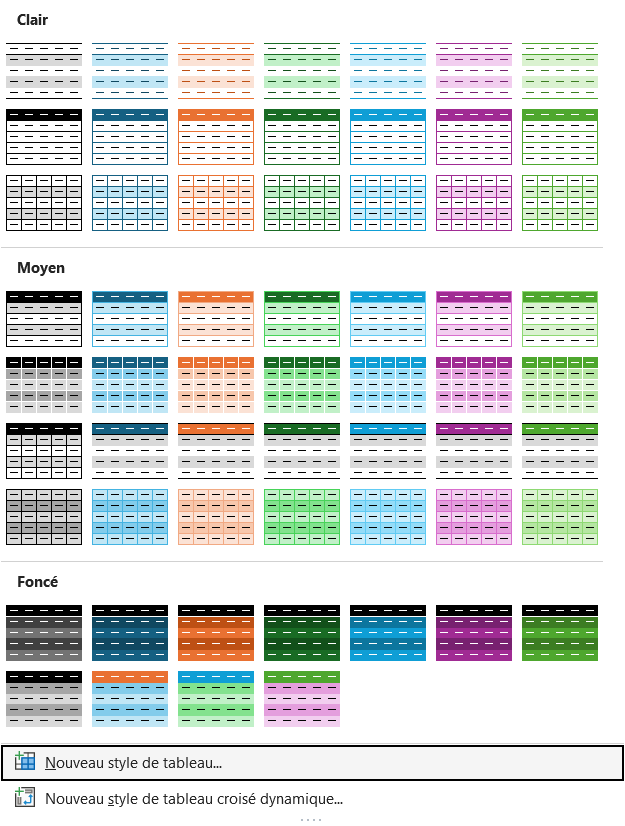
Un style de tableau te fait poser d'un seul clic une mise en forme cohérente sur toutes tes données. Là où un habillage à la main aligne des couleurs de fond, des polices et des bordures cellule par cellule, le style unifie l'ensemble en un geste et donne un rendu régulier du premier coup.
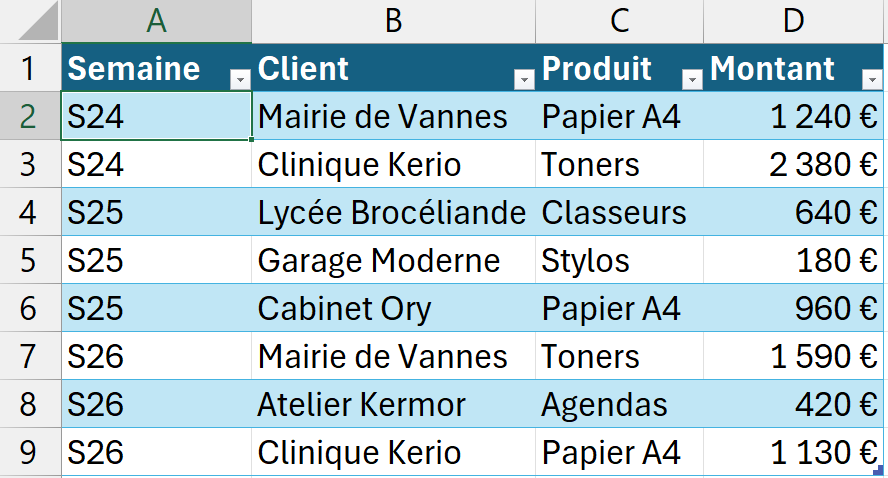
Tu choisis une vignette dans la galerie, et l'en-tête se colore, une ligne sur deux prend une teinte plus claire et les bordures s'harmonisent sur tout le tableau. Ces bandes alternées ne sont pas que décoratives, puisqu'elles guident l'œil d'une ligne jusqu'à la bonne colonne sur un grand tableau.
C'est le réflexe dès que tu montes un reporting ou un document à partager. Et le style tient tout seul quand le tableau grandit ou change d'ordre, là où une mise en forme manuelle serait à refaire.

Comment appliquer un format de tableau dans Excel
Un format de tableau habille ta plage d'un style prédéfini en un clic, avec en-têtes colorés, lignes alternées et filtres. Voici comment l'appliquer puis l'ajuster.
- 1Sélectionne la plage de données à mettre en forme, en incluant la ligne d'en-tête.
- 2Dans l'onglet Accueil, clique sur Mettre sous forme de tableau pour ouvrir la galerie des styles.
- 3Choisis un style dans les catégories Clair, Moyen ou Foncé.
- 4Vérifie la plage proposée, coche « Mon tableau comporte des en-têtes » si c'est le cas, puis valide par OK.
- 5Affine le rendu dans l'onglet Création de tableau, en cochant ou décochant Lignes à bandes, Colonnes à bandes ou Ligne des totaux.
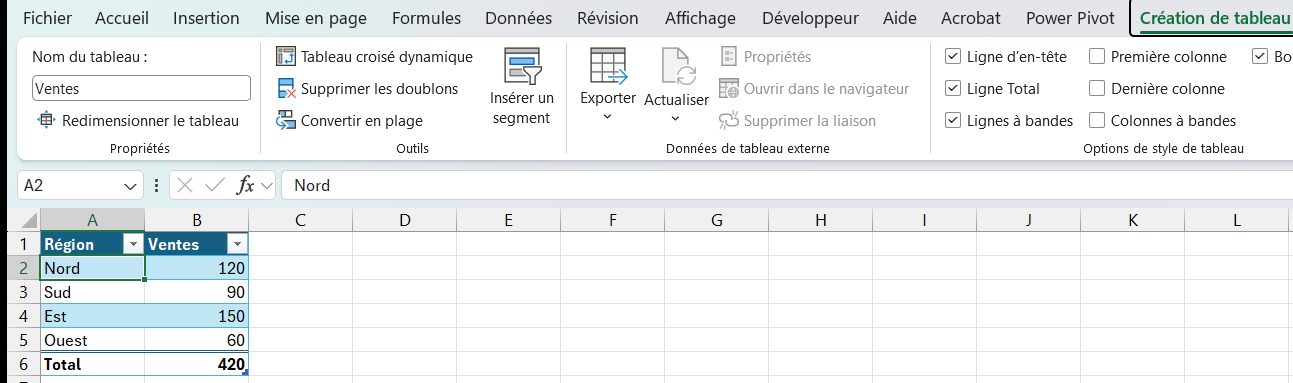
Les cases de style sont groupées à droite de l'onglet, et chacune se décoche indépendamment des autres.

Pourquoi Mettre sous forme de tableau convertit ta plage en tableau Excel
Le bouton Mettre sous forme de tableau porte en fait deux actions dans le même clic. Il applique le style visuel que tu es venu chercher, mais il transforme aussi ta plage en un vrai tableau Excel, l'objet structuré que le ruban range sous l'onglet Création de tableau.
Ce nouvel objet débarque avec tout un attirail que le simple habillage n'aurait pas posé. Ses en-têtes portent des flèches de filtre, il s'étend seul dès que tu tapes une ligne en dessous, et ses colonnes se désignent par leur nom au lieu d'une adresse comme C2:C500. Pratique, mais rien de tout ça n'était demandé quand tu voulais juste des couleurs.
C'est la confusion la plus courante sur le sujet, puisqu'on croit avoir posé une décoration et on hérite d'un tableau structuré dont on ne comprend pas les automatismes. Retenir que les deux arrivent ensemble suffit déjà à ne plus être pris au dépourvu.
Comment garder les couleurs d'un tableau sans garder l'objet
Pour ne conserver que l'apparence sans les automatismes, applique ton style, puis reconvertis l'objet en plage ordinaire. Clique dans le tableau et ouvre l'onglet Création de tableau, puis choisis Convertir en plage. Les couleurs, les bandes et les bordures restent en place, mais les filtres, l'extension et les références par nom disparaissent.
Le réglage inverse existe aussi, et il vaut la peine de le connaître. Pour garder le tableau et ses filtres tout en retirant l'habillage, ouvre la galerie des styles et choisis Aucun, tout en haut à gauche. La couleur s'en va, l'objet structuré reste entier.
À toi de trancher selon le besoin. La décoration figée convient quand le tableau est fini, la mécanique vivante tant que les données bougent encore.

Les termes liés au format de tableau
Questions fréquentes
sur le format de tableau

Clique dans le tableau pour faire apparaître l'onglet Création de tableau dans le ruban. Dans le groupe Styles de tableau, survole les différents styles pour avoir un aperçu en temps réel, puis clique sur celui que tu veux appliquer. Tu peux aussi cocher ou décocher les options Lignes à bandes, Colonnes à bandes, Ligne des totaux pour personnaliser l'apparence.
Va dans Création de tableau > Styles de tableau, puis clique sur Nouveau style de tableau en bas de la galerie. Tu peux définir la mise en forme de chaque élément du tableau : ligne d'en-tête, première bande de ligne, deuxième bande de ligne, dernière ligne. Choisis les couleurs, polices et bordures pour chaque élément, donne un nom au style et valide. Ton style personnalisé apparaît ensuite dans la galerie pour tous tes futurs tableaux.
Un style de tableau habille tout un tableau d'un coup, avec en-tête, lignes à bandes et bordures, et il est lié à l'objet tableau Excel. Un style de cellule, lui, s'applique aux cellules que tu sélectionnes sans rien convertir, et sert surtout à poser un titre ou à signaler une valeur. Le premier met en forme une structure entière, le second des cellules isolées.
Pour aller plus loin
Tout ce dont tu as besoin pour passer de la définition à l’usage se trouve ici.

Tout ce qu’il faut savoir sur le tableau structuré
Lire la leçon
Ton cours Excel gratuit
3 chapitres pour apprendre les bases et découvrir l'automatisation.
Voir le cours
Entraîne-toi sur nos 63 exercices corrigés
S’entraînerLe dictionnaire des formules Excel
Chercher une formule
Les raccourcis que les pros ont dans les doigts
Voir le tableau