

Tu ajoutes une ligne de vente en bas de ton fichier, et soudain ton total est faux, ton graphique ignore la dernière donnée, ton tableau croisé n'a rien vu. Le coupable, c'est une plage figée en A2:A500 qui n'a jamais entendu parler de ta nouvelle ligne, et le tableau structuré règle ce problème une fois pour toutes.
Un tableau structuré, c'est l'objet Excel qui transforme une plage figée en une zone vivante : elle s'étend toute seule, propage tes formules, filtre ses en-têtes et te laisse écrire Ventes[Montant] au lieu de A2:A500. La base de tout fichier propre.

À la fin de cette leçon, tu sauras…
- Reconnaître un tableau structuré et ce qu'il apporte face à une plage
- Convertir une plage en tableau structuré en cinq étapes
- Écrire des références structurées comme Ventes[Montant]
- Ajouter une ligne de total et donner un nom parlant au tableau
- Brancher un TCD, des formules et des graphiques sur le tableau
- Nommer une plage pour des formules lisibles
- 🧩 7 étapes
- ⚡ 3 quiz éclair
- 🏆 1 validation finale
Étape 1
C'est quoi un tableau structuré ?
Convertir une plage en tableau structuré, c'est passer d'un paquet de cellules statique à un objet vivant qui connaît sa propre étendue, s'agrandit quand tu tapes une donnée dessous, recopie tes formules sur les nouvelles lignes et te laisse écrire des références lisibles par nom de colonne. C'est le geste qui sépare un fichier qu'on bricole d'un fichier qu'on maintient.
Un tableau structuré (Insertion > Tableau, ou Ctrl + L) est un objet Excel à part entière, avec un nom, des colonnes nommées et une étendue qu'Excel gère pour toi. Ce n'est pas un simple habillage, c'est un véritable changement de nature de tes données.
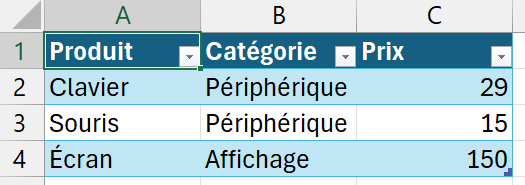
Visuellement, tu reconnais un tableau structuré à son en-tête coloré, ses lignes alternées et les petites flèches de filtre sur chaque titre de colonne. L'essentiel se passe pourtant en coulisses, puisqu'Excel sait exactement où commence et où finit le tableau, si bien que tout ce qui pointe vers lui, formules, graphiques, TCD, suit ses variations de taille automatiquement.

Pourquoi utiliser un tableau structuré
Quatre bénéfices font du tableau structuré le réflexe de tout fichier sérieux, et ils découlent tous de la même idée, puisque le tableau connaît sa propre taille. Une fois que tu y as goûté, tu ne reviens plus jamais aux plages figées !
La plage s'étend toute seuleTu tapes une donnée juste sous le tableau, et il s'agrandit automatiquement pour l'inclure, si bien que les formules, graphiques et TCD qui pointent vers lui intègrent la nouvelle ligne sans que tu retouches la moindre référence.
Fini les A2:A1000 figés qui oublient les lignes que tu viens d'ajouter.
Les formules se propagent automatiquementÉcris une formule dans une colonne du tableau, et Excel la recopie sur toute la hauteur, y compris sur les futures lignes, de sorte qu'une seule saisie suffit pour une colonne calculée entière.
Et si tu modifies cette formule une fois, elle se met à jour partout dans la colonne.
Le style et les filtres arrivent déjà branchésLe tableau applique un zébrage lisible, des en-têtes filtrables et un style cohérent dès sa création, alors que sur une plage simple tu devrais tout poser à la main.
Tu changes l'apparence d'un clic dans la galerie de styles, et les flèches de filtre sont déjà là sur chaque en-tête, prêtes à trier ou filtrer sans la moindre configuration.
Tu références par nom, pas par coordonnéesVentes[Montant] parle tout de suite, là où A2:A500 te laisse deviner. Les références structurées rendent tes formules lisibles, robustes et indépendantes de la position des colonnes, si bien que tu peux déplacer une colonne ou en insérer une autre sans que la référence par nom cesse de pointer au bon endroit.

Tu cliques dans un bloc de données. Qu'est-ce qui te confirme que c'est un tableau structuré et pas une simple plage ?
Étape 2
Créer un tableau structuré pas à pas

La conversion ne prend que quelques secondes, mais cinq réflexes font toute la différence entre un tableau propre et exploitable et une simple coquille vide.

Comment créer un tableau structuré en 5 étapes
- 1
Prépare une plage propre. Pose une ligne d'en-têtes claire en haut, une donnée par cellule, aucune ligne ni colonne vide à l'intérieur et surtout pas de cellules fusionnées, car le tableau structuré a besoin d'un bloc cohérent pour détecter correctement son étendue.
- 2
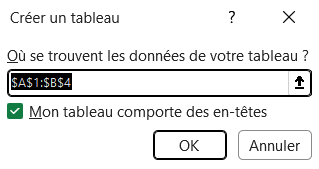
Lance la conversion. Clique dans la plage et appuie sur Ctrl + L (ou Insertion > Tableau). Excel te propose la plage détectée, alors vérifie qu'elle couvre bien toutes tes données et coche « Mon tableau comporte des en-têtes » si la première ligne contient les titres.
- 3
Choisis un style. Dans l'onglet « Création de tableau », parcours la galerie de styles. Un style clair avec un en-tête contrasté et un zébrage léger suffit amplement, et tu peux activer ou désactiver les lignes à bandes ou les colonnes en gras selon ton besoin.
- 4
Renomme le tableau. Toujours dans « Création de tableau », remplace Tableau1 par un nom parlant comme Ventes, Stock ou Clients. Ce nom servira dans toutes tes formules et références structurées, rendant le reste du classeur beaucoup plus lisible.
- 5
Ajoute tes colonnes calculées. Tape une formule dans une cellule d'une nouvelle colonne, par exemple =[@Quantité]*[@Prix], et Excel la propage instantanément sur toute la colonne en la maintenant sur les futures lignes. Une seule saisie, et c'est une colonne entière qui se calcule.
Étape 3
Les références structurées
C'est ici que le tableau structuré change vraiment ta façon d'écrire des formules, car au lieu de coordonnées de cellules, tu utilises des noms de tableau et de colonnes, ce qui rend tes formules lisibles et les fait survivre aux déplacements de colonnes.
La syntaxe à connaître
NomTableau[Colonne]: désigne toute la colonne.Ventes[Montant]= toutes les valeurs de la colonne Montant du tableau Ventes.[@Colonne]: la valeur de la colonne sur la ligne courante.=[@Quantité]*[@Prix]calcule le montant de la ligne en cours.NomTableau[[#Totaux];[Colonne]]: cible la cellule de total d'une colonne, pratique pour rappeler un total ailleurs dans le classeur.NomTableau[#Tout]: tout le tableau, en-têtes et totaux compris. Utile pour une plage source complète.
Un exemple qui parle
Tu as un tableau Ventes avec les colonnes Région, Quantité, Prix. Pour calculer le montant ligne par ligne, tu écris dans une nouvelle colonne :
=[@Quantité]*[@Prix]Excel propage la formule sur toute la colonne, futures lignes comprises. Pour additionner ensuite toutes les ventes du Nord :
=SOMME.SI(Ventes[Région];"Nord";Ventes[Montant])La formule se lit comme une phrase et reste juste quoi qu'il arrive aux données, qu'il s'agisse de nouvelles lignes ou de colonnes insérées.
Dans une colonne calculée du tableau, que désigne [@Prix] ?
Étape 4
La ligne de total et le nom du tableau
Deux réglages rapides finissent de rendre ton tableau vraiment exploitable, à savoir la ligne de total et un nom parlant.
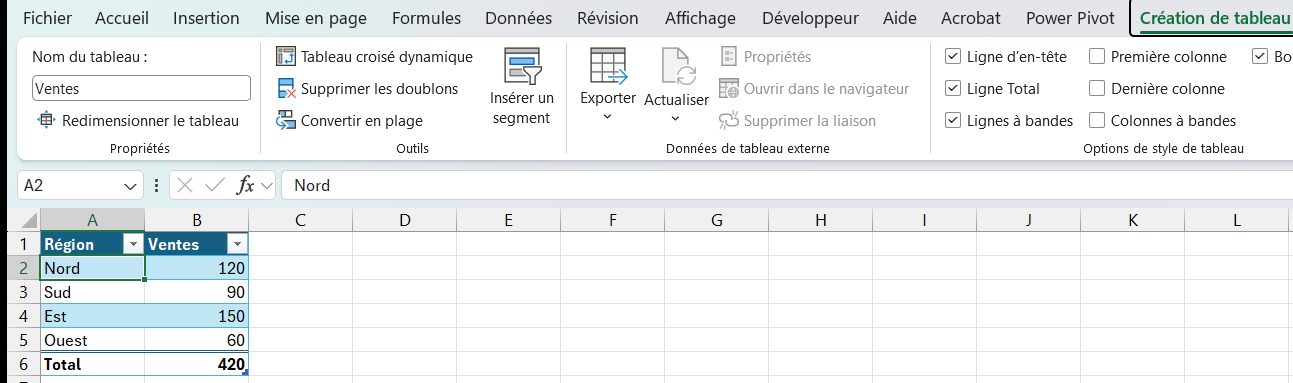
La ligne de total se coche, elle ne s'écrit pasDans l'onglet « Création de tableau », coche « Ligne Total », et une ligne apparaît en bas avec un menu déroulant par colonne (Somme, Moyenne, Nombre, Min, Max, Écart-type), où tu choisis l'agrégat sans la moindre formule, et il se recalcule à chaque ajout de ligne.
En coulisses, Excel utilise SOUS.TOTAL, qui ignore les lignes filtrées, si bien que ton total reflète toujours ce qui est affiché à l'écran.
Nommer le tableau rend tout le classeur lisiblePar défaut, Excel nomme tes tableaux Tableau1, Tableau2, Tableau3, ce qui ne dit rien à personne. Renomme-les dans « Création de tableau » via le champ « Nom du tableau » en choisissant un nom métier comme Ventes, Stock, Clients ou Factures, et chaque formule devient auto-documentée tandis que tu peux passer d'un tableau à l'autre via la zone Nom, à gauche de la barre de formule.
Évite l'espace dans le nom et utilise un underscore si tu en as besoin.
=SOMME(Tableau7[Colonne3]) ne dit rien à personne, pas même à toi dans six mois, alors que =SOMME(Factures[MontantTTC]) se comprend en une seconde. Le nommage, c'est trente secondes au départ contre des heures de relecture évitées.
Quelle fonction la ligne de total utilise-t-elle en coulisses ?
Étape 5
L'utiliser avec un TCD et des formules
Le tableau structuré n'est pas une fin en soi, puisque c'est surtout la fondation propre sur laquelle reposent tes analyses. Trois usages en tirent le plus de valeur, et tous profitent de la même plage dynamique.
Il alimente un tableau croisé dynamique sans entretienConstruis ton TCD sur un tableau structuré plutôt que sur une plage, et quand tu ajoutes des lignes, un simple clic sur « Actualiser » intègre les nouvelles données sans que tu aies à redéfinir la source.
C'est le réflexe à prendre, car la plage dynamique fait tout le travail à ta place.
 sans entretien
 intègre les nouvelles données sans que tu aies à redéfinir la source.
Il rend tes formules robustes et lisiblesSOMME.SI, RECHERCHEV ou SOMMEPROD deviennent parlantes avec des références structurées, puisque =SOMME.SI(Ventes[Région];"Nord";Ventes[Montant]) se lit comme une phrase et continue de fonctionner même quand tu insères des colonnes au milieu du tableau.
Il garde graphiques et rapports à jour tout seulsUn graphique basé sur un tableau structuré s'étend automatiquement aux nouvelles lignes, de sorte que tes rapports, tableaux de bord et formules qui consomment le tableau restent à jour sans la moindre manipulation. Tu saisis la donnée, et tout le reste suit en cascade.
Tableau structuré vs plage simple
La différence tient en une phrase, puisque la plage reste passive là où le tableau structuré est actif. Voici ce que ça change concrètement.
| Critère | Plage simple | Tableau structuré |
|---|---|---|
| Ajout d'une ligne | Hors de la plage, à étendre à la main | Intégrée automatiquement |
| Formules d'une colonne | À recopier vers le bas soi-même | Propagées sur toute la colonne |
| Références | A2:A500 (fragiles) | Ventes[Montant] (lisibles, robustes) |
| Filtres et style | À activer et formater à la main | Intégrés dès la création |
| Source d'un TCD ou graphique | À redéfinir à chaque ajout | Dynamique, juste « Actualiser » |
La seule raison de rester sur une plage simple, c'est un bloc de données minuscule et figé que tu ne retoucheras jamais. Dès que les données vivent, le tableau structuré gagne.
Étape 6
Les erreurs fréquentes à éviter
Un tableau structuré mal préparé perd la moitié de ses bénéfices, et c'est dommage quand on sait que tout se joue à la conversion. Voici les quatre pièges les plus courants, faciles à éviter une fois qu'on les connaît.
Laisser une ligne ou une colonne vide dedansUne ligne entièrement vide au milieu coupe le tableau en deux et fausse sa détection, de sorte que les agrégats, filtres et TCD ne voient plus qu'une partie des données.
Garde le bloc compact, sans aucun séparateur vide à l'intérieur, et mets plutôt tes espaces autour du tableau.
Fusionner des cellules dans le tableauLa fusion est tout simplement incompatible avec un tableau structuré, puisqu'elle bloque le tri, casse les filtres et empêche la propagation des formules.
Si tu as besoin de regrouper visuellement, utilise « Centré sur plusieurs colonnes » hors du tableau, jamais la fusion à l'intérieur.
Continuer à écrire A2:A100 dans les formulesTu perds tout l'intérêt du tableau si tu gardes des références fixes. Écris plutôt Ventes[Montant], et la formule suivra la taille réelle du tableau en restant juste quand les données grandissent, là où des coordonnées figées oublient les nouvelles lignes.
Oublier de renommer le tableauTableau1, Tableau2, Tableau3 te perdent vite dans un classeur qui en compte plusieurs. Un nom métier comme Factures ou Commandes rend au contraire chaque formule auto-documentée, et ces trente secondes à la création te font gagner des heures de relecture plus tard.

Étape 7
Nommer ses plages pour des formules lisibles
Nommer une cellule prend cinq secondes et change pourtant tout, puisque la formule devient une phrase compréhensible et que le nom ne se décale jamais par accident. Voici comment t'y prendre.
Comment nommer une plage en 3 étapes
- 1
Nomme via la zone Nom. C'est le plus rapide. Sélectionne la cellule, clique dans la zone Nom à gauche de la barre de formule (elle affiche normalement « A1 »), tape un nom sans espace comme TauxTVA et valide. La cellule porte désormais ce nom dans tout le classeur.
- 2
Utilise le nom dans une formule. À la place de =B2*C2, écris =Prix*Quantite : Excel reconnaît les noms et calcule. Une formule nommée se relit d'un coup, sans avoir à retrouver ce que contient la cellule C2.
- 3
Gère tes noms. Ouvre Formules > Gestionnaire de noms pour lister tous les noms du classeur, avec leur portée et leur plage, puis les modifier, les supprimer ou en créer. Nettoie-le de temps en temps pour éviter les noms morts.
 pour lister tous les noms du classeur, avec leur portée et leur plage, puis les modifier, les supprimer ou en créer. Nettoie-le de temps en temps pour éviter les noms morts.
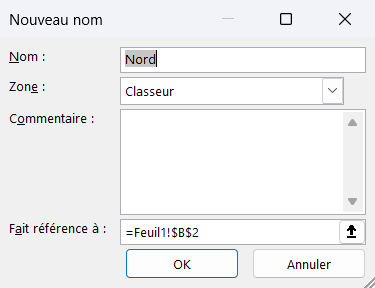
Pour plus de contrôle qu'avec la zone Nom, passe par Formules > Définir un nom : la boîte « Nouveau nom » te laisse fixer la portée (tout le classeur ou une seule feuille), ajouter un commentaire et vérifier la référence exacte avant de valider.
Avant et après, la même formule nommée
Sans noms
=B2*C2*(1+$F$1)Avec noms
=Prix*Quantite*(1+TauxTVA)La seconde se comprend sans aucun contexte, et en prime TauxTVA joue le rôle d'une référence absolue, si bien que tu n'as même plus besoin des dollars. Un nom reste toujours « absolu » par nature.
TauxTVA ou Taux_TVA), pas de nom qui commence par un chiffre, et rien qui ressemble à une référence de cellule comme « A1 » ou « TVA2 ». Garde-les courts et parlants, et tout le classeur te dira merci.Ton tableau est désormais propre, vivant et nommé, ce qui en fait la base idéale pour la suite. Maintenant qu'il connaît sa propre étendue, tu vas pouvoir l'explorer pour de bon en apprenant à trier et filtrer tes données, faire remonter les bonnes lignes en un clic et verrouiller la saisie avec des listes déroulantes.





