

Trois mille lignes de ventes, et le patron veut juste « les commandes du Nord impayées de plus de 1 000 €, triées du plus gros au plus petit ». À la main, c'est une demi-journée, tandis qu'avec le tri et le filtre, c'est dix secondes : l'un des gains de temps les plus immédiats qu'Excel offre à un débutant.
Trier et filtrer répondent à deux besoins distincts. Trier par ordre alphabétique, dans Excel, consiste à ranger les lignes de A à Z ou de Z à A d'après le contenu d'une seule colonne, pendant qu'Excel déplace les lignes entières pour que rien ne se désaligne. Trier réorganise l'ordre des lignes, alphabétique, du plus grand au plus petit, par date, là où filtrer masque temporairement les lignes qui ne comptent pas, sans rien supprimer. On les combine en permanence : on filtre pour isoler, puis on trie ce qui reste.

À la fin de cette leçon, tu sauras…
- Trier sans désaligner les lignes, sur un ou plusieurs niveaux
- Ranger selon un ordre personnalisé, comme les jours de la semaine
- Activer le filtre automatique et cumuler les critères
- Passer au filtre avancé pour les critères plus pointus
- Créer une liste déroulante avec la validation des données
- Éviter les pièges des filtres oubliés et des lignes vides
- 🧩 5 étapes
- ⚡ 3 quiz éclair
- 🏆 1 validation finale
Étape 1
Trier par ordre alphabétique, par valeur ou par date
On garde le même petit tableau de ventes tout au long de la leçon : la région en colonne A, le montant en B, le statut de paiement en C, et c'est sur lui qu'on va trier, filtrer, puis fiabiliser la saisie.
| A | B | C | |
|---|---|---|---|
| 1 | Région | Montant | Statut |
| 2 | Nord | 1 250 | Impayé |
| 3 | Sud | 480 | Payé |
| 4 | Nord | 2 100 | Impayé |
| 5 | Est | 930 | Payé |
Trier réorganise les lignes dans l'ordre voulu. La règle d'or : Excel doit déplacer les lignes entières, pas seulement la colonne triée. Pour ça, sélectionne une seule cellule avant de lancer le tri, et Excel s'occupe du reste. Sur notre tableau, trier le montant du plus grand au plus petit fait remonter la ligne Nord à 2 100 en tête, sans jamais désaccoupler la région de son montant.
Comment trier une colonne par ordre alphabétique en 3 étapes

Le même bouton range aussi les nombres du plus petit au plus grand et les dates du plus récent au plus ancien, puisque seul le libellé change selon le type de la colonne.
- 1
Clique dans une seule cellule de la colonne à classer, sans jamais sélectionner la colonne entière.
- 2
Ouvre l'onglet Données, puis choisis Trier de A à Z pour l'ordre croissant, ou Trier de Z à A pour l'ordre inverse.
- 3
Vérifie une ligne au hasard, la région doit toujours porter son montant et son statut. Si Excel propose d'étendre la sélection, accepte.
Classer par ordre alphabétique sur plusieurs colonnes
Quand un seul critère ne suffit pas, passe par Données > Trier : une boîte s'ouvre pour empiler les niveaux les uns sous les autres.
Pour trier par région, puis par montant à l'intérieur de chaque région, le premier niveau prime et le second départage les égalités, comme un annuaire classé par nom de famille, puis par prénom.
 : une boîte s'ouvre pour empiler les niveaux les uns sous les autres.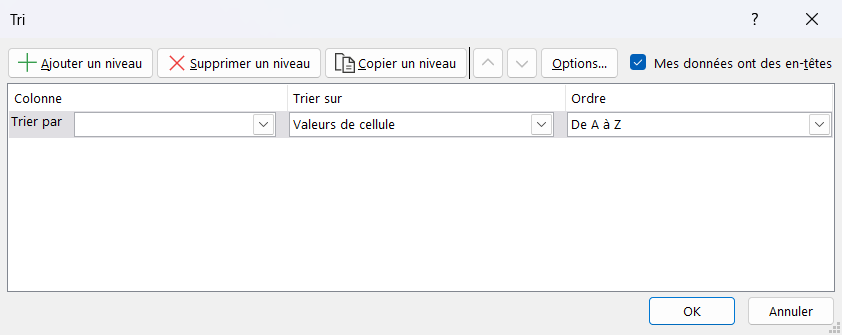
Le tri fonctionne aussi de gauche à droiteQuand les données s'étalent en colonnes plutôt qu'en lignes, ouvre Données > Trier > Options, et coche « De la gauche vers la droite ».
Excel réordonne alors les colonnes d'après le contenu d'une seule ligne, en gardant chaque colonne entière.
Faire un tri personnalisé quand l'alphabet ne convient pas
Lundi, mardi, mercredi, ou Petit, Moyen, Grand : aucun de ces classements ne suit l'alphabet, qui mettrait d'ailleurs « Grand » avant « Petit ».
Passe alors par Données > Trier > Ordre > Liste personnalisée pour définir la séquence voulue, et Excel range les lignes selon cet ordre logique plutôt que de les classer bêtement de A à Z.
 pour définir la séquence voulue, et Excel range les lignes selon cet ordre logique plutôt que de les classer bêtement de A à Z.
Trier automatiquement avec la fonction TRIER
Le bouton Trier de A à Z range le tableau une seule fois, à l'instant du clic, si bien qu'une ligne ajoutée le lendemain se pose à la fin sans respecter l'ordre. Pour un classement qui se refait tout seul, passe par la fonction TRIER, disponible sur Excel 365 et Excel 2021.
Écris =TRIER(A2:C5) dans une cellule vide et Excel renvoie une copie triée du tableau, qui se recalcule à chaque saisie. Le deuxième argument choisit la colonne qui sert de critère, le troisième bascule de croissant à décroissant. Le tableau d'origine ne bouge pas, c'est la copie qui se range, et les données sources restent intactes.

Tu veux trier le tableau par montant. Que sélectionnes-tu avant de lancer le tri ?
Étape 2
Le filtre automatique

Une fois les lignes rangées, l'étape d'après consiste à n'en garder à l'écran que celles qui comptent. Le filtre automatique masque les lignes qui ne répondent pas au critère sans rien supprimer, si bien qu'on isole une catégorie, une plage de montants, une période, puis on réaffiche tout d'un clic une fois l'exploration terminée. C'est l'outil d'exploration de données le plus utilisé d'Excel, et il s'active en quatre temps.
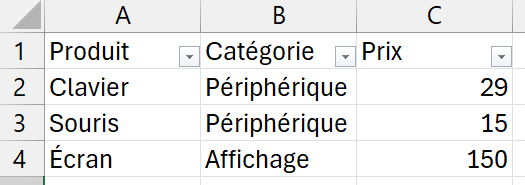

Comment activer et utiliser le filtre automatique en 4 étapes
- 1
Clique dans le tableau, puis Ctrl + Maj + L (ou Données > Filtrer). Une flèche apparaît sur chaque en-tête de colonne.
- 2
Ouvre le menu d'une flèche : coche ou décoche les valeurs, ou utilise « Contient », « Supérieur à », « Ce mois-ci »… La zone de recherche filtre une longue liste.
- 3
Cumule les critères : filtre « Nord » puis « Impayé », Excel ne garde que les lignes qui remplissent tout. Une icône d'entonnoir marque les colonnes filtrées.
- 4
Pour tout réafficher : menu de la flèche > « Sélectionner tout », ou Données > Effacer . Ctrl + Maj + L retire les flèches. À vérifier avant de partager un fichier.
 . Ctrl + Maj + L retire les flèches. À vérifier avant de partager un fichier.
Le menu de filtre s'adapte au contenu de la colonneAucune formule à écrire, puisqu'Excel devine le type de la colonne et propose le bon filtre.
Sur du texte, le menu propose « Commence par », « Contient », « Ne contient pas », alors que sur des nombres apparaissent « Supérieur à », « Entre », « 10 plus grandes valeurs », et sur des dates « Ce mois-ci », « Trimestre dernier » ou « Avant ».
La couleur devient un critère de filtre à part entièreSi les cellules sont colorées à la main ou par mise en forme conditionnelle, le menu propose « Filtrer par couleur » pour isoler d'un clic tout ce qui a été marqué en rouge ou teinté « en retard » par la conditionnelle.
Le visuel posé sur le tableau sert alors directement à le fouiller, ce qui boucle joliment avec la leçon de mise en forme.

Tu filtres le tableau sur « Nord ». Que deviennent les lignes des autres régions ?
Étape 3
Le filtre avancé
Le filtre automatique couvre l'immense majorité des cas, mais il finit par buter sur trois besoins plus pointus, puisqu'il ne sait ni gérer des critères vraiment complexes, ni copier son résultat ailleurs, ni extraire une liste sans doublons.
Quand cette limite est atteinte, le filtre avancé prend le relais via Données > Avancé pour définir une zone de critères et, au besoin, une destination de copie.
 pour définir une zone de critères et, au besoin, une destination de copie.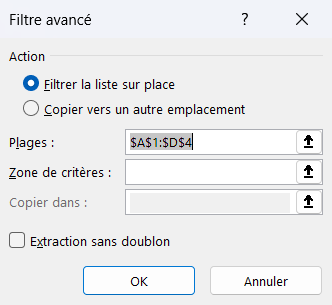
Ce que le filtre avancé fait de plus
- Critères « OU » sur plusieurs colonnes : écris les conditions dans une zone de cellules. Sur la même ligne = ET, sur des lignes différentes = OU. Plus souple que le menu automatique.
- Copier le résultat ailleurs : coche « Copier vers un autre emplacement » pour extraire les lignes filtrées dans une nouvelle zone, sans toucher au tableau d'origine.
- Extraire sans doublons : coche « Extraction sans doublon » pour obtenir la liste unique des valeurs d'une ou plusieurs colonnes.
Sur une version récente d'Excel (365), la fonction FILTRE remplace souvent le filtre avancé : elle renvoie un résultat dynamique qui se recalcule tout seul dès que les données changent, sans repasser par la boîte de dialogue.
Étape 4
La validation des données et les listes déroulantes

Trier et filtrer servent à lire des données déjà saisies, encore faut-il qu'elles soient propres au départ : un « Nord » écrit « nord » ou « Nrod » échappe au filtre. C'est là qu'intervient la validation des données, qui contrôle ce qu'on peut écrire dans une cellule, et sa déclinaison la plus connue, la liste déroulante.
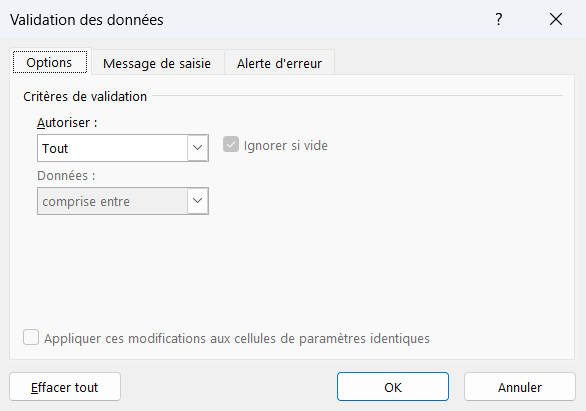
Comment créer une liste déroulante en 4 étapes
- 1
Sélectionne les cellules qui doivent contenir la liste.
- 2
Données > Validation des données > Autoriser : « Liste ».
- 3
Dans Source, tape
Payé;Impayé;En attenteou pointe vers une plage (par exemple une colonne d'un tableau structuré). - 4
Valide. Une flèche apparaît dans chaque cellule pour choisir une valeur dans la liste.
Au-delà de la liste, la validation des données accepte d'autres règles : un nombre entier dans une plage, une date avant une échéance, une longueur de texte maximale. Personnalise le message d'erreur affiché quand quelqu'un saisit une valeur interdite. Cet outil devient le garde-fou des fichiers partagés : il empêche les données sales d'entrer, et donc les tris et les filtres de se tromper plus tard.

Pourquoi prendre une colonne de tableau structuré comme source de ta liste déroulante ?
Étape 5
Éviter les erreurs qui faussent un tri ou un filtre
Trier et filtrer sont simples, mais cinq pièges transforment un tableau propre en données fausses. Voici ceux qui piègent le plus de débutants.
Trier une seule colonne sélectionnée
En sélectionnant une colonne isolée avant de trier, Excel ne réordonne que cette colonne et laisse les autres en place : les lignes deviennent incohérentes, le nom ne correspond plus au montant. Clique sur une seule cellule, pas sur une colonne entière, et laisse Excel détecter la plage.
Oublier qu'un filtre masque des données
Un filtre actif cache des lignes sans les supprimer. On croit travailler sur tout le tableau alors qu'on n'en voit qu'une partie, et un copier-coller ou une somme oublie les lignes masquées. Repère l'icône d'entonnoir sur les en-têtes et la barre de statut qui indique « X sur Y enregistrements ».
Mélanger des types dans une colonne
Une colonne où cohabitent des nombres et du texte (« 12 » et « douze ») trie mal et filtre mal. Excel sépare le texte des nombres, l'ordre devient illogique. Garde un seul type de données par colonne pour que le tri et le filtre se comportent comme attendu.
Laisser des lignes vides dans la plage
Une ligne entièrement vide coupe la plage : Excel ne trie ou ne filtre que jusqu'à elle, ignorant tout ce qui suit. Garde un bloc de données compact, sans ligne vide au milieu, pour que le tri et le filtre couvrent l'intégralité du tableau.
Des espaces avant le texte, des accents ou des majuscules
Le tri français range « Élodie » juste après « Elise » et ignore les majuscules, si bien que les accents et la casse posent rarement problème à eux seuls. Ce qui casse l'ordre, c'est l'espace invisible collé devant un nom copié depuis un mail ou un site, qui envoie la ligne tout en haut du classement. Passe la colonne à SUPPRESPACE avant de trier, ou nettoie l'import d'un coup avec Données puis Convertir.

Voilà de quoi ranger les lignes, isoler exactement celles qui comptent et verrouiller la saisie pour que les filtres ne se trompent jamais.
Une fois le sous-ensemble voulu sous les yeux, l'étape suivante consiste souvent à le faire parler d'un coup d'œil, et c'est là qu'un visuel vaut mille lignes. C'est tout le sujet de la prochaine leçon, où le tableau trié et filtré devient un graphique qui raconte l'histoire des données.





