

Un tableau de chiffres parle rarement aussi vite qu'un bon graphique. Tu vas apprendre à choisir le bon type entre histogramme, courbe et camembert, à le créer pas à pas et à le personnaliser pour qu'il soit lisible et convaincant du premier coup d'œil.

À la fin de cette leçon, tu sauras…
- Comprendre ce qu'un graphique apporte face à un tableau
- Choisir le bon type : histogramme, courbe, camembert…
- Créer ton premier graphique en quatre étapes
- Soigner le titre, les axes, les couleurs, les étiquettes et la légende
- Combiner deux types de graphiques et insérer des sparklines
- Rendre un graphique dynamique et éviter les erreurs classiques
- 🧩 7 étapes
- ⚡ 3 quiz éclair
- 🏆 1 validation finale
Le guide PDF des graphiques Excel pour débutant
Retrouve les gestes de cette leçon en seize chapitres, avec chaque graphique construit dans Excel, un aide-mémoire « quelle question, quel graphique » et un exercice corrigé. Le guide est gratuit, garde-le à côté de ton Excel !
Étape 1
Pourquoi créer un graphique dans Excel ?
Un tableau de 500 lignes reste illisible d'un coup d'œil, là où un graphique bien construit transmet la même information en trois secondes. C'est précisément pour ça que les graphiques existent dans Excel, car ils transforment des données brutes en décision visible.
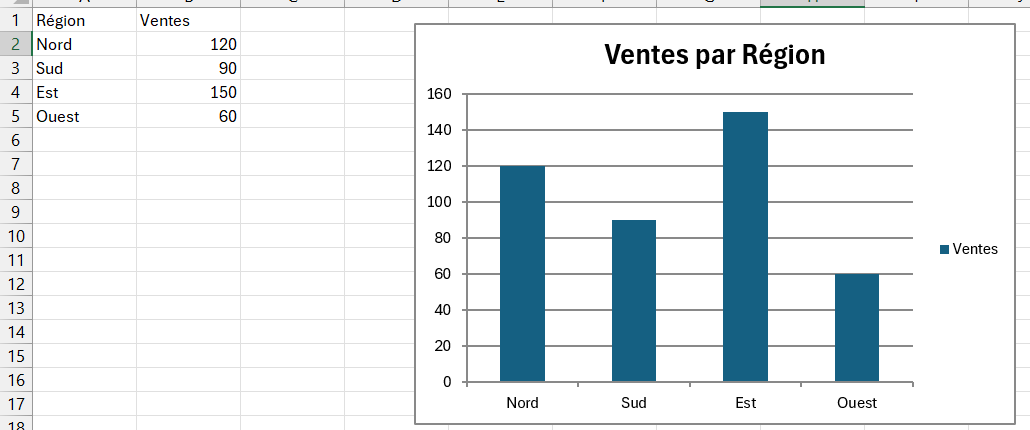
Concrètement, un graphique te permet de faire trois choses qu'un tableau ne fait jamais aussi bien.
Comparer en un regardTu vois tout de suite quel département dépense le plus, quel produit se vend mieux ou quel mois a été le plus fort, là où un tableau t'obligerait à lire chaque valeur une à une.
Visualiser une tendanceLe CA monte, descend ou stagne sur 12 mois ? Une courbe répond à la question avant même que tu te la poses, et c'est exactement là qu'un graphique prend tout son sens.
Montrer une compositionTu fais apparaître d'un coup quelle part du budget va à chaque poste de dépense, sans jamais additionner mentalement une colonne entière.
Dans un contexte professionnel, un graphique clair dans un rapport ou une présentation est aussi un signal de compétence, parce que les décideurs lisent d'abord les visuels avant les tableaux. Maîtriser les graphiques Excel, c'est donc maîtriser la communication de tes données autant que leur calcul !
Un bon graphique doit se comprendre en moins de 5 secondes, sans la moindre explication orale. Si tu dois préciser ce qu'il montre, c'est que le titre, les axes ou le type choisi ne sont pas encore assez clairs, et on verra comment corriger ça dans la section personnalisation.

Les graphiques Excel en vidéo
Regarde comment construire un tableau de bord Excel interactif en partant de zéro, avec graphiques et mises en forme soignées.
Étape 2
Choisir le bon type de graphique Excel
Excel propose plus d'une vingtaine de types de graphiques, mais dans la pratique tu en utiliseras quatre ou cinq au maximum. Choisir le mauvais type ne produit pas seulement un graphique difficile à lire, il produit surtout un graphique qui ment sans le vouloir, parce que la forme choisie laisse entendre une relation qui n'existe pas dans les données. Voici les types que tu rencontreras vraiment, avec leur cas d'usage précis et les situations où il vaut mieux les éviter.
1Histogramme (barres verticales)
Quand l'utiliser
Comparer des catégories ou suivre des valeurs dans le temps (peu de points)
Exemples
Ventes par produit, notes par étudiant, budget par département
Quand éviter
Plus de 10-12 catégories : les étiquettes se chevauchent
2Barres horizontales
Quand l'utiliser
Comparer des catégories avec des libellés longs, classer des éléments
Exemples
Classement des commerciaux, comparatif de fournisseurs
Quand éviter
Données temporelles (la chronologie se lit de gauche à droite, pas de bas en haut)
3Courbe (graphique en lignes)
Quand l'utiliser
Visualiser une tendance sur le temps avec de nombreux points
Exemples
Évolution du CA mensuel sur 24 mois, courbe de température
Quand éviter
Catégories non ordonnées : la ligne laisse croire à une continuité qui n'existe pas
4Camembert (secteurs)
Quand l'utiliser
Montrer la répartition d'un tout (100 %)
Exemples
Part de marché, répartition du budget par poste
Quand éviter
Plus de 5-6 parts, ou quand les valeurs sont proches : illisible
5Anneau (donut)
Quand l'utiliser
Même usage que le camembert, mais permet d'afficher une valeur centrale
Exemples
Taux d'avancement d'un projet avec le % affiché au centre
Quand éviter
Mêmes limites que le camembert
6Aire (surfaces)
Quand l'utiliser
Tendance dans le temps avec accent sur le volume cumulé
Exemples
Évolution des stocks, croissance d'une communauté
Quand éviter
Plusieurs séries qui se chevauchent : devient illisible rapidement
7Nuage de points (XY)
Quand l'utiliser
Analyser la relation entre deux variables numériques
Exemples
Corrélation dépenses pub / CA, durée session / taux conversion
Quand éviter
Données catégorielles ou comparaison de totaux
8Bulles
Quand l'utiliser
Trois variables : X, Y et taille de la bulle
Exemples
Produits selon marge (Y), volume (X) et CA (taille)
Quand éviter
Peu de données ou contexte de présentation simple
9Boursier (OHLC)
Quand l'utiliser
Cours de bourse : ouverture, haut, bas, clôture
Exemples
Analyse d'actions, suivi des cours
Quand éviter
Données non financières : inutilement complexe
10Radar (toile d'araignée)
Quand l'utiliser
Comparer plusieurs dimensions d'un même sujet
Exemples
Évaluation de compétences sur 6 axes, benchmark produit
Quand éviter
Plus de 6-7 axes ou comparaison de plus de 3 sujets
11Barres empilées / 100 % empilées
Quand l'utiliser
Composition et évolution de la structure d'un total
Exemples
Répartition des ventes par canal chaque trimestre
Quand éviter
Quand le total en lui-même est aussi important : une série disparaît dans la pile
12Carte choroplèthe (Maps)
Quand l'utiliser
Données géographiques par pays ou région
Exemples
CA par pays, taux de chômage par département
Quand éviter
Données non géographiques ou périmètre géographique trop précis (commune)
Le raccourci de décision
Avant de choisir un type, pose-toi une seule question : « Qu'est-ce que je veux que mon lecteur comprenne en regardant ce graphique ? »
- Comparer des catégories : histogramme ou barres horizontales.
- Voir une tendance dans le temps : courbe .
- Montrer une répartition : camembert (max 5-6 parts) ou barres empilées 100 %.
- Analyser une corrélation : nuage de points .
- Afficher deux indicateurs d'échelles différentes : graphique combiné (voir section dédiée).
 ou barres horizontales.
 .
. (max 5-6 parts) ou barres empilées 100 %.
 .
. (voir section dédiée).
Tu veux montrer l'évolution du CA mensuel sur 24 mois. Quel type de graphique choisis-tu ?
Étape 3
Créer ton premier graphique Excel pas à pas
Voici la méthode complète pour créer un graphique propre dès la première fois, sans aucune formule : juste des clics dans le bon ordre.
Prépare tes données
Avant même de cliquer sur « Insertion », il faut savoir que la qualité de ton graphique dépend directement de la qualité de tes données. Trois règles à respecter :
- Pas de cellules vides dans ta plage : une cellule vide dans une série de données crée un « trou » dans le graphique ou une barre à zéro parasite.
- Une ligne d'en-tête : la première ligne doit contenir les noms de tes séries (« Janvier », « Ventes », « Budget »). Excel les utilisera comme légende et étiquettes d'axe.
- Données homogènes : pas de mélange euros/pourcentages dans une même colonne. Si tu veux afficher les deux, tu crées un graphique combiné.
Convertis tes données en tableau Excel avec Ctrl + L avant de créer ton graphique, et les deux se marient à merveille : le graphique se met à jour tout seul dès que tu ajoutes des lignes, sans la moindre formule complexe. Le tableau structuré et le graphique forment le duo de base de tout tableau de bord dynamique.
 avec Ctrl + L avant de créer ton graphique, et les deux se marient à merveille : le graphique se met à jour tout seul dès que tu ajoutes des lignes, sans la moindre formule complexe. Le tableau structuré et le graphique forment le duo de base de tout tableau de bord dynamique.
Sélectionne ta plage de données
Clique sur la première cellule de tes données (l'en-tête inclus), puis fais glisser jusqu'à la dernière. Ta sélection doit inclure les en-têtes de colonnes et les libellés de lignes, mais pas les totaux ni les sous-totaux si tu n'en veux pas dans le graphique.
Si tes données ne sont pas contiguës (la colonne A pour les mois et la colonne C pour les valeurs, sans la colonne B), maintiens Ctrl enfoncé pour sélectionner plusieurs plages séparées en un seul geste.
Insère le graphique
Va dans l'onglet Insertion, groupe Graphiques. Deux options :
- Graphiques recommandés : Excel analyse tes données et propose les types les plus adaptés. C'est le meilleur point de départ si tu n'es pas sûr du type à utiliser.
- Icônes de types spécifiques : clique directement sur l'icône histogramme, courbe, secteurs, etc. si tu sais déjà ce que tu veux.
 : Excel analyse tes données et propose les types les plus adaptés. C'est le meilleur point de départ si tu n'es pas sûr du type à utiliser.
Raccourci clavier : Alt + F1 crée instantanément un histogramme groupé dans la feuille active. F11 crée le même graphique dans une nouvelle feuille dédiée.
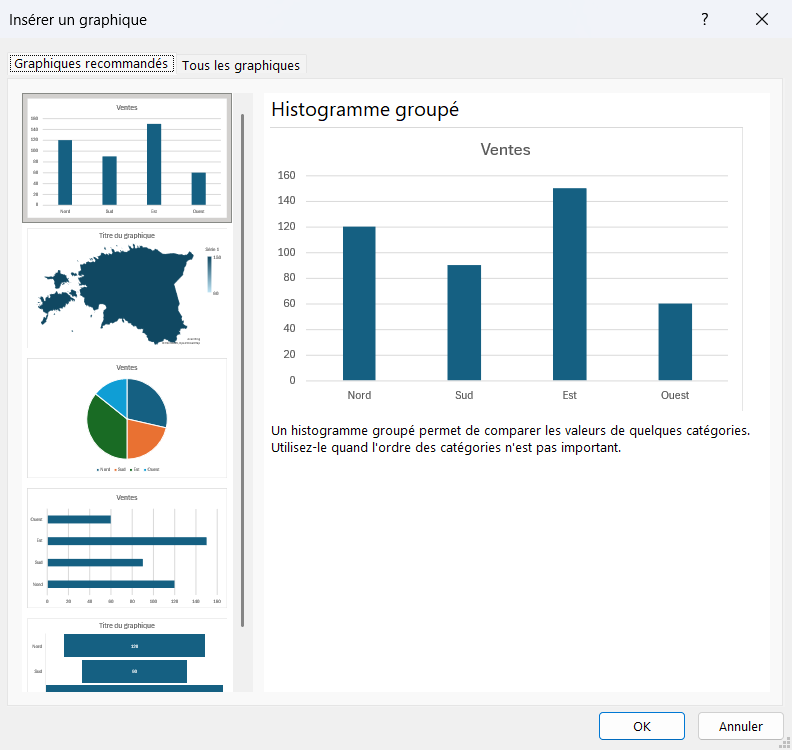
Déplace et redimensionne
Une fois inséré, le graphique flotte sur ta feuille : clique dessus et fais-le glisser pour le repositionner, puis tire sur les poignées aux coins et sur les bords pour le redimensionner. Si tu veux qu'il occupe une feuille entière, un clic droit suivi de Déplacer le graphique et « Nouvelle feuille » lui dédie un onglet complet.
Pour aligner plusieurs graphiques proprement, sélectionne-les en maintenant Ctrl, puis va dans Format > Aligner pour les aligner à gauche, en haut ou les distribuer à espacement égal.
Ta plage est sélectionnée. Quel raccourci crée instantanément un histogramme groupé dans la feuille active ?
Étape 4
Personnaliser ton graphique Excel
Un graphique Excel généré par défaut est souvent correct mais rarement optimal, si bien que quelques modifications ciblées font toute la différence entre un visuel brouillon qu'on lirait en réunion et un visuel professionnel qui se suffit à lui-même.
Le titre : la première chose à soigner
Par défaut, Excel crée un titre générique (souvent le nom de la série ou rien du tout). Pour le modifier, double-clique dessus et saisis ton titre. Un bon titre de graphique répond à la question : « Qu'est-ce que ce graphique montre, et quelle en est la conclusion ? »
Au lieu de « Ventes 2024 », écris par exemple « Les ventes ont progressé de 18 % au second semestre » : le lecteur comprend immédiatement le message principal avant même de regarder les barres.
Tu peux aussi lier le titre à une cellule : clique sur le titre, tape = dans la barre de formule et sélectionne la cellule de ton choix. Dès que tu mets à jour cette cellule, le titre du graphique se met à jour automatiquement, ce qui est particulièrement pratique pour les tableaux de bord dynamiques.
Les axes : clarté et format
L'axe des valeurs (Y) affiche souvent des nombres longs (12 345 678 €) qui prennent de la place et alourdissent la lecture. Double-clique sur l'axe pour ouvrir le volet de mise en forme, puis dans « Options d'axe » règle le format : milliers (1 234 K€), millions (1,2 M€) ou pourcentages selon les données affichées.
L'axe des catégories (X) peut afficher des dates, des noms ou des valeurs. Si tes dates apparaissent sous forme numérique brute (44927 au lieu de janvier 2023), c'est que les cellules sources sont en format nombre : formate-les en dates dans ton tableau source, et l'axe se corrige immédiatement.
Pour un graphique de comparaison, l'axe des valeurs doit toujours commencer à 0. S'il démarre à 80 pour afficher des données comprises entre 82 et 95, tu amplifies artificiellement les écarts et le graphique devient trompeur. La seule exception concerne les graphiques de tendance où l'échelle absolue importe peu, comme un cours de bourse ou une température.

Les couleurs : moins c'est plus
La palette de couleurs par défaut d'Excel est correcte mais générique. Pour la modifier, sélectionne le graphique, puis dans l'onglet Création clique sur Modifier les couleurs et choisis une palette monochromatique (variations d'une même couleur) si tu n'as qu'une seule série de données.
Pour mettre en valeur une barre spécifique, par exemple la meilleure performance du trimestre, clique deux fois sur cette barre (deux clics lents, pas un double-clic) pour la sélectionner seule, puis attribue-lui une couleur différente des autres.
La règle d'or reste la même : chaque couleur doit signifier quelque chose. Rouge pour ce qui va mal, vert pour ce qui va bien, gris pour le neutre. Si tu utilises des couleurs uniquement pour décorer, tu dilues l'information au lieu de la porter.
Les étiquettes de données
Les étiquettes affichent la valeur de chaque point directement sur le graphique. Pour les ajouter, clique droit sur une série de données et choisis Ajouter des étiquettes de données ; tu peux ensuite les formater (taille, couleur, position) en double-cliquant dessus.
Sur les histogrammes, les étiquettes au-dessus ou à l'intérieur des barres sont les plus lisibles. Sur les camemberts, affiche le pourcentage directement sur chaque part pour éviter les allers-retours entre la part et la légende.
Si ton graphique devient surchargé avec les étiquettes, c'est que tu en as trop : dans ce cas, affiche-les uniquement sur les points extrêmes (max et min) ou les points les plus significatifs, et laisse les autres respirer.
La légende : quand s'en passer
La légende est utile dès que tu as plusieurs séries de données, mais si ton graphique n'en a qu'une, supprime-la : elle occupe de l'espace pour une information déjà portée par le titre ou les étiquettes d'axe.
Si tu gardes la légende, place-la en haut ou en bas plutôt qu'à droite : ça réduit la largeur consommée et laisse plus d'espace au graphique lui-même.
Ton graphique de comparaison affiche des valeurs entre 82 et 95. Où doit commencer l'axe des valeurs ?
Étape 5
Graphiques combinés et sparklines
Graphiques combinés : deux types en un seul
Un graphique combiné mélange deux types de graphiques sur le même visuel, avec éventuellement deux axes Y différents. C'est la solution naturelle quand tu veux afficher deux indicateurs dont les échelles sont incompatibles, par exemple le chiffre d'affaires en milliers d'euros et le taux de marge en pourcentage : sur un seul axe, l'un des deux deviendrait illisible.
Comment créer un graphique combiné en 4 étapes
- 1
Sélectionne toutes tes données sources (les deux séries incluses).
- 2
Insertion > Graphiques > Graphiques recommandés > onglet Tous les graphiques > Combiné.
- 3
Pour chaque série, choisis le type (Histogramme groupé pour le CA, Courbe avec marqueurs pour le taux de marge).
- 4
Coche Axe secondaire pour la série dont l'échelle est différente (le taux de marge, dans notre exemple). Un deuxième axe Y apparaît à droite du graphique.
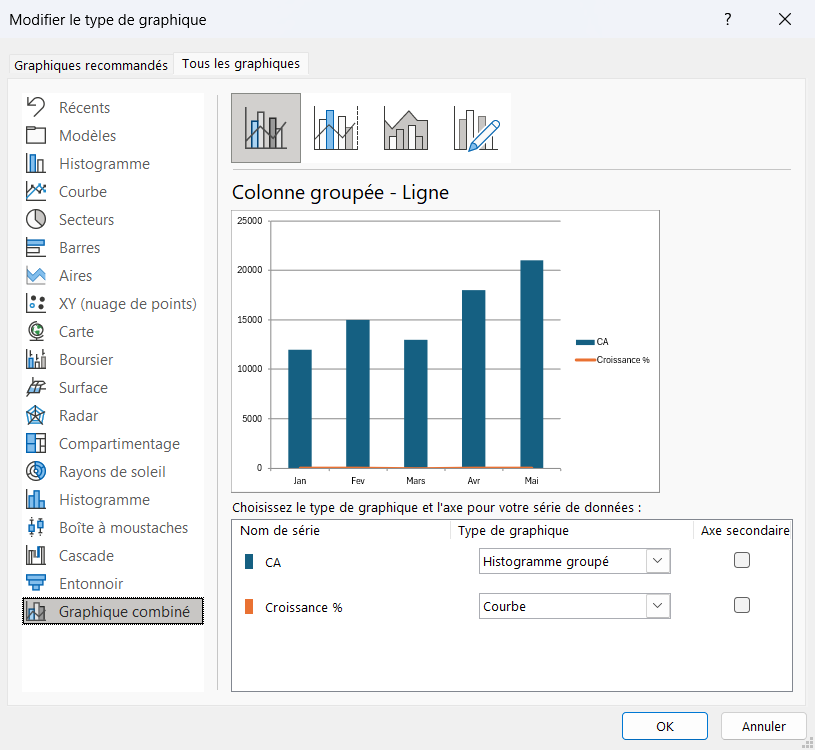
Exemple concret : rapport de gestion mensuel
Tu affiches 12 mois sur l'axe X. Les barres verticales représentent le CA mensuel (axe Y gauche, en €). La courbe représente le taux de marge (axe Y droit, en %). D'un coup d'œil, ton responsable voit si les mois avec le plus de CA sont aussi les mois les plus rentables, ou si certains gros mois sont en réalité peu margés.
Le graphique combiné est puissant, mais il peut devenir illisible si tu multiplies les séries, dès lors la règle est simple : deux séries maximum, deux axes au plus.
Sparklines : les mini-graphiques dans les cellules
Les sparklines sont des mini-graphiques qui tiennent dans une seule cellule. Ils ne remplacent pas un graphique classique pour une présentation, mais sont parfaits pour ajouter une dimension visuelle à un tableau sans le gonfler, là où insérer un graphique séparé prendrait trop de place.
Imagine un tableau de bord avec 20 produits et leurs ventes sur 12 mois : ajouter 20 graphiques séparés serait ingérable. Avec les sparklines, tu ajoutes simplement une colonne « Tendance » et chaque cellule contient une mini-courbe des 12 mois de ce produit, si bien qu'en un coup d'œil tu vois quels produits montent, lesquels descendent et lesquels stagnent, sans quitter le tableau.
Comment insérer des sparklines en 4 étapes
- 1
Sélectionne la cellule où tu veux insérer la sparkline.
- 2
Onglet Insertion > groupe Graphiques sparkline > choisis le type : Ligne, Colonne ou Victoires/défaites.
- 3
Dans la boîte de dialogue, sélectionne ta plage de données (les 12 mois du produit).
- 4
Valide. La sparkline apparaît dans la cellule. Tu peux l'étendre vers le bas pour créer une sparkline par ligne.
Ligne
Montre une tendance continue. Idéal pour des données de type séries temporelles.
Colonne
Montre des valeurs discrètes avec des mini-barres. Utile pour comparer des périodes.
Victoires/défaites
Affiche uniquement positif/négatif. Parfait pour visualiser les marges ou les variations.
Quand une sparkline est sélectionnée, l'onglet contextuel « Sparkline » apparaît et permet de mettre en surbrillance le point le plus haut en vert et le plus bas en rouge. Le lecteur repère alors instantanément le pic et le creux de la série, sans lire une seule valeur.
Étape 6
Rendre un graphique Excel dynamique
Un graphique dynamique se met à jour automatiquement quand les données changent ou quand l'utilisateur sélectionne un filtre. Il existe trois niveaux de dynamisme, du plus simple au plus avancé, et dans la plupart des situations le niveau 1 suffit largement.
Niveau 1 : le tableau Excel comme sourceC'est la méthode la plus simple et la plus efficace pour 80 % des besoins : convertis tes données sources en tableau (Ctrl + L), puis crée ton graphique à partir de ce tableau. Désormais, chaque nouvelle ligne ou colonne ajoutée au tableau sera automatiquement intégrée dans le graphique, sans aucune manipulation.
Par exemple, si ton tableau suit les ventes mensuelles et que tu ajoutes la ligne « Décembre » en janvier suivant, le graphique s'étend de lui-même sans que tu aies besoin de toucher à la plage source.
Niveau 2 : le graphique croisé dynamique avec segmentsCrée d'abord un tableau croisé dynamique (TCD) à partir de tes données, puis insère un graphique croisé dynamique lié à ce TCD. Ajoute des segments (slicers) pour filtrer les données : quand l'utilisateur clique sur un bouton de filtre (par région, par produit, par période), le graphique se met à jour instantanément.
 lié à ce TCD. Ajoute des segments (slicers) pour filtrer les données : quand l'utilisateur clique sur un bouton de filtre (par région, par produit, par période), le graphique se met à jour instantanément.
Pour ajouter un segment : clique dans ton TCD > onglet Analyse du tableau croisé dynamique > Insérer un segment . Choisis les champs de filtre. Guide complet sur les tableaux croisés dynamiques.
 . Choisis les champs de filtre.
 Niveau 3 : le graphique piloté par liste déroulantePour les utilisateurs avancés : crée une liste déroulante de validation des données dans une cellule (par exemple C1 avec les noms des commerciaux). Utilise des formules RECHERCHEV ou INDEX/EQUIV pour construire une plage de données intermédiaire qui dépend de la valeur de C1. Ton graphique pointe sur cette plage intermédiaire. Quand l'utilisateur change la sélection dans C1, les données intermédiaires se recalculent, et le graphique se met à jour.
C'est plus complexe à construire, mais ça produit des tableaux de bord très élégants sans aucune macro.
Étape 7
Les erreurs classiques à éviter
La plupart des graphiques ratés ne souffrent pas d'un manque de données : ils souffrent des mêmes six réflexes par défaut, dont certains rendent le graphique difficile à lire et d'autres induisent en erreur sans qu'on s'en rende compte. Voici comment les repérer et les corriger.
Trop de couleurs
Utiliser une couleur différente par barre quand toutes les barres représentent la même série. Résultat : le lecteur cherche une signification qui n'existe pas.
Une seule couleur par série de données. Utilise la couleur pour distinguer des séries ou mettre en valeur un élément précis, pas pour décorer.
Camembert surchargé
Afficher 10-15 parts dans un camembert. Certaines parts font 1-2 % et sont invisibles. Les étiquettes se chevauchent.
Regrouper tout ce qui est sous 5-10 % dans une catégorie « Autres ». Si tu as besoin de détailler ces petites parts, utilise un graphique à barres ou un « secteurs de secteur ».
Axe qui ne commence pas à 0
Excel parfois recadre automatiquement l'axe Y pour amplifier les différences. Un écart de 2 % paraît énorme si l'axe commence à 95 %.
Double-clique sur l'axe, puis règle « Minimum » à 0. Exception légitime : les graphiques boursiers ou les variables qui ne peuvent pas être nulles (température en °C).
Titre absent ou générique
« Graphique 1 » ne dit rien. Sans titre, le lecteur doit déduire le sujet.
Un titre de graphique = une phrase qui dit ce que le graphique montre, voire sa conclusion (« Les ventes ont augmenté de 30 % au T3 »).
Trop de séries sur une courbe
Afficher 8 lignes sur un même graphique. Les couleurs se ressemblent, les lignes se croisent, rien n'est lisible.
Limiter à 4-5 séries maximum sur un même graphique en courbes. Pour plus de séries, utilise des petits multiples (un mini-graphique par série).
Source de données mal définie
La plage source inclut des cellules vides ou des doublons de titres. Le graphique affiche des barres fantômes ou des zéros parasites.
Sélectionne précisément tes données, sans ligne vide ni colonne parasite. Utilise un tableau Excel (Ctrl + L) pour garantir une plage propre et dynamique.
Exemples par métier : quel graphique pour quelle situation
Voici cinq situations concrètes issues de différents métiers, avec le type de graphique recommandé et la logique qui mène à ce choix.
Contrôleur de gestion
Histogramme groupéBudget vs réalisé par département, mois par mois. Un groupe de deux barres par mois (prévu en gris, réalisé en vert/rouge selon l'écart).
Commercial
Barres horizontales classéesClassement des commerciaux par CA réalisé. Les barres horizontales permettent d'afficher des noms longs. La barre la plus longue en haut, la plus courte en bas.
Responsable RH
Camembert / AnneauRépartition des effectifs par statut (CDI, CDD, alternants, prestataires). Pas plus de 4-5 catégories, valeur totale affichée au centre du donut.
Data analyst
Nuage de pointsCorrélation entre le budget marketing et le nombre de leads générés. Chaque point = un canal ou une campagne. La ligne de tendance révèle l'efficacité relative.
Chef de projet
Barres empilées 100 %Avancement par lot de travail : terminé, en cours, à faire. Chaque barre représente un lot, empilée à 100 % en trois couleurs.
Chaque métier a ses indicateurs clés, alors pour aller plus loin sur les cas d'usage Excel par fonction, tu peux explorer nos guides par profil, qu'il s'agisse d'Excel pour le contrôleur de gestion, d'Excel pour le data analyst ou d'Excel pour le commercial.
Tu sais maintenant transformer tes données en visuels qui parlent. Pour les faire vivre et obtenir les chiffres que ces graphiques mettent en valeur, il te reste à apprendre à calculer, et c'est tout l'objet de la prochaine leçon sur les formules de base, où tu écris tes premières formules sans jamais te tromper de référence.





