
C'est quoi un graphique en barres dans Excel ?
Le graphique en barres représente des valeurs par des barres horizontales, une par catégorie. C'est la version couchée du graphique en colonnes, celui qu'Excel range aussi sous le nom histogramme. On le décline en barres groupées, empilées et empilées 100 %, selon qu'on compare des catégories ou qu'on montre leur composition.
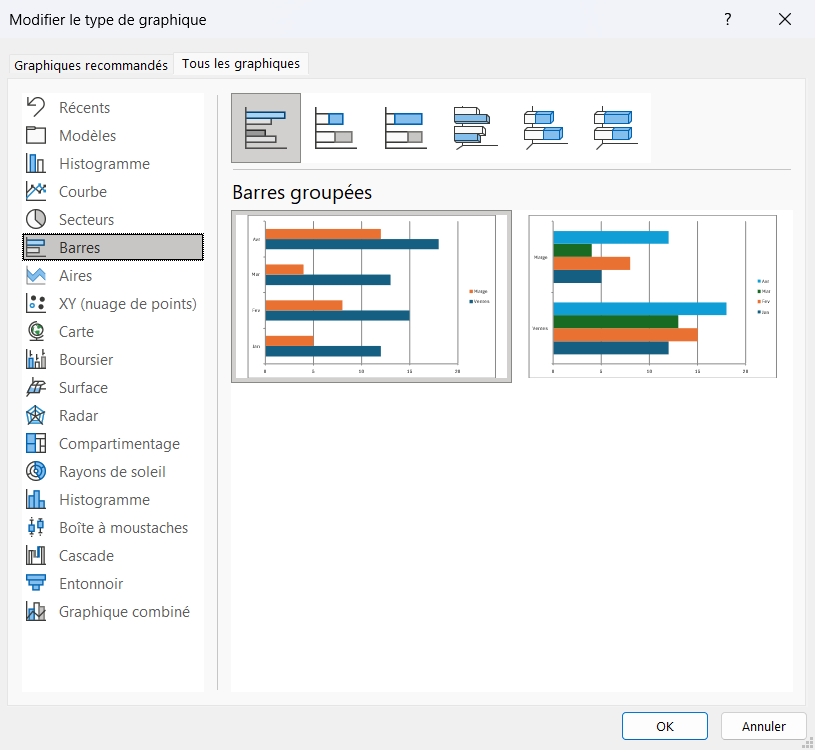
À quoi sert un graphique en barres dans Excel
Un graphique en barres sert à comparer des catégories d'un coup d'œil : chaque valeur devient une barre horizontale dont la longueur suit le chiffre. L'œil descend la pile de barres de haut en bas et jauge les écarts sans effort. Une grille de nombres, elle, l'obligerait à tout lire ligne à ligne.
Sa vraie force tient à l'horizontale. Quand tes libellés sont longs, des noms de produits, des intitulés de postes ou des noms de villes, les barres leur laissent toute la place à gauche et gardent le texte lisible. Un histogramme, lui, les tasserait à l'oblique sous ses colonnes.
C'est aussi le graphique du classement. Une fois tes données triées du plus grand au plus petit, les barres dessinent une hiérarchie nette. Elle répond d'un regard à la question qui est le plus et qui est le moins.
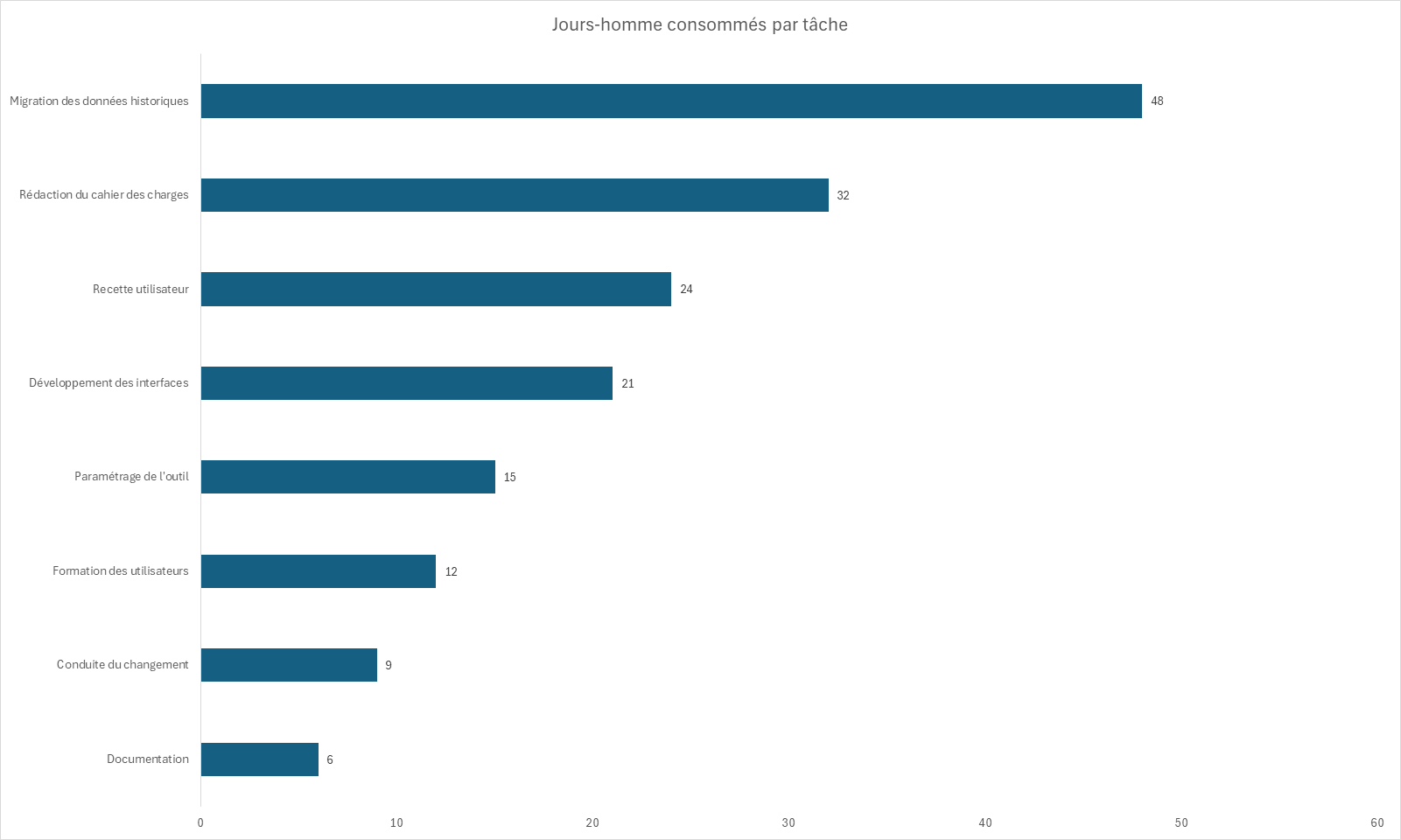

Comment créer un graphique en barres dans Excel
Le graphique en barres compare des catégories avec des barres horizontales, idéal quand les libellés sont longs ou nombreux. Trie tes données avant de l'insérer pour obtenir un classement lisible du plus grand au plus petit.
- 1Trie ton tableau par la colonne de valeurs avant de commencer. Sélectionne les données, va dans Données puis Trier et choisis un ordre décroissant pour ranger tes catégories de la plus grande valeur à la plus petite.
- 2Sélectionne la plage qui contient tes libellés de catégories et tes valeurs, en-têtes compris.
- 3Ouvre l'onglet Insertion, clique sur Insérer un histogramme ou un graphique à barres, puis choisis Barres groupées. Excel affiche les barres à l'horizontale avec les libellés à gauche.

Le même bouton sert aux colonnes et aux barres, en tête des petites icônes. C'est dans son menu que les barres horizontales se séparent des colonnes verticales. - 4Si l'ordre des catégories est inversé, fais un clic droit sur l'axe vertical, choisis Format de l'axe et coche Abscisses en ordre inverse.
- 5Pour confronter deux séries, le prévu contre le réel, reste sur Barres groupées ; pour montrer la composition de chaque catégorie, choisis plutôt Barres empilées.
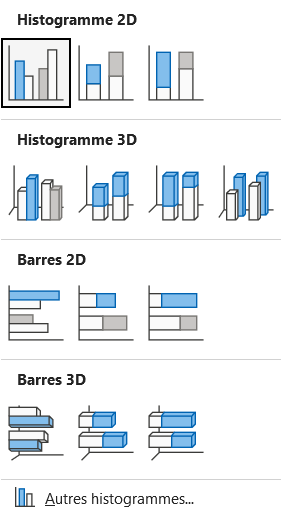
Les barres partagent le menu des histogrammes, deux sections plus bas. Les trois vignettes de Barres 2D sont, dans l'ordre, groupées, empilées et 100 % empilées.

Le guide PDF des graphiques Excel pour débutant
Le guide t’apprend à choisir le graphique qui répond à ta question, puis te montre chaque réglage pas à pas, avec des graphiques construits dans Excel et un exercice corrigé. Il est gratuit !
Quand choisir des barres groupées, empilées ou 100 % empilées
Sous la catégorie Barres, Excel propose trois sous-types qui répondent chacun à une question différente. Le choix se fait à l'insertion, ou plus tard par Modifier le type de graphique.
- 1Les barres groupées posent une barre par série, côte à côte dans chaque catégorie. C'est le sous-type qui confronte deux ou trois mesures, le prévu contre le réalisé par exemple, et l'écart se lit à vue.
- 2Les barres empilées cumulent les séries bout à bout dans une seule barre par catégorie. Tu vois alors la composition de chaque total, comment un chiffre d'affaires se répartit entre ses produits, sans multiplier les barres.
- 3Les barres empilées 100 % ramènent toutes les barres à la même longueur et raisonnent en pourcentages. Elles comparent des proportions d'une catégorie à l'autre, quand c'est le poids relatif qui compte et non le volume absolu.

Les termes liés au graphique en barres
Questions fréquentes
sur le graphique en barres

Le graphique en barres pose ses barres à l'horizontale, quand l'histogramme dresse les mêmes valeurs en colonnes verticales. La différence tient au sens des barres, pas aux données qu'elles portent. Prends les barres pour des libellés longs ou pour un classement, et les colonnes pour des libellés courts ou une série de temps que l'œil lit de gauche à droite. Excel range d'ailleurs sous le nom Histogramme un second graphique, statistique celui-là, qui regroupe des valeurs continues en classes.
Le plus simple est de trier le tableau source avant de créer le graphique. Sélectionne-le, va dans Données puis Trier et classe par la colonne de valeurs, du plus grand au plus petit. Le graphique reprend aussitôt cet ordre. Si les barres sortent à l'envers, la première ligne en bas, fais un clic droit sur l'axe vertical, choisis Format de l'axe et coche Abscisses en ordre inverse.
Sélectionne ton tableau avec ses en-têtes, puis ouvre Insérer un histogramme ou un graphique à barres dans l'onglet Insertion. Parmi les sous-types, choisis Barres empilées pour cumuler les séries dans une seule barre par catégorie, ou Barres empilées 100 % pour raisonner en pourcentages. Chaque série prend sa couleur et s'ajoute à la précédente, ce qui met en évidence la composition de chaque total.
Pour aller plus loin
Tout ce dont tu as besoin pour passer de la définition à l’usage se trouve ici.

Tout ce qu’il faut savoir sur les graphiques
Lire la leçon
Ton cours Excel gratuit
3 chapitres pour apprendre les bases et découvrir l'automatisation.
Voir le cours
Entraîne-toi sur nos 63 exercices corrigés
S’entraînerLe dictionnaire des formules Excel
Chercher une formule
Les raccourcis que les pros ont dans les doigts
Voir le tableau