
C'est quoi un graphique en secteurs dans Excel ?
Le graphique en secteurs, ou camembert, représente la répartition d'un tout sous forme de tranches circulaires proportionnelles à chaque valeur. Il ne trace qu'une seule série de données, et l'ensemble des parts couvre toujours 100 % du total. Chaque tranche vaut donc la part d'une catégorie dans l'ensemble.
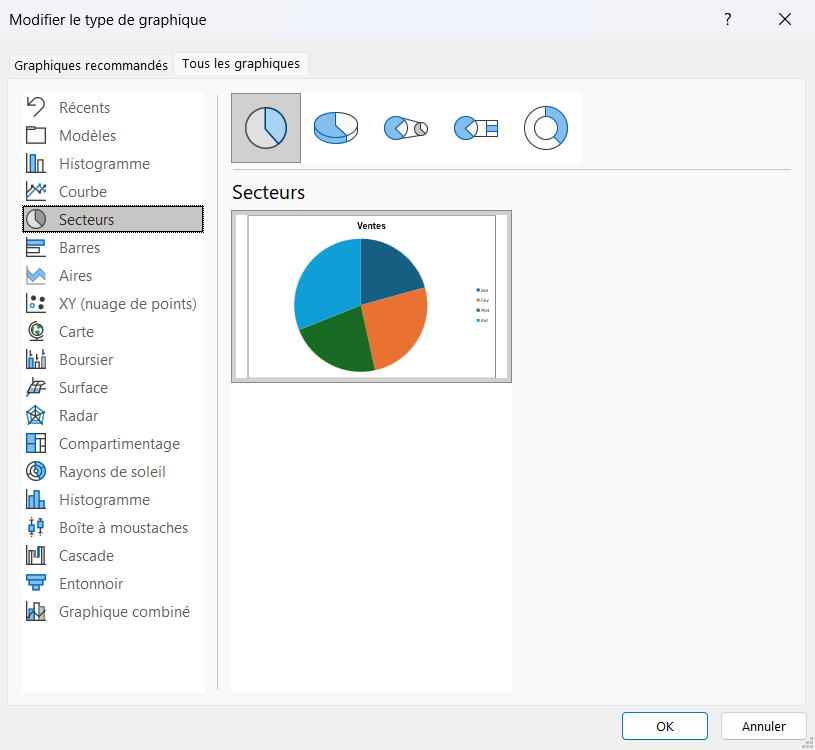
À quoi sert un graphique en secteurs dans Excel
Le graphique en secteurs  répond à une seule question, mais il y répond mieux que n'importe quel autre graphique : quelle part chaque catégorie pèse-t-elle dans l'ensemble. L'œil saisit d'un coup la tranche qui domine et celle qui reste marginale, sans avoir à lire le moindre chiffre. C'est ce qui en fait le visuel le plus immédiat pour présenter une répartition.
Tu t'en sers dès qu'un total se découpe en quelques postes : la ventilation d'un budget, des parts de marché, la répartition d'un effectif par service. Il donne son plein effet quand tu restes entre trois et six catégories et que la somme forme un tout cohérent, les 100 % d'un chiffre d'affaires ou d'une dépense. Au-delà, la lecture se brouille, et c'est là qu'un autre type de graphique reprend l'avantage.

Comment créer un graphique en secteurs (camembert) dans Excel
Le camembert convient quand tu veux montrer la répartition en pourcentages d'un seul tout, avec peu de catégories. Sélectionne les libellés et une seule série de valeurs, insère un secteur 2D, puis ajoute les étiquettes en pourcentage.
- 1Sélectionne deux colonnes, les libellés des catégories et une seule série de valeurs, sans en-tête superflu.
- 2Va dans Insertion, clique sur Insérer un graphique en secteurs, puis choisis Secteurs 2D pour créer le camembert.
- 3Coche Étiquettes de données via le bouton + à droite du graphique, puis passe-les en pourcentage dans leur volet de format.
- 4Éclate une part en cliquant dessus et en la tirant vers l'extérieur pour attirer l'œil.

Le guide PDF des graphiques Excel pour débutant
Le guide t’apprend à choisir le graphique qui répond à ta question, puis te montre chaque réglage pas à pas, avec des graphiques construits dans Excel et un exercice corrigé. Il est gratuit !
Comment regrouper les petites parts avec Secteurs de secteur
Quand une poignée de petites tranches encombre le camembert, la bonne réponse n'est pas de les effacer mais de les regrouper. Excel prévoit deux sous-types faits pour ça, à prendre dans la galerie Insérer un graphique en secteurs plutôt que Secteurs 2D.
Secteurs de secteur sort les plus petites parts du disque principal et les réaffiche dans un second camembert, plus petit, relié au premier. Barres de secteurs fait la même chose, mais détaille les miettes dans une petite barre empilée posée à côté. Dans les deux cas, le camembert principal ne garde qu'une part « Autres » qui rassemble le menu, pendant que le détail reste lisible.
Tu choisis combien de tranches basculent dans ce second tracé depuis Format de la série de données. Trie d'abord ton tableau de la plus grosse part à la plus petite, et ce sont bien les plus fines qui partent dans le regroupement.
Quand ne pas utiliser un graphique en secteurs
Le camembert atteint vite ses limites, et les connaître t'évite d'en faire un mauvais choix. Passé six catégories, les tranches deviennent trop fines pour se distinguer, et le disque tourne à la mosaïque où plus personne ne lit rien.
Le défaut est plus profond qu'une question de nombre. L'œil compare mal deux angles voisins, bien plus mal que deux longueurs de barres posées côte à côte. Dès que tes valeurs sont proches et que l'écart compte, un histogramme ou un graphique en barres raconte l'histoire avec une précision que le camembert n'atteindra jamais.
Enfin, le camembert suppose un tout. Si tes données ne forment pas un total qui a du sens, ou si tu veux montrer une évolution dans le temps, il répond à côté de la question. Garde-le pour ce qu'il fait de mieux, la répartition d'un ensemble en quelques grandes parts.

Présenter la répartition du budget publicitaire
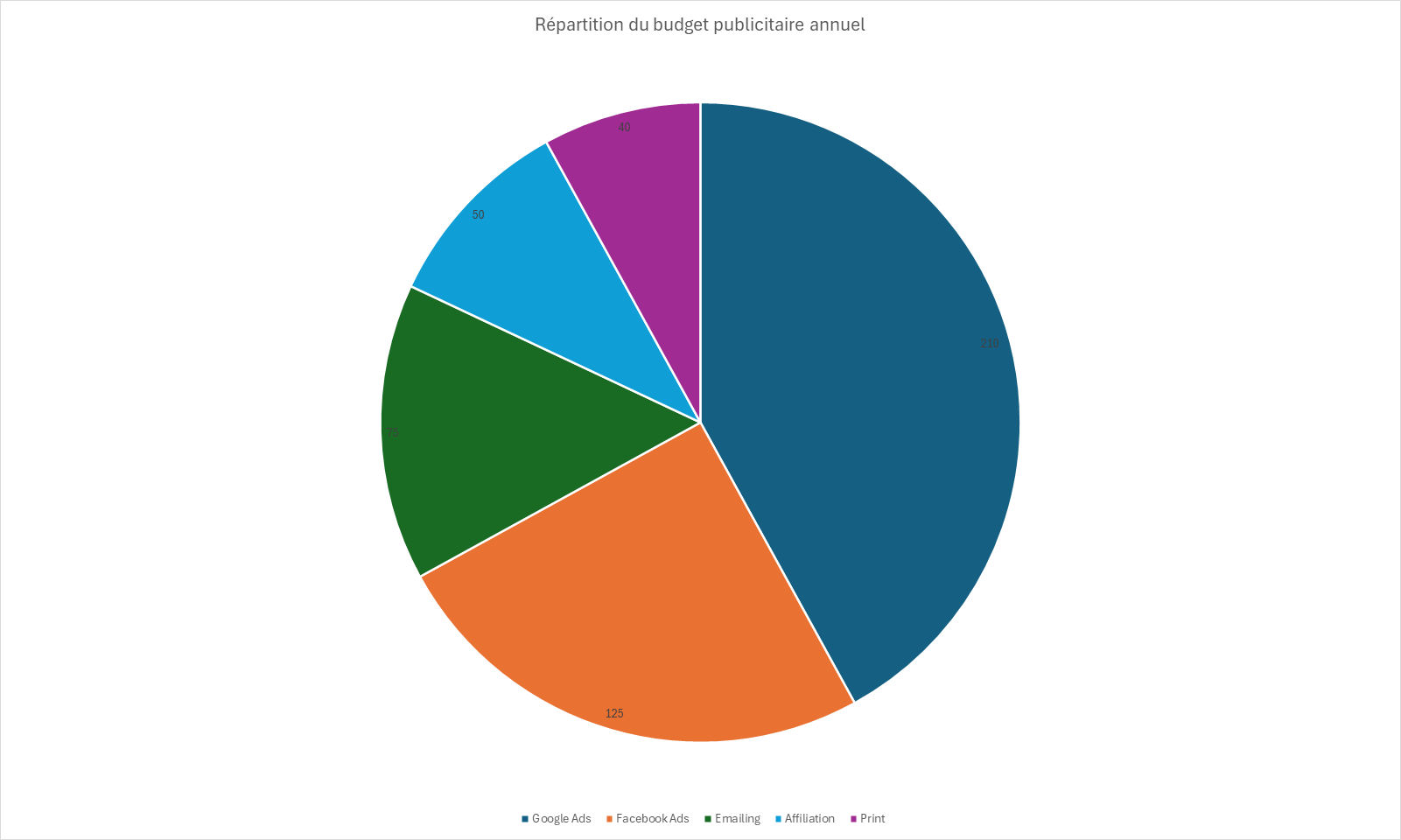
Tu présentes au directeur général la répartition du budget publicitaire annuel entre cinq canaux : Google Ads à 42 %, Facebook Ads 25 %, emailing 15 %, affiliation 10 % et print 8 %. Le DG veut voir où part l'argent, pas éplucher un tableau de chiffres.
Le camembert répond exactement à cette attente. Google Ads occupe presque la moitié du disque, et sa domination saute aux yeux avant même qu'on lise le moindre pourcentage. Les étiquettes posées sur chaque tranche donnent ensuite le chiffre précis, pour qui veut le détail.
Tu détaches la tranche du print en la tirant légèrement vers l'extérieur, et ces 8 % isolés attrapent aussitôt le regard. Le DG s'interroge sur leur rentabilité, et la discussion que tu voulais provoquer démarre d'elle-même.
Les termes liés au graphique en secteurs
Questions fréquentes
sur le graphique en secteurs

Fais un clic droit sur une tranche du camembert et choisis Ajouter des étiquettes de données. Clique ensuite droit sur une étiquette, choisis Format des étiquettes de données, puis, dans le volet qui s'ouvre, coche Pourcentage. Décoche Valeur si tu ne veux que le pourcentage, ou coche aussi Nom de catégorie pour que chaque tranche porte son libellé, ce qui te permet de retirer la légende et de gagner de la place.
Les deux montrent la même répartition en parts d'un tout, mais le camembert reste un disque plein qui n'accepte qu'une seule série de données. Le graphique en anneau, lui, garde un trou au centre et sait empiler plusieurs séries en couronnes concentriques. Prends le camembert pour une répartition simple lue d'un coup d'œil, et l'anneau quand tu veux loger un total au centre ou comparer deux périodes.
Pour aller plus loin
Tout ce dont tu as besoin pour passer de la définition à l’usage se trouve ici.

Tout ce qu’il faut savoir sur les graphiques
Lire la leçon
Ton cours Excel gratuit
3 chapitres pour apprendre les bases et découvrir l'automatisation.
Voir le cours
Entraîne-toi sur nos 63 exercices corrigés
S’entraînerLe dictionnaire des formules Excel
Chercher une formule
Les raccourcis que les pros ont dans les doigts
Voir le tableau