
C'est quoi une légende dans Excel ?
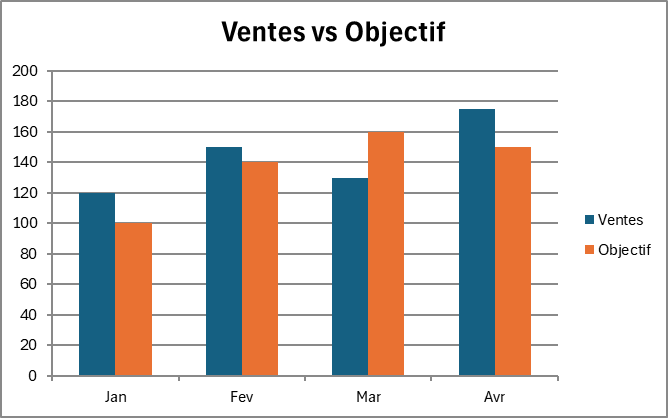
La légende d'un graphique identifie chaque série de données par un symbole et une couleur. Elle s'affiche automatiquement quand le graphique contient plusieurs séries.
À quoi sert la légende dans un graphique Excel
La légende sert de clé de lecture à ton graphique. Elle indique quelle couleur ou quel symbole correspond à quelle série, sans quoi le lecteur voit des barres et des courbes colorées sans savoir ce que chacune représente.
Chaque entrée aligne un repère visuel et un nom : un carré de couleur ou un trait d'un côté, le libellé de la série de l'autre. Dès que ton graphique compte trois courbes ou cinq barres de teintes voisines, c'est elle qui permet de démêler laquelle est laquelle.
Excel l'ajoute d'ailleurs tout seul à partir de la deuxième série, parce qu'un graphique qui empile plusieurs courbes devient vite illisible sans ce repère. Son emplacement, en haut, en bas ou sur un côté, pèse ensuite sur la largeur qui reste pour tracer les données.

Comment afficher et déplacer la légende d'un graphique Excel
La légende s'ajoute, se déplace ou se retire en quelques clics une fois le graphique en place. Voici comment la piloter selon le nombre de séries affichées.
- 1Clique sur ton graphique pour faire apparaître le bouton + (Éléments de graphique) à sa droite.
- 2Coche Légende dans le menu du bouton +, ou passe par l'onglet Création de graphique puis Ajouter un élément graphique si tu préfères le ruban.

Le bouton ouvre la même liste que le bouton plus posé contre le graphique. Le ruban l'écrit Ajouter un élément graphique, et la légende y figure parmi les autres éléments. - 3Clique sur la flèche à droite de Légende et choisis une position, Haut, Bas, Gauche ou Droite.
- 4Fais glisser la légende à la main pour la caler à un endroit précis de la zone de tracé.
- 5Pour la retirer complètement, sélectionne la légende d'un clic et appuie sur Suppr.

Le guide PDF des graphiques Excel pour débutant
Le guide t’apprend à choisir le graphique qui répond à ta question, puis te montre chaque réglage pas à pas, avec des graphiques construits dans Excel et un exercice corrigé. Il est gratuit !
Comment renommer une entrée de légende dans Excel
Le texte de la légende ne se tape pas dans la légende elle-même, il reprend le nom de chaque série. Double-cliquer sur une entrée ouvre sa mise en forme, jamais la saisie du libellé, et c'est ce qui bloque la plupart des gens.
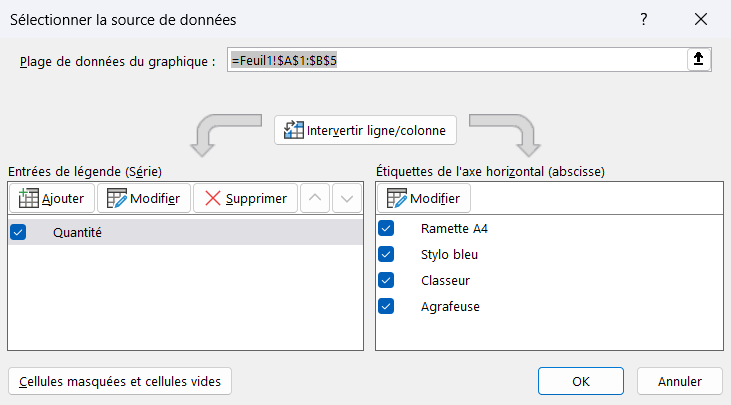
Pour renommer une entrée, fais un clic droit sur le graphique puis choisis Sélectionner la source de données, prends la série dans la liste de gauche et clique sur Modifier. Le champ Nom de la série accepte un texte fixe ou une référence de cellule, et la légende suit dans la foulée.
La même fenêtre sert aussi à ranger les entrées, avec les deux flèches qui font monter ou descendre une série. L'ordre de la légende reprend celui des séries, rarement le plus parlant pour le lecteur, donc c'est ici que tu le corriges.

Les termes liés à la légende
Questions fréquentes
sur la légende

Les axes ne se règlent pas dans la légende, qui ne nomme que les séries. Pour titrer un axe, clique sur le graphique, ouvre le bouton + (Éléments de graphique) et coche Titres des axes, puis remplace le texte par défaut par ton libellé. La légende, elle, reste réservée à l'identification des couleurs et des symboles.
La légende identifie les séries entières, un bloc unique qui associe chaque couleur à un nom. Les étiquettes de données, elles, se posent sur chaque point, chaque barre ou chaque secteur pour en afficher la valeur exacte. Tu gardes la légende pour dire qui est qui, et tu ajoutes des étiquettes quand le lecteur a besoin du chiffre précis, pas seulement de la tendance.
Deux leviers existent. Place d'abord la légende en Bas plutôt qu'à droite, ses entrées s'alignent alors sur une seule ligne et rendent toute la largeur aux courbes. Sinon, ouvre Format de la légende et décoche « Afficher la légende sans chevaucher le graphique » pour la poser dans un coin vide par-dessus le tracé, sans lui réserver de bande.
Pour aller plus loin
Tout ce dont tu as besoin pour passer de la définition à l’usage se trouve ici.

Tout ce qu’il faut savoir sur les graphiques
Lire la leçon
Ton cours Excel gratuit
3 chapitres pour apprendre les bases et découvrir l'automatisation.
Voir le cours
Entraîne-toi sur nos 63 exercices corrigés
S’entraînerLe dictionnaire des formules Excel
Chercher une formule
Les raccourcis que les pros ont dans les doigts
Voir le tableau