
C'est quoi un titre de graphique dans Excel ?
Les titres d'un graphique sont les libellés qui le nomment. Le titre du graphique, placé en haut, annonce le sujet représenté, tandis que les titres des axes précisent, le long de chaque axe, l'unité ou la catégorie mesurée. Chacun se saisit à la main ou se lie à une cellule, auquel cas il se met à jour tout seul.
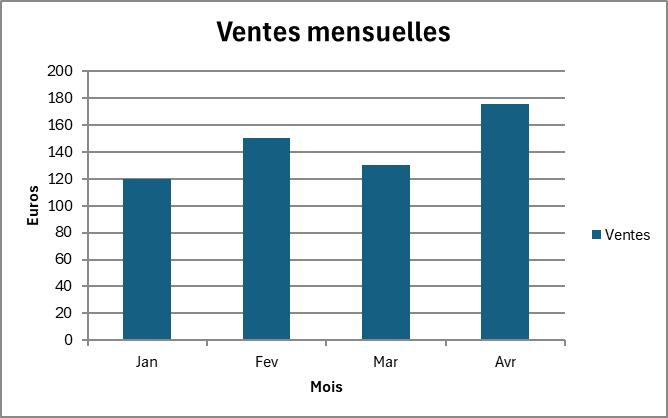
À quoi servent les titres dans un graphique Excel
Les titres d'un graphique servent à dire au lecteur ce qu'il regarde, sans qu'il ait à le deviner. Un graphique aligne des barres ou des courbes, mais rien n'annonce son sujet ni son unité tant qu'aucun libellé ne les précise.
Cet enjeu devient concret dès que le graphique quitte ton écran. Partagé, imprimé ou collé dans un document, il voyage sans tes explications orales, et un axe qui affiche des chiffres nus laisse le lecteur hésiter entre des euros, des unités ou des pourcentages.
Chaque titre répond alors à une question précise. Le titre du graphique dit de quoi ça parle, les titres des axes disent ce qu'on lit sur chacun, et ton lecteur se repère en une seconde au lieu de reconstituer le contexte.
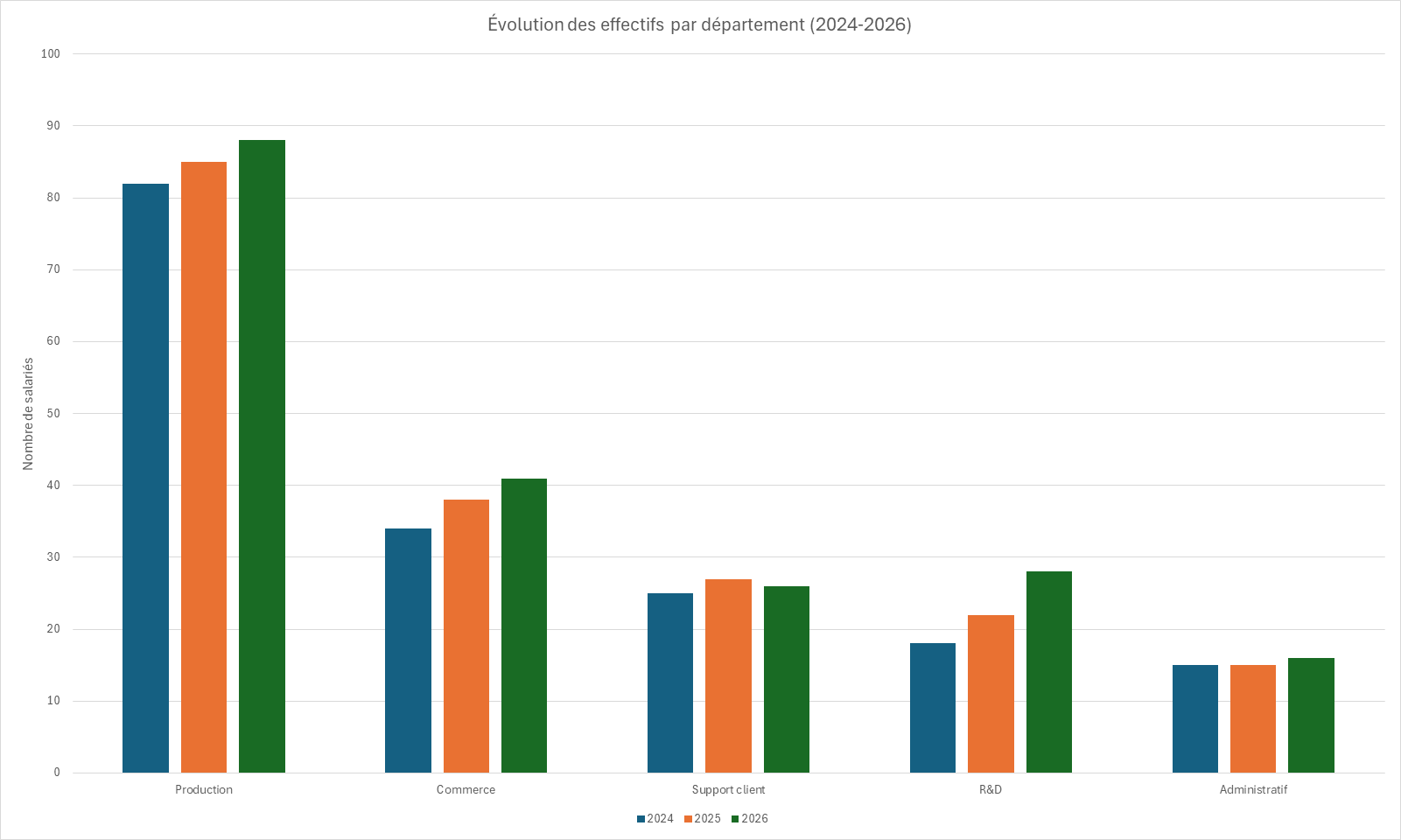

Comment ajouter les titres d'un graphique dans Excel
Le titre du graphique et les titres des axes s'ajoutent depuis le bouton Éléments de graphique, la petite croix à droite du graphique sélectionné. Voici comment les afficher, puis lier le titre à une cellule pour qu'il se mette à jour tout seul.
- 1Clique sur le graphique pour faire apparaître le bouton + (Éléments de graphique) à son coin supérieur droit.
- 2Coche Titre du graphique, puis remplace le texte par défaut par ton libellé.
- 3Coche Titres des axes, puis saisis sur chaque axe l'unité ou la catégorie mesurée.
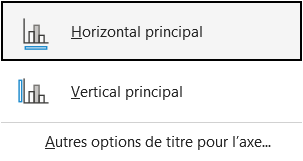
Chaque axe se coche séparément, il n'existe pas d'entrée qui pose les deux d'un coup. Autres options ouvre le volet de mise en forme sans rien ajouter au graphique. - 4Pour un titre dynamique, sélectionne le titre, tape le signe égal dans la barre de formule, puis clique sur la cellule voulue.

Le guide PDF des graphiques Excel pour débutant
Le guide t’apprend à choisir le graphique qui répond à ta question, puis te montre chaque réglage pas à pas, avec des graphiques construits dans Excel et un exercice corrigé. Il est gratuit !
Pourquoi lier les titres d'un graphique à des cellules
Lier un titre à une cellule le transforme en un libellé vivant, qui recopie le contenu de cette cellule au lieu d'un texte figé. Dès que la cellule change, le titre suit, sans que tu aies à rouvrir le graphique pour le corriger à la main.
L'intérêt saute aux yeux sur un rapport qui se rejoue chaque mois. Range dans une cellule le mois en cours ou le total de la période, pointe le titre dessus, et il affichera toujours la bonne valeur au fil des données. Un même modèle ressert ainsi d'un mois sur l'autre avec un titre juste, sans la moindre retouche.
Un réflexe casse pourtant ce lien sans prévenir. Si tu cliques dans un titre déjà relié et que tu tapes du texte par-dessus, tu remplaces la référence par ce texte figé, et le titre cesse de suivre la cellule. Pour changer le libellé, modifie donc la cellule source, jamais le titre directement.
Comment déplacer le titre dans un graphique
Le titre d'un graphique est une zone de texte indépendante que tu déplaces à la souris. Clique dessus une fois pour le sélectionner, puis fais glisser son cadre là où tu le veux, y compris sous le graphique plutôt qu'au-dessus.
Ce cadre se redimensionne et se met en forme comme n'importe quel texte. Un clic droit dessus donne accès à la police et à la couleur, et la touche Suppr l'efface entièrement si tu préfères un graphique sans titre. Rien de ce que tu fais à ce cadre ne touche aux données tracées ni au reste du graphique.

Les termes liés aux titres dans graphiques
Questions fréquentes
sur les titres dans graphiques

Clique sur le graphique, puis sur le bouton + (Éléments de graphique) à sa droite et coche Titre du graphique. Un cadre apparaît en haut du graphique : remplace son texte par ton libellé. Un bon titre répond à la question « de quoi parle ce graphique ? » et précise la période ou le périmètre couvert.
Sélectionne le graphique, ouvre le bouton + (Éléments de graphique) et coche Titres des axes. Excel ajoute un libellé sur l'axe horizontal et sur l'axe vertical, que tu remplaces par l'unité ou la catégorie mesurée, par exemple « Mois » et « Euros ». Un axe nommé évite au lecteur d'hésiter sur ce que représentent les valeurs.
Si aucun titre n'apparaît, c'est le plus souvent qu'il n'est pas coché dans les éléments du graphique, ou qu'il a été supprimé d'un appui sur Suppr. Clique sur le graphique, ouvre le bouton + (Éléments de graphique) et coche Titre du graphique pour le faire revenir avec son cadre par défaut. Il ne te reste plus qu'à y saisir ton texte.
Pour aller plus loin
Tout ce dont tu as besoin pour passer de la définition à l’usage se trouve ici.

Tout ce qu’il faut savoir sur les graphiques
Lire la leçon
Ton cours Excel gratuit
3 chapitres pour apprendre les bases et découvrir l'automatisation.
Voir le cours
Entraîne-toi sur nos 63 exercices corrigés
S’entraînerLe dictionnaire des formules Excel
Chercher une formule
Les raccourcis que les pros ont dans les doigts
Voir le tableau