
C'est quoi une étiquette de données dans Excel ?
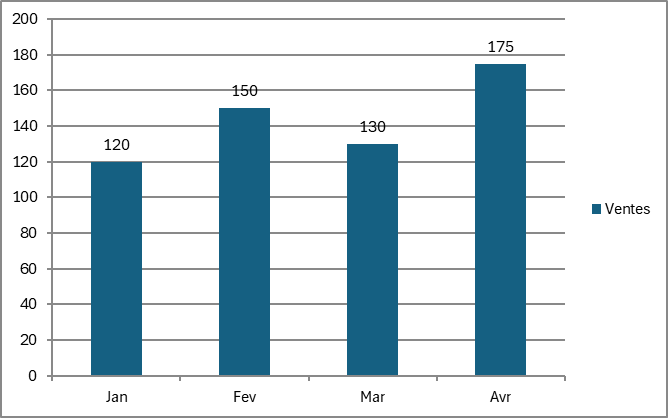
Une étiquette de données est le texte qu'Excel inscrit directement sur un élément d'un graphique, une barre, un secteur ou un point de courbe. Selon l'option retenue, elle affiche la valeur du point, son pourcentage, le nom de sa catégorie ou celui de sa série. Une même étiquette peut d'ailleurs en combiner plusieurs.
À quoi servent les étiquettes de données sur un graphique
Les étiquettes de données servent à poser le chiffre exact sur le graphique, à l'endroit même où le lecteur regarde. Il n'a plus à estimer chaque valeur en la reportant sur l'axe vertical.
Sur un graphique nu, l'œil doit ramener chaque barre à la graduation, une lecture approximative qui coûte quelques secondes par valeur. L'étiquette supprime ce détour, puisque le nombre est écrit sur la barre elle-même.
Le gain est net dans une présentation, où le public n'a qu'un instant pour saisir le graphique. Un histogramme de synthèse ou un camembert projeté à l'écran se lisent alors d'un coup, chaque part portant son chiffre.

Comment ajouter des étiquettes de données dans Excel
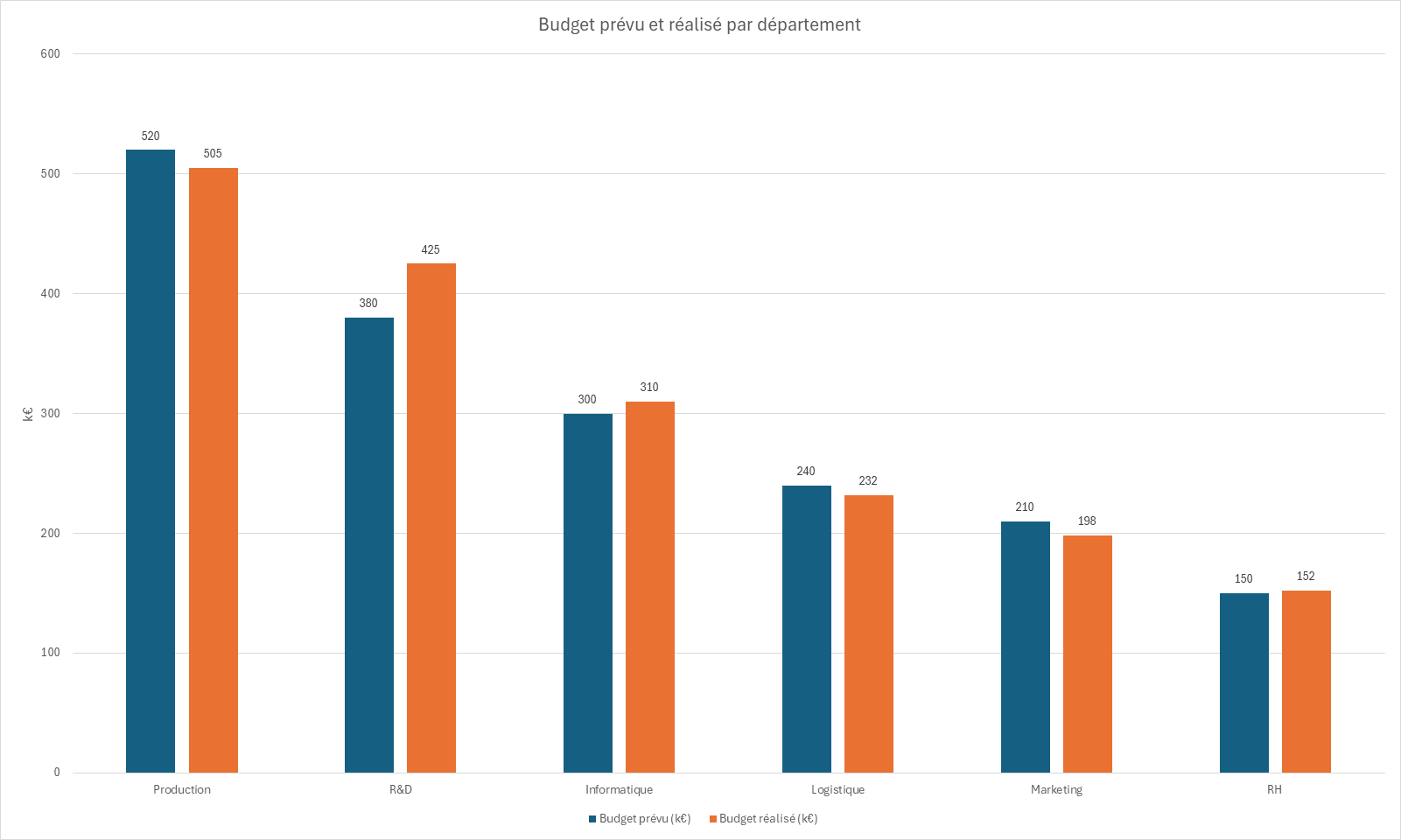
Les étiquettes posent la valeur de chaque point directement sur le graphique. Voici comment les afficher, les positionner et choisir ce qu'elles montrent.
- 1Clique sur ton graphique pour faire apparaître le bouton + (Éléments de graphique) à sa droite.
- 2Coche Étiquettes de données dans le menu du bouton + pour poser les valeurs sur chaque point.
- 3Clique sur la flèche à droite d'Étiquettes de données et choisis leur emplacement (Extérieur, Intérieur ou Centre).
- 4Fais un clic droit puis Format des étiquettes de données pour choisir ce qui s'affiche (valeur, pourcentage ou nom de catégorie).

Le guide PDF des graphiques Excel pour débutant
Le guide t’apprend à choisir le graphique qui répond à ta question, puis te montre chaque réglage pas à pas, avec des graphiques construits dans Excel et un exercice corrigé. Il est gratuit !
Comment choisir ce qu'affiche une étiquette de données
Ce qu'affiche une étiquette se règle dans le volet Format des étiquettes de données, où tu coches la ou les informations à faire apparaître. Quatre contenus de base s'y proposent, et rien n'empêche d'en combiner plusieurs sur la même étiquette :
- 1La Valeur pose le chiffre brut du point, le réglage par défaut d'un histogramme de synthèse.
- 2Le Pourcentage donne le poids de chaque part, l'information clé d'un graphique en secteurs.
- 3Le Nom de catégorie écrit le libellé du point, ce qui permet souvent de retirer la légende.
- 4Le Nom de série distingue les séries quand plusieurs se côtoient sur le même tracé.
Le choix suit le message du graphique, pas l'habitude. Un camembert appelle des pourcentages quand un histogramme de comparaison appelle des valeurs brutes.
Afficher un texte personnalisé dans une étiquette de données
Une étiquette n'est pas condamnée à afficher la valeur calculée par le graphique, elle peut aussi reprendre un texte que tu écris toi-même dans une plage de cellules. C'est l'option Valeur à partir des cellules, en haut du volet Format des étiquettes de données.
Une fois la plage sélectionnée, Excel affiche sur chaque point le contenu de la cellule correspondante, un nom, un commentaire ou une variation calculée à côté. Tu poses ainsi sur le graphique une information qu'il ne calcule pas de lui-même.
Tu prépares le libellé dans une colonne, tu pointes la plage une fois, et chaque étiquette suit sa cellule. Si tu corriges le texte source, l'étiquette se met à jour sans que tu retouches le graphique.

Les termes liés à l'étiquette de données
Questions fréquentes
sur l'étiquette de données

Fais un clic droit sur les étiquettes, choisis Format des étiquettes de données, coche Pourcentage et décoche Valeur. Sur un camembert, Excel calcule la part de chaque tranche tout seul, tu n'as aucun calcul à faire. Tu peux aussi cocher Nom de catégorie pour poser le libellé et le pourcentage sur la part, ce qui te permet de retirer la légende et de gagner de la place.
Clique sur le graphique, ouvre le menu du bouton + (Éléments de graphique) et décoche Étiquettes de données, elles disparaissent toutes d'un coup. Pour n'en retirer qu'une seule, clique dessus pour la sélectionner seule, puis appuie sur Suppr. Et pour n'enlever que celles d'une série, sélectionne la série avant de décocher la case.
Clique deux fois sur la série voulue, un premier clic sélectionne tout le graphique et le second isole la série, puis fais un clic droit et choisis Ajouter des étiquettes de données. Seule cette série reçoit ses étiquettes, les autres restent nues. C'est pratique pour mettre en avant une courbe précise sans surcharger le reste du graphique.
Pour aller plus loin
Tout ce dont tu as besoin pour passer de la définition à l’usage se trouve ici.

Tout ce qu’il faut savoir sur les graphiques
Lire la leçon
Ton cours Excel gratuit
3 chapitres pour apprendre les bases et découvrir l'automatisation.
Voir le cours
Entraîne-toi sur nos 63 exercices corrigés
S’entraînerLe dictionnaire des formules Excel
Chercher une formule
Les raccourcis que les pros ont dans les doigts
Voir le tableau