
C'est quoi un point de données dans Excel ?
Un point de données est la valeur individuelle qu'un graphique représente, une barre, une tranche ou un point de courbe. Chaque point provient d'une cellule source, et tous les points d'une même colonne ou ligne forment une série.
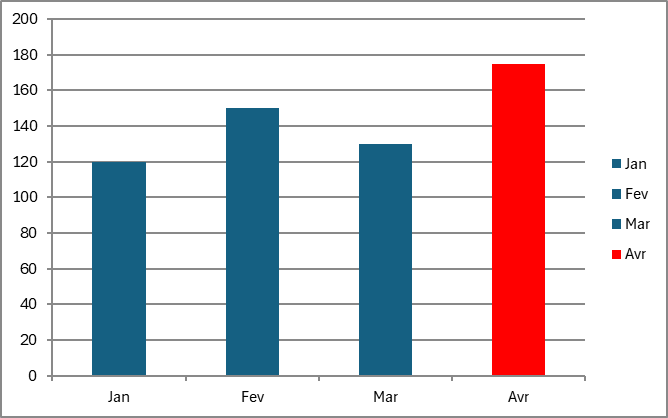
Qu'est-ce qu'un point de données dans un graphique Excel
Un point de données est la plus petite brique d'un graphique, une seule valeur tracée à l'écran. Chaque barre d'un histogramme, chaque tranche d'un camembert et chaque point d'une courbe est un point de données, lu directement dans une cellule de ton tableau.
Ces points ne vivent jamais seuls, ils s'emboîtent. Les valeurs d'une même colonne forment une série, que le graphique dessine d'une couleur, et l'ensemble des séries compose le graphique. Un point appartient donc à une série, et une série à un graphique.
Tout l'intérêt de la notion tient là. Comme Excel sait viser un point précis, tu peux le colorer, l'agrandir ou l'étiqueter sans toucher au reste de sa série, pour faire ressortir une valeur au milieu des autres.

Comment sélectionner et mettre en forme un point de données dans Excel
Un point de données se cible par une sélection en deux temps, puis se met en forme indépendamment du reste de la série. Voici comment isoler une barre, une tranche ou un marqueur.
- 1Clique une première fois sur la série pour la sélectionner en entier.
- 2Clique une seconde fois sur le point voulu pour l'isoler, sans enchaîner les deux clics trop vite.
- 3Fais un clic droit sur ce point puis choisis Mettre en forme le point de données.
- 4Dans le volet, change son remplissage ou sa bordure, et sur une courbe la taille et la forme de son marqueur.
- 5Fais un clic droit sur le point puis choisis Ajouter une étiquette de données pour afficher sa valeur.

Le guide PDF des graphiques Excel pour débutant
Le guide t’apprend à choisir le graphique qui répond à ta question, puis te montre chaque réglage pas à pas, avec des graphiques construits dans Excel et un exercice corrigé. Il est gratuit !
Quelle différence entre un point de données et une série de données
Une série regroupe tous les points d'une même origine, tracés d'une seule couleur et réunis sous un nom dans la légende, quand un point de données n'est qu'une de ces valeurs. C'est la différence entre une colonne entière de ton tableau et une seule de ses cellules.
À l'écran, cette hiérarchie se traduit par une sélection en deux temps. Un premier clic sur une barre saisit la série entière, un second clic sur cette même barre réduit la sélection au point seul. Le premier repeint toutes les barres d'un coup, le second n'en touche qu'une.
C'est ce mécanisme qui te laisse mettre un résultat en avant proprement. Le mois record d'une courbe de ventes ou la valeur aberrante d'un nuage se colorent sans repeindre le graphique entier, parce que le point garde sa propre mise en forme.
Quelle différence entre un point de données et un marqueur de données
Un point de données est la valeur elle-même, sa position dans le graphique, alors qu'un marqueur est le symbole qui la rend visible. Le point existe dans tous les types de graphique, le marqueur n'apparaît que là où Excel pose une forme sur la donnée.
La distinction se voit surtout sur une courbe. Sans marqueur, la ligne relie tes points par un trait continu et tu ne sais plus où tombent les vraies valeurs. Un petit cercle ou un losange posé sur chaque point te les montre alors une à une.
Sur un histogramme, la question ne se pose pas. Le point de données est la barre elle-même, il n'a besoin d'aucun symbole pour se voir, et le marqueur ne concerne alors que les courbes et les nuages de points.

Les termes liés aux points de données
Questions fréquentes
sur les points de données

Clique une première fois sur la série pour tout sélectionner, puis clique une deuxième fois sur le point voulu pour l'isoler. Attention à ne pas enchaîner les deux clics trop vite, sinon Excel ouvre le volet de mise en forme au lieu de réduire la sélection au point unique. Une fois le point seul sélectionné, tout ce que tu changes (couleur, taille, étiquette) ne s'applique qu'à lui.
Sélectionne la barre individuellement (clic sur la série puis clic sur la barre), puis change sa couleur dans Format du point de données, section Remplissage. Tu peux renforcer l'effet en ajoutant une étiquette de données sur ce seul point via un clic droit puis Ajouter une étiquette de données. Le reste des barres garde sa couleur neutre, ce qui fait ressortir celle que tu veux souligner.
Dans le cas courant, oui, chaque point correspond à une cellule de ton tableau, sa valeur. Le nuage de points fait exception, puisqu'un même point y est défini par deux cellules, son abscisse et son ordonnée. Une cellule vide, elle, ne trace aucun point et laisse un trou dans la série, ce qui explique une barre manquante ou une courbe interrompue.
Pour aller plus loin
Tout ce dont tu as besoin pour passer de la définition à l’usage se trouve ici.

Tout ce qu’il faut savoir sur les graphiques
Lire la leçon
Ton cours Excel gratuit
3 chapitres pour apprendre les bases et découvrir l'automatisation.
Voir le cours
Entraîne-toi sur nos 63 exercices corrigés
S’entraînerLe dictionnaire des formules Excel
Chercher une formule
Les raccourcis que les pros ont dans les doigts
Voir le tableau