
C'est quoi un marqueur de données dans Excel ?
Un marqueur de données est le symbole (cercle, carré, losange, croix) qu'Excel pose sur chaque point d'une série pour le matérialiser sur un graphique en courbes ou un nuage de points. Sur une courbe simple, il reste masqué par défaut, alors que sur un nuage de points il forme à lui seul le tracé.
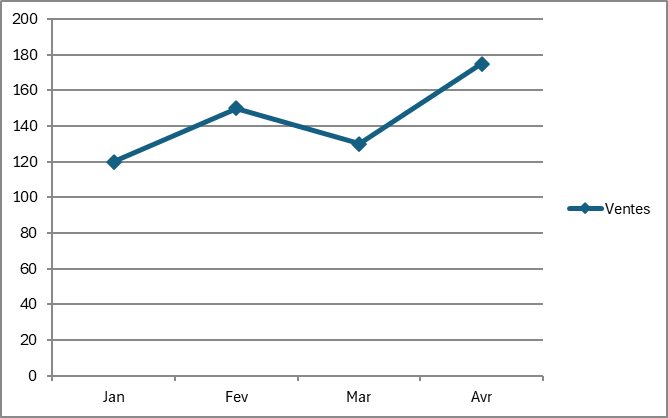
À quoi sert un marqueur de données sur un graphique Excel
Un marqueur de données sert à montrer où tombent tes vraies mesures sur un graphique, là où la ligne, elle, ne fait que relier deux valeurs par un trait. Sans lui, une courbe reste continue et rien n'y distingue un point relevé du chemin tracé entre deux points.
Sur une courbe simple, Excel masque les marqueurs par défaut, si bien qu'une série n'est qu'un trait tant que tu ne les actives pas. Les afficher redonne son symbole à chaque point, et tu vois alors d'un coup d'œil combien de mesures composent réellement la courbe.
Le marqueur sert enfin à séparer plusieurs séries tracées sur le même graphique. Chaque courbe reçoit un symbole qui lui est propre, et la légende suffit alors à savoir laquelle est laquelle, même quand les tracés se croisent.
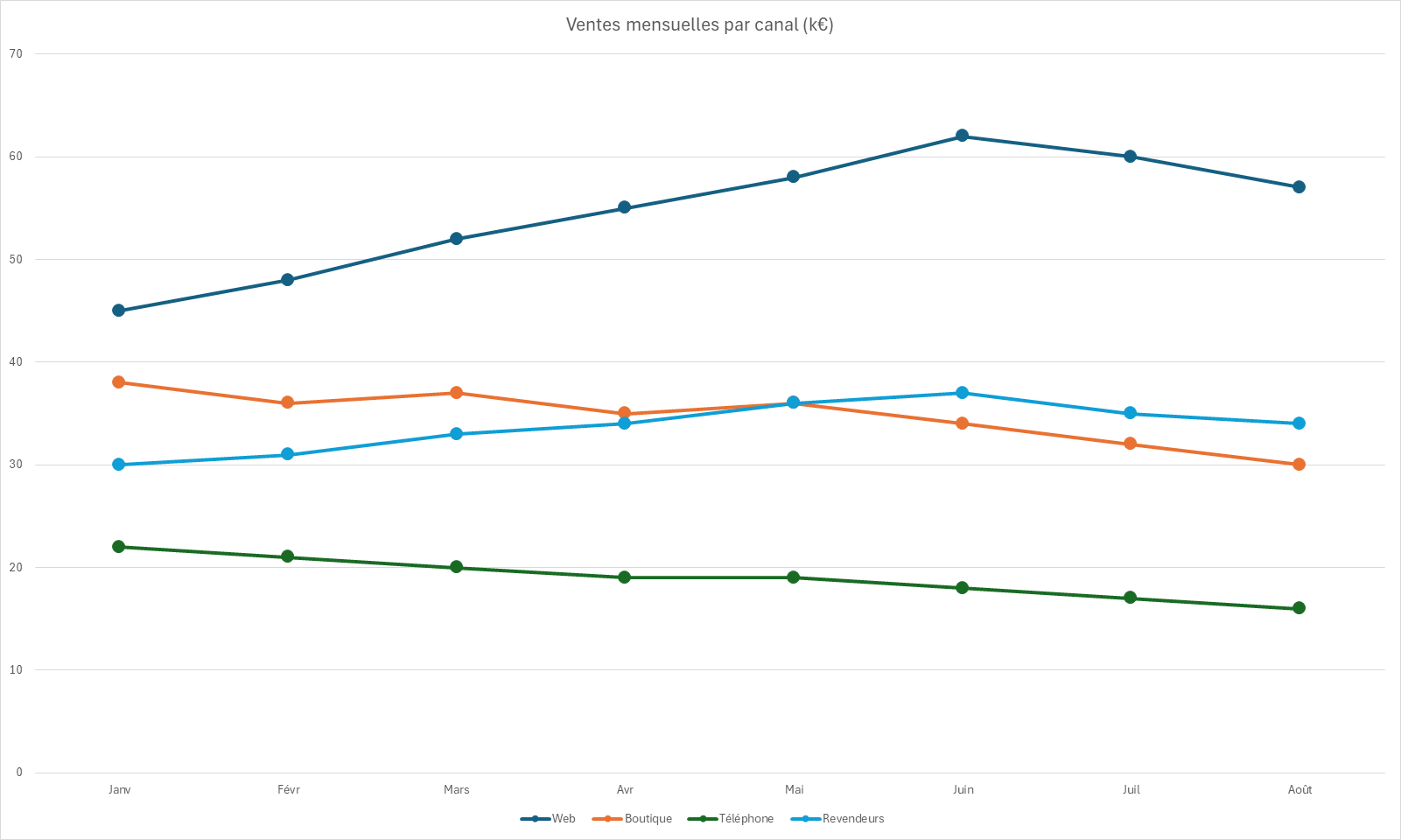

Comment afficher les marqueurs de données dans un graphique Excel
Les marqueurs s'affichent et se personnalisent depuis le volet Format de la série de données. Voici comment les faire apparaître puis choisir leur forme et leur couleur.
- 1Double-clique sur la courbe pour ouvrir le volet Format de la série de données.
- 2Ouvre la section Remplissage et ligne, puis clique sur l'onglet Marqueur.
- 3Déplie Options des marqueurs et choisis Intégré pour activer les symboles.
- 4Sélectionne la forme (cercle, carré, losange, triangle) et règle la taille.
- 5Ouvre Remplissage sous Marqueur pour changer sa couleur.

Le guide PDF des graphiques Excel pour débutant
Le guide t’apprend à choisir le graphique qui répond à ta question, puis te montre chaque réglage pas à pas, avec des graphiques construits dans Excel et un exercice corrigé. Il est gratuit !
Quels sont les différents types de marqueurs dans un graphique Excel
Le volet Marqueur réunit trois réglages, sous Options des marqueurs, qui décident si un symbole apparaît et lequel :
- 1Automatique laisse Excel choisir pour toi. Il attribue à chaque série une forme distincte tout seul, en piochant tour à tour le cercle, le carré, le losange et le triangle.
- 2Intégré te rend la main sur le dessin. Tu sélectionnes la forme dans une liste, du cercle au triangle en passant par la croix ou le tiret, et tu règles sa taille juste en dessous.
- 3Aucun retire les symboles et ne garde que la ligne. C'est aussi le réglage par défaut d'une courbe simple, livrée sans marqueur tant que tu n'y touches pas.
Quelle différence entre un marqueur de données et un point de données
Le marqueur est le symbole visible, le point de données est la valeur qu'il recouvre. Le marqueur n'est donc que l'habillage d'un point, il n'existe que pour le montrer, et si tu déplaces la donnée dans le tableau source, le symbole suit sans discuter.
La confusion vient de ce que les deux se règlent presque au même endroit. Tu peux mettre en forme un seul point sans toucher aux autres, en lui donnant une forme ou une taille de marqueur à lui. Mais c'est toujours le point que tu sélectionnes, jamais un marqueur qui vivrait tout seul.
Reste un troisième objet à ne pas mélanger, l'étiquette de données. Le marqueur montre où se trouve le point, l'étiquette en écrit la valeur en chiffres juste à côté, et rien n'empêche les deux de cohabiter sur le même point.
À quoi servent les marqueurs sur un nuage de points Excel
Sur un nuage de points, le marqueur n'a plus rien d'optionnel : c'est lui, et lui seul, qui dessine le graphique. Le nuage ne trace aucune ligne par défaut, si bien que chaque couple de valeurs n'existe à l'écran que par le symbole posé à ses coordonnées.
Cette place centrale se retourne en piège dès que les points s'accumulent. Des marqueurs pleins finissent par se recouvrir et forment une tache illisible. Passe alors le remplissage du marqueur sur Aucun en lui gardant une bordure colorée, et les symboles deviennent creux, se chevauchent sans se masquer, et la densité du nuage redevient lisible.

Les termes liés au marqueur de données
Questions fréquentes
sur le marqueur de données

Parce qu'une courbe simple masque ses marqueurs par défaut, elle n'affiche qu'un trait tant que tu ne les actives pas. Double-clique sur la courbe pour ouvrir le volet Format de la série de données, va dans l'onglet Marqueur et passe les Options des marqueurs sur Intégré ou Automatique. Le plus rapide reste de partir d'un graphique « Courbes avec marqueurs » dès l'insertion.
Double-clique sur la série pour ouvrir le volet Format de la série de données, ouvre l'onglet Marqueur, choisis Intégré puis la forme voulue dans la liste (cercle, carré, losange, triangle, croix) et règle sa taille juste en dessous. Donner une forme différente à chaque série les distingue même sur une impression en noir et blanc.
Double-clique sur la courbe concernée, ouvre l'onglet Marqueur du volet Format de la série de données et passe les Options des marqueurs sur Aucun. La série redevient une ligne nette, sans symboles, ce qui allège une courbe qui compte trop de points pour rester lisible avec ses marqueurs.
Pour aller plus loin
Tout ce dont tu as besoin pour passer de la définition à l’usage se trouve ici.

Tout ce qu’il faut savoir sur les graphiques
Lire la leçon
Ton cours Excel gratuit
3 chapitres pour apprendre les bases et découvrir l'automatisation.
Voir le cours
Entraîne-toi sur nos 63 exercices corrigés
S’entraînerLe dictionnaire des formules Excel
Chercher une formule
Les raccourcis que les pros ont dans les doigts
Voir le tableau