
C'est quoi une série de données dans Excel ?
Dans un graphique Excel, une série de données est un ensemble de valeurs liées, issues d'une même colonne ou ligne, que le graphique trace d'une seule couleur. Chaque série porte un nom et occupe une entrée dans la légende. Le mot désigne aussi, hors graphique, une suite de valeurs qu'on prolonge par recopie.
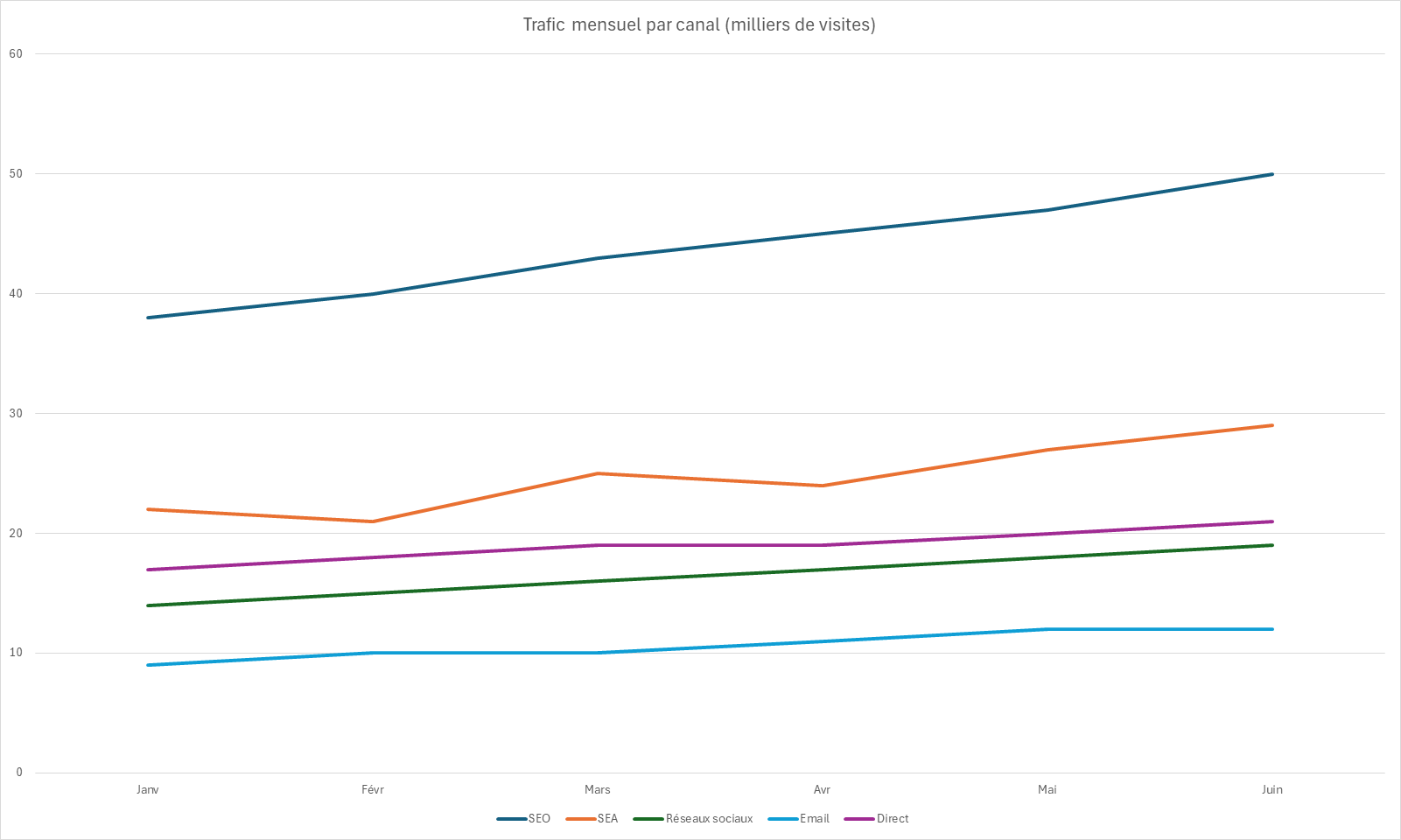
Qu'est-ce qu'une série de données dans un graphique Excel
Une série de données, dans un graphique, est l'ensemble des valeurs d'une même grandeur que le graphique dessine d'un seul tenant. Chaque colonne de ton tableau source devient une série, et le graphique lui donne une couleur, un nom et une entrée dans la légende.
Prends un tableau de ventes avec un produit par colonne et douze mois en lignes. Chaque produit forme une série, chaque mois une catégorie, et chaque valeur tracée un point de la série. Un graphique de trois produits compte donc trois séries, pas une seule courbe fourre-tout.
Le même mot sert pourtant à autre chose dans Excel. Une série peut aussi être une suite de valeurs qu'on prolonge à la main, comme 1, 2, 3 ou les mois de l'année. C'est un tout autre sujet, celui de la recopie incrémentée et de la poignée de recopie, et non ce que trace un graphique.

Comment ajouter ou modifier une série de données dans un graphique Excel
Pour gérer les séries d'un graphique, fais un clic droit dessus et choisis Sélectionner la source de données. La fenêtre qui s'ouvre liste tes séries à gauche, sous Entrées de légende, avec les boutons Ajouter, Modifier et Supprimer. Chaque série y reçoit un nom et une plage de valeurs.
- 1Fais un clic droit sur le graphique, puis choisis Sélectionner la source de données pour ouvrir la fenêtre Sélectionner la source de données.
- 2Dans la zone Entrées de légende (Série), à gauche, clique sur Ajouter pour créer une série, ou sélectionne-en une et clique sur Modifier.
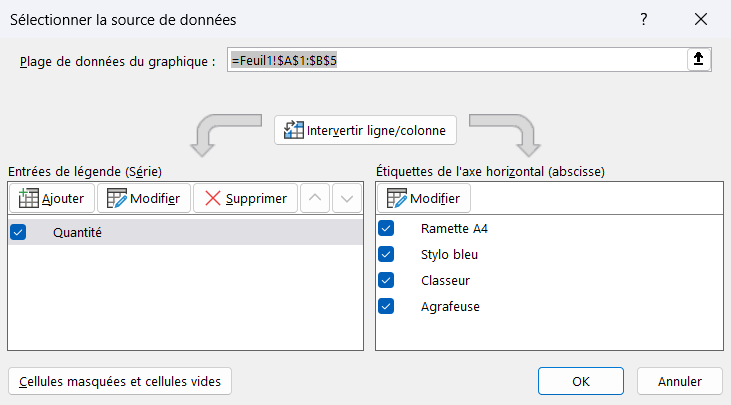
La colonne de gauche gouverne les séries, celle de droite les étiquettes de l'axe horizontal. Intervertir ligne/colonne, au centre, échange les deux rôles d'un seul clic. - 3Renseigne le champ Nom de la série, en pointant de préférence une cellule d'en-tête, puis le champ Valeurs de la série avec la plage de nombres à tracer.
- 4Pour retirer une courbe, sélectionne sa série dans la même liste et clique sur Supprimer : elle quitte le graphique sans que la colonne source bouge.
- 5Valide par OK, puis contrôle l'ordre des séries dans la légende avec les flèches Déplacer vers le haut et Déplacer vers le bas de la fenêtre.

Le guide PDF des graphiques Excel pour débutant
Le guide t’apprend à choisir le graphique qui répond à ta question, puis te montre chaque réglage pas à pas, avec des graphiques construits dans Excel et un exercice corrigé. Il est gratuit !
Quelle différence entre une série de données et une catégorie dans un graphique
La série porte les valeurs mesurées, la catégorie porte les étiquettes qui les classent. Dans un tableau de ventes par mois, les montants vendus forment les séries et les mois forment les catégories, c'est-à-dire l'axe horizontal du graphique.
Excel décide de ce partage selon la forme de ta sélection, et il se trompe une fois sur deux. S'il a pris tes produits pour des catégories et tes mois pour des séries, le bouton Intervertir ligne/colonne échange les deux d'un clic. Tu le trouves dans l'onglet Création de graphique, ou dans la fenêtre Sélectionner la source de données.
Garder la différence en tête évite le graphique illisible. Une série se lit dans la légende et se compare aux autres séries, alors qu'une catégorie sert de repère sur l'axe et n'a jamais de couleur propre. Un libellé qui atterrit dans la légende alors qu'il devrait être sur l'axe, c'est le signe qu'il faut intervertir.
Pourquoi la légende affiche Série1, Série2 et comment renommer une série
La légende affiche Série1, Série2 quand tu as sélectionné les colonnes de valeurs sans leur ligne d'en-tête. Excel n'a alors aucun texte à mettre sur la série, donc il invente un nom générique et numéroté.
Pour corriger, rouvre Sélectionner la source de données, choisis la série concernée, clique sur Modifier, et remplis le champ Nom de la série. Tu peux y taper le nom à la main, mais pointe plutôt la cellule d'en-tête qui lui correspond.
Pointer une cellule rend le nom vivant : renomme le produit dans le tableau et la légende du graphique suit toute seule. Le plus sûr reste d'inclure la ligne d'en-tête dès la sélection de départ, avant même d'insérer le graphique, pour qu'Excel nomme chaque série tout seul.
=SERIE(nom;étiquettes;valeurs;rang). Tu peux y modifier directement la plage d'une série, sans rouvrir la fenêtre Sélectionner la source de données.
Les termes liés à la série de données
Questions fréquentes
sur la série de données

Le plus rapide, si la nouvelle colonne touche les données déjà tracées, c'est d'étirer la zone source : clique sur le graphique pour afficher le cadre bleu autour des données, puis tire sa poignée pour englober la colonne en plus. Sinon, copie la colonne, sélectionne le graphique et colle : la série s'y greffe. Pour un contrôle précis, passe par Sélectionner la source de données puis le bouton Ajouter.
Le nom d'une série vit dans la légende, mais tu peux aussi l'afficher le long de sa courbe. Clique sur le graphique, ouvre le bouton plus (Éléments de graphique), coche Étiquettes de données, puis règle-les pour montrer le nom de la série. C'est pratique quand plusieurs courbes se croisent et que la légende ne suffit plus à savoir laquelle est laquelle.
Non, ce sont deux notions qui partagent seulement un mot. Dans un graphique, une série de données est un ensemble de valeurs tracé d'une couleur, avec un nom et une place dans la légende. Ailleurs dans Excel, une série, c'est une suite qu'on prolonge toute seule, comme 1, 2, 3 ou lundi, mardi, mercredi, en tirant la poignée de recopie. La première se règle dans un graphique, la seconde se génère dans une plage de cellules.
Pour aller plus loin
Tout ce dont tu as besoin pour passer de la définition à l’usage se trouve ici.

Tout ce qu’il faut savoir sur les graphiques
Lire la leçon
Ton cours Excel gratuit
3 chapitres pour apprendre les bases et découvrir l'automatisation.
Voir le cours
Entraîne-toi sur nos 63 exercices corrigés
S’entraînerLe dictionnaire des formules Excel
Chercher une formule
Les raccourcis que les pros ont dans les doigts
Voir le tableau