
C'est quoi la recopie incrémentée Excel ?
La recopie incrémentée est le remplissage automatique qu'Excel applique quand on étire une cellule par sa poignée de recopie. Excel lit la ou les valeurs de départ, y reconnaît un motif (dates, jours, mois, texte numéroté) et prolonge la suite. Un nombre isolé, lui, est recopié à l'identique.

Quelles valeurs la recopie incrémentée prolonge et lesquelles elle recopie à l'identique
La recopie incrémentée prolonge tout ce dans quoi Excel reconnaît une suite, et se contente de dupliquer le reste.
Sont reconnus d'office les dates, les jours de la semaine et les mois, dans leur forme longue comme abrégée. S'y ajoute tout texte qui se termine par un nombre, dont seule la partie chiffrée avance.
Un nombre seul, en revanche, est simplement recopié. Tape 1 dans une cellule, étire, et tu obtiens 1, 1, 1. Ce n'est pas un bug, c'est volontaire. Excel ne peut pas deviner si tu veux une numérotation ou une constante à répéter.
Une formule suit encore une autre logique. Ce ne sont pas les valeurs qui avancent mais les références relatives, qui se décalent d'une ligne à chaque cellule remplie.

Comment faire une recopie incrémentée dans Excel
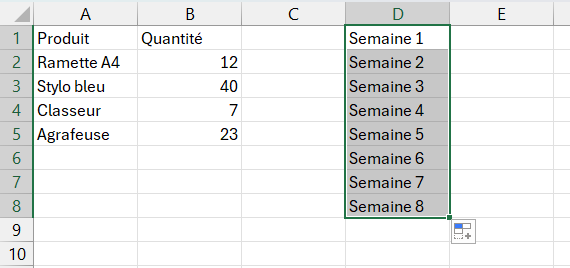
Tape la première valeur d'une série, sélectionne la cellule, puis attrape le petit carré vert en bas à droite et fais-le glisser dans la direction voulue. Excel prolonge la série automatiquement selon le type de contenu.
- 1Saisis la valeur de départ, par exemple Lundi ou une date, puis sélectionne la cellule pour faire apparaître sa poignée de recopie en bas à droite.
- 2Attrape ce petit carré vert et fais-le glisser vers le bas ou vers la droite. Excel détecte le motif et prolonge la série de données au fil du glissement.
- 3Pour un simple nombre, maintiens Ctrl pendant le glissement afin de forcer l'incrémentation (1, 2, 3) au lieu d'une copie identique.
- 4Double-clique sur la poignée pour remplir d'un coup jusqu'en bas de la colonne voisine, sans avoir à glisser à la main.
- 5Après le glissement, clique sur le bouton Options de recopie pour basculer entre copier, incrémenter ou ne recopier que la mise en forme.
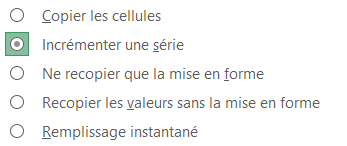
La pastille verte marque le choix déjà retenu par Excel, ici l'incrémentation, que ce menu sert à confirmer ou à remplacer par une simple copie. - 6Pour une série métier récurrente, enregistre-la comme liste personnalisée.

Comment incrémenter une suite de nombres 1, 2, 3 avec la recopie incrémentée
Le plus simple, c'est deux cellules. Saisis 1 puis 2 l'une sous l'autre, sélectionne les deux ensemble, et étire, la suite continue en 3, 4, 5.
C'est l'écart entre tes deux valeurs qui fixe le pas. Avec 5 et 10, la recopie incrémentée enchaîne 15, 20, 25. Avec 100 et 90, elle descend de 10 en 10 et passe en négatif sans broncher.
La même règle vaut pour les dates. Deux dates espacées d'une semaine donnent une suite de semaine en semaine, là où une date seule avance jour par jour.
Quand la recopie incrémentée avance d'un jour, d'un mois ou d'un jour ouvré
Par défaut, une date étirée avance d'un jour à chaque cellule, du 16 au 17 puis au 18 mars.
Pour changer d'unité, fais le glissement avec le bouton droit de la souris au lieu du bouton gauche. Au relâchement, un menu s'ouvre et propose Incrémenter les jours de semaine, Incrémenter les mois et Incrémenter les années.
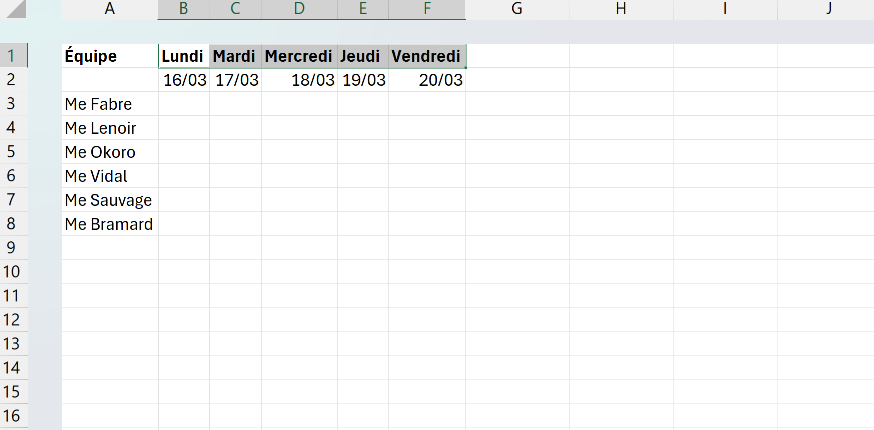
Le cas type, c'est le planning hebdomadaire. Tu saisis Lundi et la date du lundi, tu étires les deux lignes vers la droite, et tu obtiens les jours et les dates de toute la semaine. Avec Incrémenter les jours de semaine, Excel saute le samedi et le dimanche pour enchaîner sur le lundi suivant.
Pourquoi la recopie incrémentée n'incrémente rien et répète la même valeur
Neuf fois sur dix, il n'y a tout simplement rien à incrémenter dans la cellule de départ. Un mot isolé comme Client n'ouvre aucune suite connue, alors Excel se rabat sur une copie pure et simple.
Deuxième cause fréquente, le classeur est passé en calcul manuel. Les formules recopiées affichent alors toutes le résultat de la première cellule, tant que tu n'as pas appuyé sur F9.
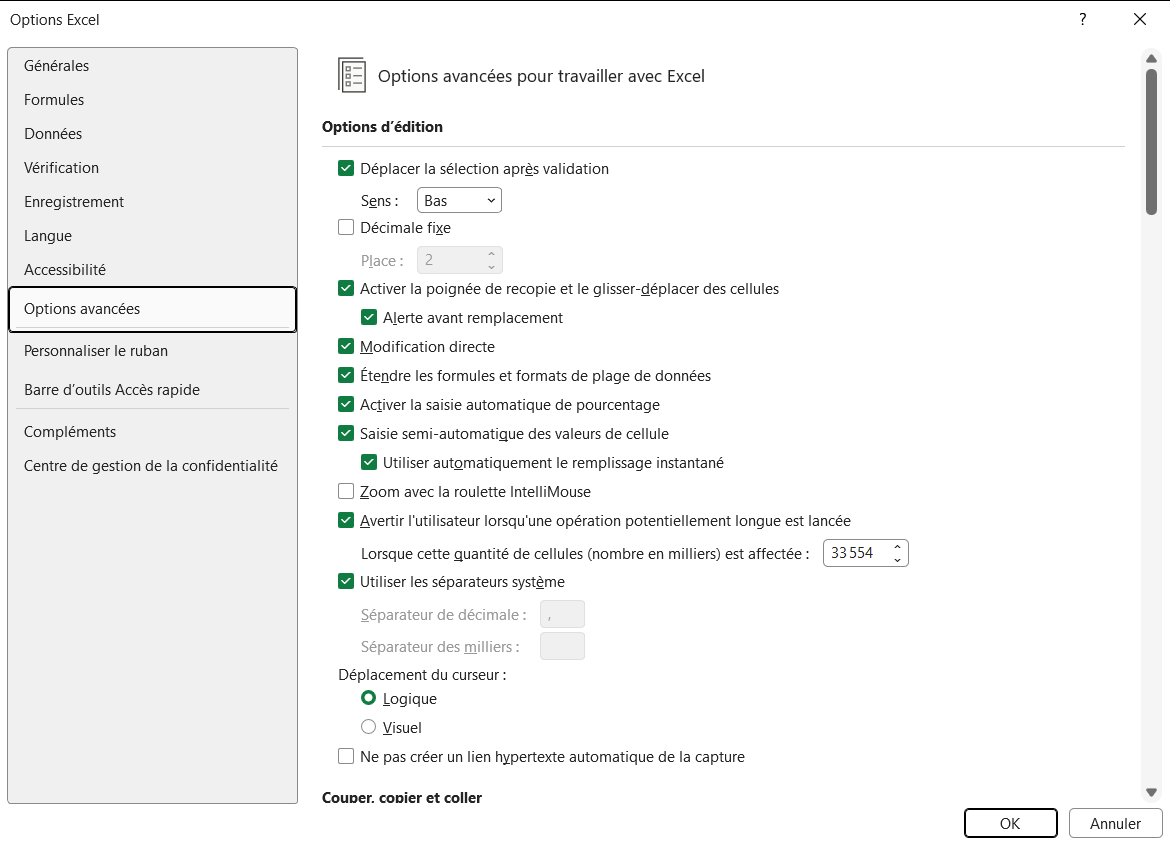
Si c'est le petit carré vert lui-même qui a disparu, le problème n'est plus l'incrémentation mais la poignée de recopie, désactivée dans les options d'Excel. Va dans Fichier > Options > Options avancées, puis coche "Activer la poignée de recopie et le glisser-déposer de cellule".
Enfin, une feuille protégée bloque le glissement. Tu peux sélectionner tes cellules, mais rien ne se remplit tant que la protection reste active.

Les termes liés à la recopie incrémentée
Questions fréquentes
sur la recopie incrémentée

Il apparaît tout seul, en bas à droite de la zone que tu viens de remplir, dès que tu relâches le bouton de la souris. Il ne survit pas à l'action suivante, donc si tu tapes ailleurs ou que tu valides une autre cellule, il disparaît sans revenir. Refais le glissement et clique dessus avant toute autre manipulation, puis choisis Copier les cellules, Incrémenter une série ou Ne recopier que la mise en forme.
Va dans Fichier > Options > Options avancées, puis clique sur Modifier les listes personnalisées. Dans la zone "Entrées de la liste", tape tes valeurs dans l'ordre, une par ligne (par exemple : Bronze, Argent, Or, Platine). Clique sur Ajouter. Désormais, quand tu taperas "Bronze" dans une cellule et que tu feras glisser la poignée de recopie, Excel prolongera avec Argent, Or, Platine automatiquement.
Fais glisser la poignée de recopie avec le bouton droit de la souris au lieu du bouton gauche. Dans le menu contextuel qui apparaît, choisis "Ne recopier que la mise en forme". Seuls les formats (couleurs, bordures, formats de nombre) sont appliqués aux cellules de destination, sans modifier leur contenu. C'est utile pour appliquer rapidement un format à une plage sans utiliser le pinceau de mise en forme.
Excel ne connaît pas l'alphabet comme une série, donc étirer un A ne donne jamais B puis C, seulement des A. Deux solutions existent. Enregistre les 26 lettres comme liste personnalisée, et la recopie incrémentée les prolongera comme les mois. Ou passe par une formule, =CAR(64+LIGNE()) recopiée vers le bas génère A, B, C ligne après ligne.
La poignée de recopie est l'outil visuel (le petit carré vert en bas à droite de la cellule active) que tu utilises pour glisser ou double-cliquer. La recopie incrémentée est le comportement intelligent qu'Excel applique quand il détecte une série logique dans tes données de départ. En pratique, tu utilises la poignée de recopie pour déclencher la recopie incrémentée.
La distinction compte quand tu paramètres le remplissage. La poignée peut faire deux choses : copier à l'identique ou incrémenter. Le bouton "Options de recopie incrémentée" (qui apparaît après le glissement) permet de choisir entre les deux. La poignée est l'outil, la recopie incrémentée est le résultat intelligent.
Pour aller plus loin
Tout ce dont tu as besoin pour passer de la définition à l’usage se trouve ici.

Tout ce qu’il faut savoir pour organiser tes données
Lire la leçon
Ton cours Excel gratuit
3 chapitres pour apprendre les bases et découvrir l'automatisation.
Voir le cours
Entraîne-toi sur nos 63 exercices corrigés
S’entraînerLe dictionnaire des formules Excel
Chercher une formule
Les raccourcis que les pros ont dans les doigts
Voir le tableau