
C'est quoi la poignée de recopie Excel ?
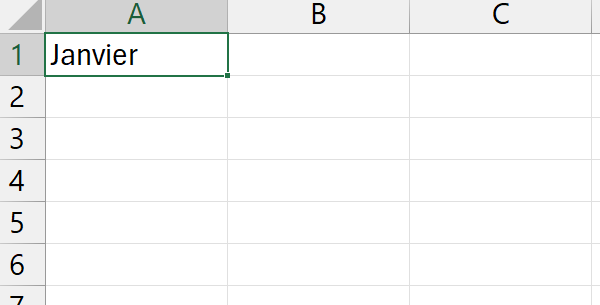
La poignée de recopie est le petit carré vert situé dans le coin inférieur droit d'une cellule ou d'une sélection. En la faisant glisser, on copie le contenu ou on prolonge une série. Un double-clic la recopie vers le bas et s'arrête à la première cellule vide de la colonne voisine.
À quoi sert la poignée de recopie dans Excel
La poignée de recopie t'évite de retaper à la main ce qu'Excel peut prolonger tout seul. Tu attrapes le petit carré vert au coin de ta cellule, tu tires, et le contenu se recopie ou la suite se prolonge sur toute la plage que tu balayes.
C'est l'un des gestes les plus fréquents du tableur, parce qu'il remplace une saisie fastidieuse par un seul mouvement. Que tu doives coller la même formule sur 200 lignes, numéroter des factures ou étaler un planning, la poignée fait le travail en un glissement là où le clavier te prendrait plusieurs minutes.
Derrière ce geste unique, Excel décide seul du résultat. Il copie la valeur à l'identique quand il n'y voit rien à prolonger, et il déroule une suite dès qu'il reconnaît un motif dans ta cellule de départ.

Comment utiliser la poignée de recopie dans Excel
Sélectionne la cellule à recopier, approche le curseur du petit carré vert à son coin inférieur droit jusqu'à ce qu'il devienne une croix noire fine, puis fais-le glisser dans la direction voulue. Excel recopie le contenu ou prolonge la série au fil du glissement.
- 1Clique sur la cellule ou la sélection dont tu veux recopier le contenu, pour faire apparaître sa poignée de recopie, le petit carré vert en bas à droite.
- 2Approche le curseur du carré vert jusqu'à ce qu'il se change en croix noire fine, puis maintiens le bouton gauche et fais glisser vers le bas, le haut, la gauche ou la droite.
- 3Relâche à la ligne voulue. Excel recopie la valeur à l'identique ou prolonge la série sur toutes les cellules que tu viens de balayer.
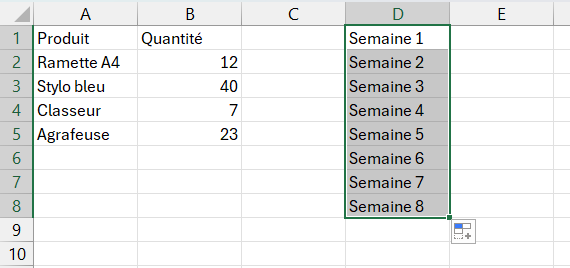
Le cadre vert entoure la cellule de départ et toutes celles qu'Excel vient de remplir, et il reste affiché tant que tu n'as pas cliqué ailleurs. - 4Pour remplir une colonne entière d'un coup, double-clique sur le carré vert au lieu de glisser : Excel recopie vers le bas en suivant la colonne voisine.
- 5Après le glissement, clique sur le bouton Options de recopie qui apparaît en bas à droite pour choisir entre copier, incrémenter la série ou ne recopier que la mise en forme.
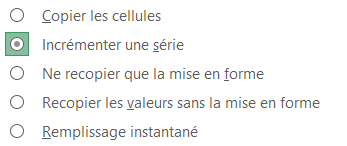
Une cinquième entrée s'ajoute aux options habituelles, Remplissage instantané, qui déduit le contenu à écrire en observant les colonnes voisines.

Recopier une formule sur toute une colonne avec la poignée de recopie
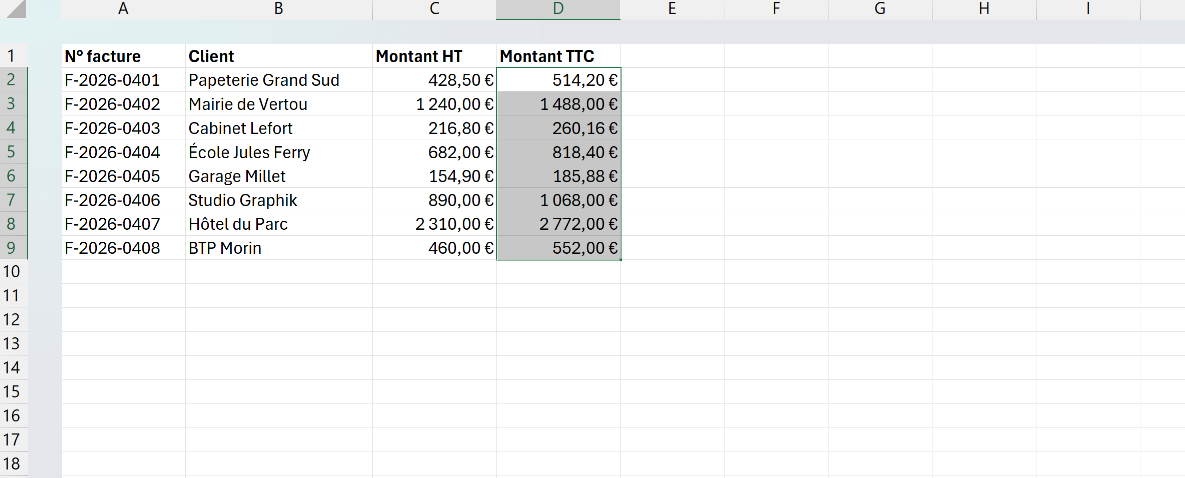
Le double-clic sur la poignée est le raccourci roi pour appliquer une formule à un tableau entier. Tu écris ta formule sur la première ligne, tu double-cliques sur le carré vert, et Excel la recopie jusqu'en bas sans que tu touches la souris davantage.
Pour savoir où s'arrêter, il lit la colonne voisine : il descend tant qu'elle porte des données et se fige à la première cellule vide. Sur un export de 400 factures collées sans trou, un montant TTC saisi en D2 se recopie ainsi de D3 à D401 d'un seul geste.
Les références relatives suivent le mouvement à chaque ligne. La formule =C2*1,2 posée en D2 devient =C3*1,2 en D3, puis =C4*1,2 en D4, chaque ligne pointant d'elle-même sur son propre montant hors taxes.
Quel est le raccourci clavier de la poignée de recopie
Deux raccourcis remplacent la poignée quand elle est pénible à attraper ou que tu préfères rester au clavier. Ctrl+B recopie vers le bas, Ctrl+D recopie vers la droite, à partir de la cellule du haut ou de gauche de ta sélection.
Le principe diffère un peu du glissement. Tu sélectionnes d'abord toute la plage à remplir, cellule source comprise, puis tu tapes le raccourci, et Excel recopie cette première cellule sur toutes les autres d'un coup. Attention, ces deux raccourcis recopient toujours à l'identique, ils ne prolongent jamais de série.
Ils rejouent d'ailleurs les commandes En bas et À droite du bouton Recopier, dans le groupe Édition de l'onglet Accueil. Le raccourci et le bouton mènent au même remplissage, tu prends celui qui tombe le mieux sous ta main.

Les termes liés à la poignée de recopie
Questions fréquentes
sur la poignée de recopie

Si tu ne vois pas le petit carré vert ou si rien ne se passe quand tu glisses, la poignée est probablement désactivée. Va dans Fichier > Options > Options avancées, puis coche "Activer la poignée de recopie et le glisser-déposer de cellule". Si la feuille est protégée, la poignée est aussi désactivée tant que la protection reste active.
Après avoir fait glisser la poignée, clique sur le petit bouton "Options de recopie" qui apparaît en bas à droite de la zone remplie, puis choisis "Copier les cellules". Tu peux aussi maintenir Ctrl enfoncé pendant le glissement pour basculer entre copie et série. Et si tu veux que certaines références de ta formule ne bougent pas du tout, fige-les en références absolues avec le signe $ (par exemple $B$1).
Oui. Si tu fais glisser la poignée sur des cellules qui contiennent déjà quelque chose, Excel les remplace par la valeur recopiée sans te demander confirmation. Rien ne t'avertit, la seule parade est Ctrl+Z juste après si tu vois que tu es allé trop loin. Vérifie donc la zone que tu balayes avant de relâcher, surtout sur un tableau déjà rempli.
La poignée de recopie est l'outil visuel, le petit carré vert que tu attrapes pour glisser ou double-cliquer. La recopie incrémentée est le comportement qu'Excel déclenche derrière, quand il prolonge une série logique à partir de tes valeurs de départ. En clair, la poignée est le geste et la recopie incrémentée est le résultat.
La nuance compte au moment de choisir ton remplissage. La poignée sait faire deux choses, copier à l'identique ou incrémenter, et c'est le bouton Options de recopie, apparu après le glissement, qui tranche entre les deux. L'outil reste le même, seul son résultat change selon ce que tu lui demandes.
Pour aller plus loin
Tout ce dont tu as besoin pour passer de la définition à l’usage se trouve ici.

Tout ce qu’il faut savoir sur les bases d’Excel
Lire la leçon
Ton cours Excel gratuit
3 chapitres pour apprendre les bases et découvrir l'automatisation.
Voir le cours
Entraîne-toi sur nos 63 exercices corrigés
S’entraînerLe dictionnaire des formules Excel
Chercher une formule
Les raccourcis que les pros ont dans les doigts
Voir le tableau