
C'est quoi le remplissage instantané dans Excel ?
Le Remplissage instantané est la fonction d'Excel qui détecte le motif d'une saisie à partir des premiers exemples et remplit le reste de la colonne, sans aucune formule. On le déclenche avec le raccourci Ctrl+E, et Excel le propose parfois de lui-même pendant la frappe. Il existe depuis la version 2013.
À quoi sert le remplissage instantané dans Excel
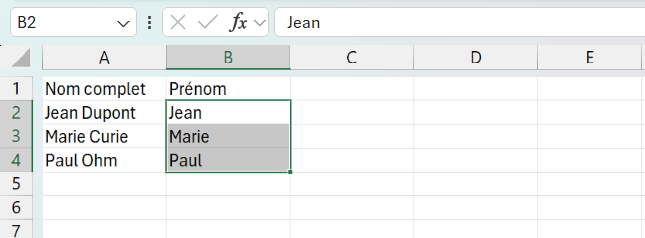
Le Remplissage instantané  sert à venir à bout des transformations de texte répétitives, celles que tu ferais sinon cellule par cellule ou à coups de formules imbriquées. Là où GAUCHE, DROITE ou STXT demandent de décortiquer la logique du découpage, lui te demande seulement le résultat, une fois.
C'est l'outil tout indiqué dès que tu reçois des données mal formatées à remettre d'équerre. Il sépare un nom d'un prénom, extrait le domaine d'une adresse e-mail, recompose une date à partir de morceaux épars ou passe une ville en majuscule. Ce sont autant de corvées qui se règlent en un exemple tapé à la main, sans écrire la moindre fonction.

Comment utiliser le remplissage instantané dans Excel
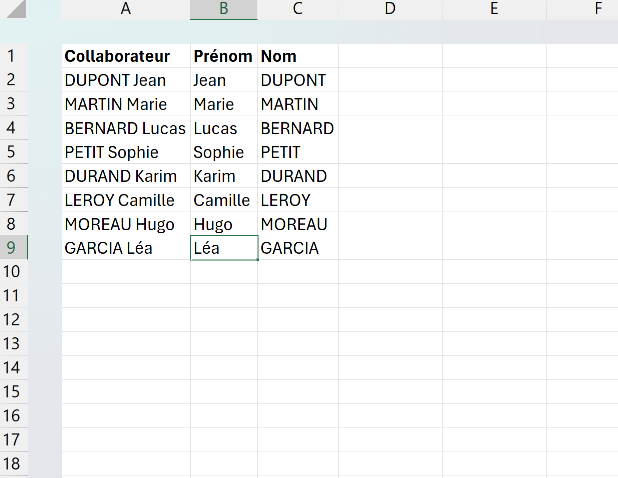
Dans la colonne à côté de tes données, tape le résultat voulu sur la première ligne, puis commence la deuxième. Excel devine le motif et propose la suite en grisé. Appuie sur Entrée pour accepter, ou déclenche-le avec Ctrl+E.
- 1Place-toi dans la colonne vide juste à côté de tes données à transformer, par exemple à droite d'une colonne Nom Prénom que tu veux séparer.
- 2Sur la première ligne, tape à la main le résultat attendu, comme le prénom seul extrait de la cellule voisine. Cet exemple montre à Excel le motif à reproduire.
- 3Commence à taper le résultat de la deuxième ligne. Excel détecte le motif et affiche en grisé la proposition pour toute la colonne. Appuie sur Entrée pour accepter d'un coup.
- 4Si rien n'apparaît en grisé, déclenche le remplissage manuellement avec le raccourci Ctrl+E, ou passe par l'onglet Données puis le bouton Remplissage instantané.
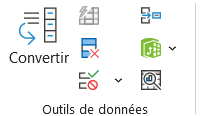
Le bouton occupe le haut de la colonne du milieu, sous la forme d'un tableau frappé d'un éclair. Il reste grisé tant que le curseur n'est pas posé à côté de données à imiter. - 5Vérifie quelques lignes au milieu et en bas de la colonne, car Excel peut se tromper sur les cas irréguliers comme les noms composés ou les particules.

Quelle différence entre le remplissage instantané et la recopie incrémentée
Le remplissage instantané et la recopie répondent à deux besoins qu'on mélange souvent, parce qu'ils remplissent tous les deux une colonne d'un seul geste. La recopie incrémentée prolonge une série que tu as commencée, des dates, des numéros, une suite logique, en reproduisant ou en incrémentant tes valeurs de départ. Elle continue ce qui existe, sans jamais transformer le contenu.
Le remplissage instantané, lui, ne prolonge rien : il déduit une transformation. Tu ne lui donnes pas le début d'une série mais le résultat d'un traitement, et c'est ce traitement qu'il rejoue ligne après ligne. Extraire, découper, recombiner ou reformater sont son terrain, là où la recopie ne sait que répéter.
La règle pour choisir est nette. Tant que ta colonne cible est la suite mécanique d'une autre, la poignée de recopie suffit. Dès qu'il faut changer la forme du contenu au lieu de le prolonger, c'est le remplissage instantané qu'il te faut.
Pourquoi le remplissage instantané ne fonctionne pas
Quand le remplissage instantané reste muet, ce n'est presque jamais un bug, mais l'une de trois causes faciles à écarter.
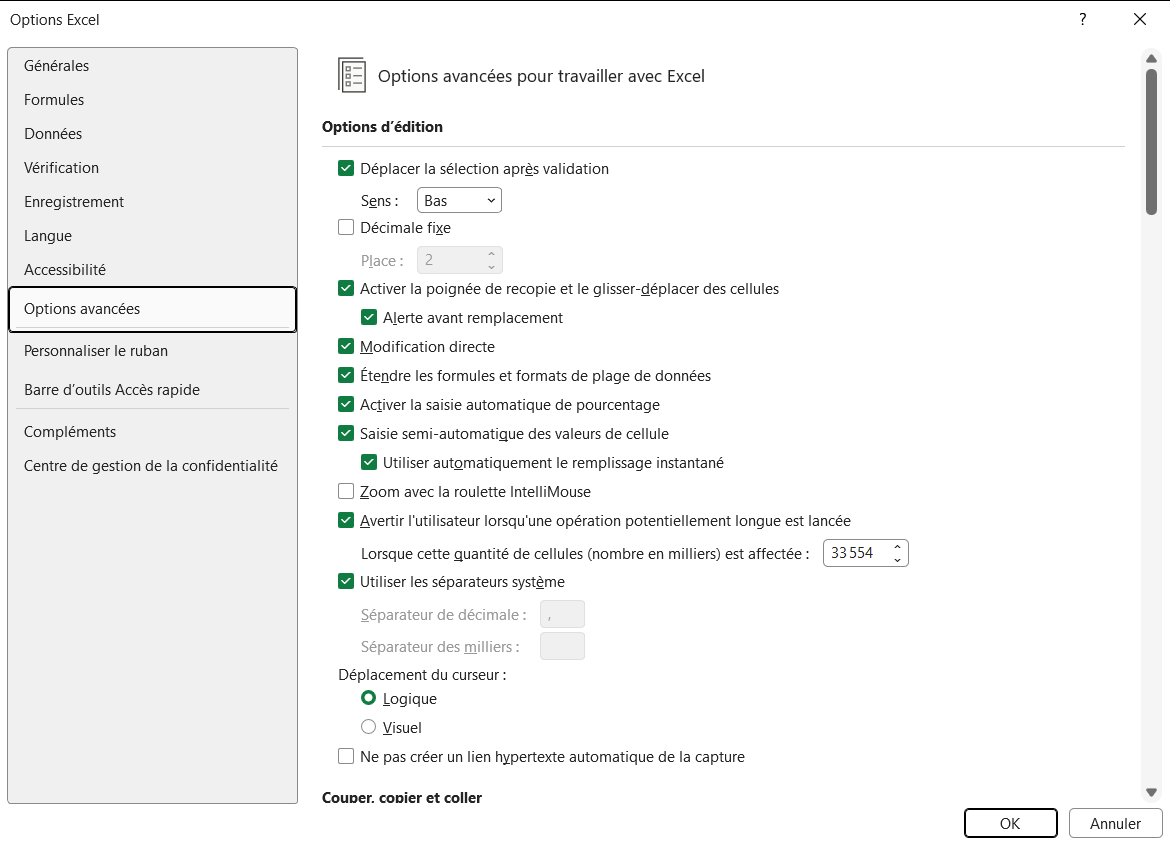
- 1La fonction a été désactivée. La suggestion grisée qui apparaît pendant la frappe se coupe dans les options, et sans elle Excel attend que tu réclames le remplissage. Réactive-la dans Fichier > Options > Options avancées, en cochant Remplissage instantané automatique, ou force le calcul avec Ctrl+E.
- 2Ta colonne de résultat n'est pas adossée aux données. Excel lit le motif dans les colonnes voisines : si une colonne vide sépare la source de ta saisie, il n'a rien à comparer et ne propose rien.
- 3Le motif est trop irrégulier pour un seul exemple. Sur des données inégales, une ligne ne suffit pas à lever l'ambiguïté. Tape deux ou trois résultats à la main avant de lancer Ctrl+E : plus tu montres de cas, plus la déduction tombe juste.

Les termes liés au remplissage instantané
Questions fréquentes
sur le remplissage instantané

Non, le remplissage instantané écrit des valeurs figées, pas des formules. La colonne obtenue ne se recalcule pas si tu modifies les données d'origine, contrairement à un résultat de GAUCHE ou de STXT. Si tu as besoin que la sortie se mette à jour toute seule, garde les fonctions de texte et réserve le remplissage instantané aux nettoyages ponctuels.
Pour couper les suggestions automatiques, va dans Fichier > Options > Options avancées et décoche la case Remplissage instantané automatique. Excel arrête alors de proposer un remplissage pendant que tu tapes, mais le raccourci Ctrl+E continue de fonctionner à la demande. C'est utile quand les suggestions grisées te gênent plus qu'elles ne t'aident.
Oui, le remplissage instantané est disponible dans Excel pour Mac à partir de la version 2016. Tu le lances depuis le menu Données en cliquant sur Remplissage instantané, sur le même principe qu'un exemple tapé à la main puis reproduit sur la colonne. Le raccourci clavier peut différer de celui de Windows selon ta configuration.
Pour aller plus loin
Tout ce dont tu as besoin pour passer de la définition à l’usage se trouve ici.

Tout ce qu’il faut savoir pour organiser tes données
Lire la leçon
Ton cours Excel gratuit
3 chapitres pour apprendre les bases et découvrir l'automatisation.
Voir le cours
Entraîne-toi sur nos 63 exercices corrigés
S’entraînerLe dictionnaire des formules Excel
Chercher une formule
Les raccourcis que les pros ont dans les doigts
Voir le tableau