
C'est quoi le nettoyage de données dans Excel ?
Le nettoyage de données regroupe les opérations qui corrigent et standardisent un jeu de données brut : suppression des doublons, correction des formats, gestion des espaces et des valeurs manquantes. Excel propose des outils dédiés comme SUPPRESPACE(), CNUM() ou Remplissage instantané pour automatiser ces tâches.
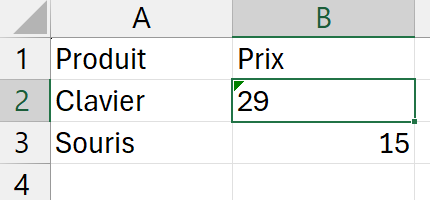
C'est quoi le nettoyage de données dans Excel
Le nettoyage de données, c'est l'ensemble des gestes qui remettent en ordre un tableau importé ou collé, pour qu'Excel puisse enfin calculer dessus. Des espaces en trop, une casse partie dans tous les sens, des nombres stockés en texte ou des lignes en double suffisent à fausser un total ou à bloquer une RECHERCHEV. Le plus traître, c'est que rien ne clignote, la formule renvoie un résultat et il est simplement faux.
Tu croises ce travail dès que la donnée ne vient pas de toi, un export d'ERP, un fichier repassé par plusieurs mains ou un copier-coller depuis le web. Chaque défaut courant a son outil dédié dans Excel, et la plupart se règlent en quelques secondes une fois que tu sais lequel dégainer.
SUPPRESPACE ne retire pas les espaces insécables (le caractère 160) que tu ramènes d'un copier-coller depuis le web, et ta RECHERCHEV échoue alors sans raison visible. Neutralise-les d'abord avec SUPPRESPACE(SUBSTITUE(A2;CAR(160);" ")).
Comment nettoyer des données dans Excel
Pour nettoyer un jeu de données brut, enchaîne quelques gestes ciblés. Supprime les doublons, élimine les espaces parasites avec SUPPRESPACE, uniformise la casse, corrige en masse avec Rechercher-Remplacer, puis sépare les colonnes mal découpées.
- 1Sélectionne ta plage, puis va dans Données puis Supprimer les doublons. Coche uniquement les colonnes qui doivent être identiques pour qu'une ligne compte comme un doublon.
- 2Dans une colonne de travail à côté, tape =SUPPRESPACE(A2) pour retirer les espaces en trop au début, à la fin et entre les mots.
- 3Puis colle les valeurs à la place de l'original.
- 4Uniformise la casse avec =MAJUSCULE(A2), =MINUSCULE(A2) ou =NOMPROPRE(A2) selon le rendu voulu.
- 5Puis colle les valeurs pour figer le résultat.
- 6Ouvre Rechercher-Remplacer avec Ctrl+H pour corriger d'un coup les fautes récurrentes ou remplacer une virgule décimale par un point sur toute la colonne.
- 7Sépare les colonnes mal découpées avec Données puis Convertir (texte en colonnes), ou tape un exemple et appuie sur Ctrl+E pour laisser le remplissage instantané deviner le motif.
NBCAR(A2) sur les deux valeurs censées être identiques. Un écart d'un seul caractère trahit un espace fantôme ou un signe invisible que l'œil ne repère pas.
Quelle commande Excel pour nettoyer les données
Il n'existe pas de bouton unique « Nettoyer » dans Excel, mais une poignée d'outils où chaque type de défaut a le sien. Les connaître t'évite de bricoler dix formules là où une seule suffit.
Quatre familles de défauts reviennent tout le temps, et voici l'outil à sortir pour chacune :
- 1Les espaces en trop se règlent avec
SUPPRESPACE, qui rogne les espaces de début et de fin et réduit à un seul les espaces multiples entre les mots. - 2La casse incohérente se corrige avec
MAJUSCULE,MINUSCULEouNOMPROPRE, selon que tu veux tout en capitales, tout en minuscules ou une majuscule par mot. - 3Les nombres stockés en texte redeviennent calculables avec
CNUM, ou d'un coup en passant par Données puis Convertir quand toute une colonne est concernée. - 4Les lignes en double s'éliminent avec Données puis Supprimer les doublons, qui te laisse désigner les colonnes à comparer pour repérer une répétition.
Aucune de ces fonctions ne modifie la donnée d'origine tant que tu n'as pas collé le résultat par-dessus. Travaille donc dans une colonne à côté, puis colle les valeurs une fois le rendu vérifié.
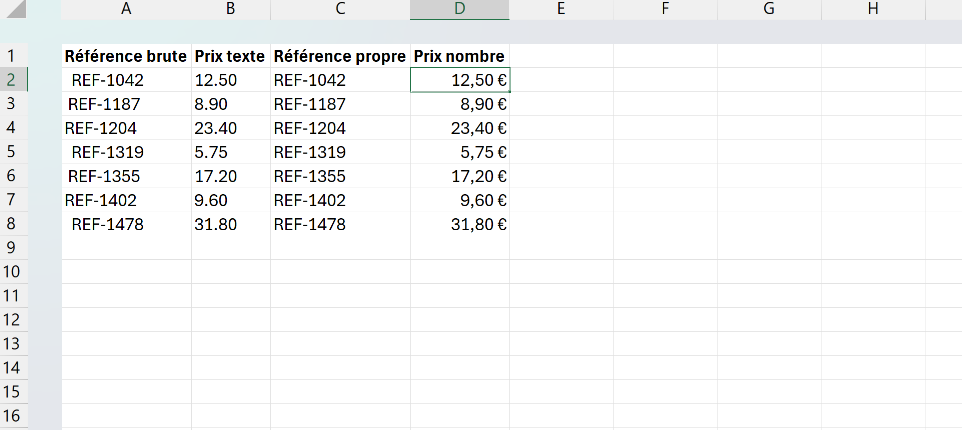
Nettoyer des données avec des formules ou avec Power Query
Les formules et Power Query nettoient les mêmes défauts, mais pas au même rythme. Avec des fonctions comme SUPPRESPACE ou CNUM, tu corriges le fichier une fois, tu colles les valeurs, et c'est réglé pour ce tableau-là. C'est la voie la plus rapide pour un nettoyage ponctuel.
Power Query, lui, change de logique. Tu décris les transformations une seule fois, Excel les garde en mémoire sous forme de requête, et il les rejoue tout seul à chaque nouvel import du même fichier. Le premier montage prend un peu plus de temps, mais tu ne le refais plus jamais.
La règle tient en une question : reverras-tu ce fichier ? Pour un tableau que tu traites une bonne fois, les formules suffisent largement. Dès que la même corvée revient chaque semaine, bascule sur Power Query, qui transforme le nettoyage en traitement réutilisable.
NOMPROPRE met une majuscule à chaque mot ET après chaque apostrophe ou tiret. « mcdonald » devient « Mcdonald » et « chef de projet » devient « Chef De Projet », donc relis toujours une colonne de noms qu'il vient de corriger.
Les termes liés au nettoyage de données
Questions fréquentes
sur le nettoyage de données

Neuf fois sur dix, la valeur cherchée et celle de la table ne sont pas vraiment identiques, même si elles se ressemblent à l'écran. Un espace en trop, un espace insécable venu du web, une différence de casse ou un nombre stocké en texte suffisent à faire échouer la correspondance. Applique SUPPRESPACE sur les deux colonnes, SUBSTITUE(A2;CAR(160);" ") pour les insécables, et CNUM si tu compares des nombres.
La fonction que l'interface anglaise appelle CLEAN porte le nom EPURAGE en français. EPURAGE(A2) retire les caractères non imprimables, comme les retours à la ligne ou les codes de contrôle qui se glissent dans un copier-coller depuis un logiciel ou une page web. Attention, elle ne touche ni aux espaces, dont s'occupe SUPPRESPACE, ni à la casse. Sur une donnée vraiment sale, on combine souvent les deux avec EPURAGE(SUPPRESPACE(A2)) pour tout aplanir d'un coup.
Pas systématiquement, et surtout pas par réflexe. Une cellule vide n'est pas la même chose qu'un zéro, et supprimer toute une ligne pour une seule case manquante te fait perdre le reste de l'enregistrement. Selon le cas, filtre les lignes incomplètes pour les traiter à part, remplace le vide par une valeur neutre, ou repère-les d'un filtre sur les cellules vides. L'essentiel est de décider en connaissance de cause, pas de tout effacer par principe.
Pour aller plus loin
Tout ce dont tu as besoin pour passer de la définition à l’usage se trouve ici.

Tout ce qu’il faut savoir pour organiser tes données
Lire la leçon
Ton cours Excel gratuit
3 chapitres pour apprendre les bases et découvrir l'automatisation.
Voir le cours
Entraîne-toi sur nos 63 exercices corrigés
S’entraînerLe dictionnaire des formules Excel
Chercher une formule
Les raccourcis que les pros ont dans les doigts
Voir le tableau