
C'est quoi une liste déroulante dans Excel ?
Une liste déroulante est un menu, dans une cellule, qui permet de sélectionner une valeur préparée à l'avance. C'est une règle de validation des données réglée sur Liste, qui fait apparaître une flèche dans la cellule et n'y autorise que les choix prévus.
À quoi sert une liste déroulante dans Excel
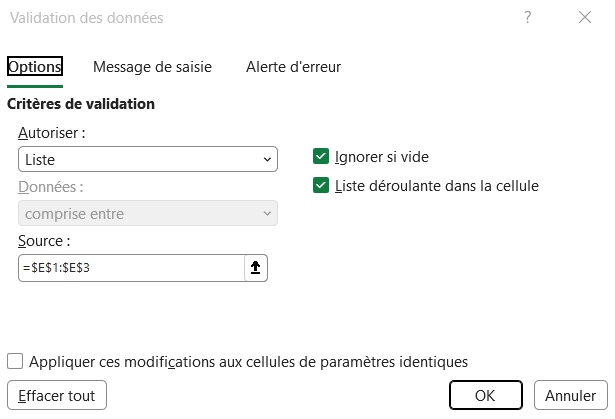
Une liste déroulante sert à fiabiliser une saisie en forçant l'utilisateur à choisir une valeur dans un jeu défini à l'avance, plutôt que de la taper librement. Le vrai risque dans un fichier partagé n'est pas la donnée manquante, c'est la donnée mal tapée, et c'est exactement ce qu'elle élimine. Quand quelqu'un clique sur la cellule, un menu déroulant apparaît avec les seuls choix possibles, et rien d'autre n'entre.
Tu en poses dès que plusieurs personnes remplissent le même fichier. Un champ Statut limité à « En cours », « Validé » et « Annulé » écarte d'emblée les variantes qui polluent tout. Sans lui, la même idée revient en « en cours », « Validé » avec une espace de trop ou « ANNULE ». Tes filtres et tes SOMME.SI se trompent alors, parce qu'ils comparent des libellés qui ne coïncident pas au caractère près.

Comment créer une liste déroulante dans Excel
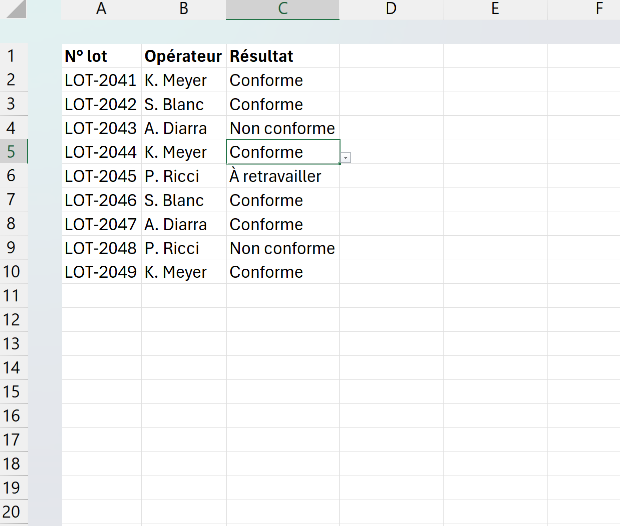
Sélectionne la cellule, ouvre Données puis Validation des données, choisis Liste dans le menu Autoriser, et indique tes valeurs séparées par des points-virgules ou une plage de cellules. Une flèche apparaît alors dans la cellule.
- 1Sélectionne la cellule ou la plage qui doit recevoir la liste, puis va dans l'onglet Données et clique sur Validation des données pour ouvrir la boîte de dialogue.
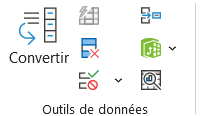
Rien dans le ruban ne parle de liste déroulante, elle se crée depuis ce bouton de validation des données. Sans libellé, il se repère à sa coche verte et à son rond rouge. - 2Dans le menu déroulant Autoriser, choisis Liste. Le champ Source apparaît juste en dessous.
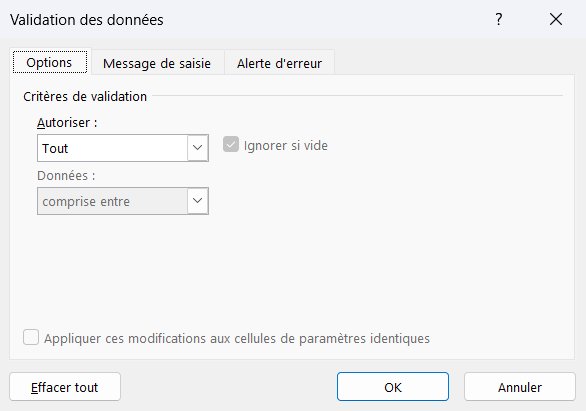
Le champ Source n'apparaît qu'après avoir choisi Liste dans Autoriser, sous le champ Données. - 3Renseigne la Source en tapant tes valeurs séparées par des points-virgules (par exemple Oui;Non;En attente), ou sélectionne une plage comme =$F$2:$F$10 pour une liste qui se met à jour toute seule.
- 4Vérifie que la case « Liste déroulante dans la cellule » est cochée, puis valide avec OK. Une flèche apparaît quand tu cliques sur la cellule.
- 5Ouvre l'onglet Alerte d'erreur, choisis le style Stop et écris ton message pour rejeter toute valeur hors liste.
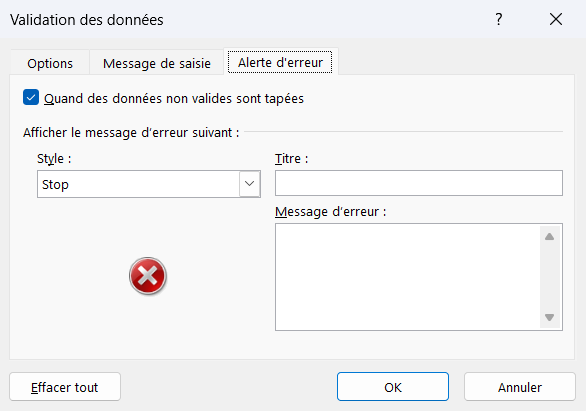
La case du haut commande tout le reste : décochée, aucune alerte ne s'affichera, quel que soit le style choisi.

Comment modifier une liste déroulante
Tout dépend de la façon dont tu as rempli le champ Source au départ. Si tu as tapé les valeurs à la main, séparées par des points-virgules, rouvre Données puis Validation des données sur les mêmes cellules et corrige la ligne directement. Le changement ne se répercute nulle part ailleurs, et tu dois le refaire sur chaque plage qui porte la même liste.
Si la Source pointe vers une plage de cellules, tu modifies la liste sans jamais rouvrir la validation, il te suffit d'éditer les cellules de cette plage. C'est tout l'intérêt d'une liste assise sur une plage plutôt que sur des valeurs figées, et une plage nommée rend même la Source lisible d'un coup d'œil.
Reste le cas de la liste qui doit s'allonger toute seule. Une plage figée comme =$F$2:$F$10 ignore la valeur que tu ajoutes juste en dessous, en F11, tant que tu n'élargis pas la référence à la main. Pour t'épargner cette reprise, fais pointer la Source sur une plage qui grandit avec tes données, typiquement une plage nommée assise sur un tableau, et la liste suit chaque ajout sans que tu y reviennes.
Comment créer une liste déroulante en cascade
Une liste déroulante en cascade est une liste dont les choix dépendent d'une première sélection. Tu choisis une catégorie dans une cellule, et la cellule voisine ne propose plus que les éléments de cette catégorie. C'est le montage classique Pays puis Ville, ou Famille de produits puis Produit.
Le montage tient à la fonction INDIRECT et à des plages nommées. Tu crées d'abord une plage nommée par catégorie, chaque nom reprenant exactement une valeur de la première liste. Dans la validation de la seconde cellule, tu fais ensuite pointer la Source sur =INDIRECT(A2), où A2 tient le choix de tête. INDIRECT convertit alors le texte « Ville » en la plage nommée du même nom, et la liste se recompose à chaque changement.
Le piège tient aux noms. Une valeur de première liste avec une espace ou un tiret ne peut pas devenir un nom de plage tel quel, parce qu'un nom de plage n'accepte ni l'un ni l'autre. Prévois donc des libellés simples, ou remplace l'espace par un souligné dans les noms de plage pour qu'INDIRECT retombe bien dessus.
Quelle différence entre une liste déroulante et une zone de liste déroulante
Une liste déroulante et une zone de liste déroulante produisent le même menu à l'écran, mais ce sont deux objets sans rapport. La liste déroulante est une règle de validation posée sur une cellule, donc la valeur choisie vit dans la cellule, comme n'importe quelle saisie. La zone de liste déroulante est un contrôle que tu déposes par-dessus la feuille depuis l'onglet Développeur, et qui flotte au-dessus des cellules sans en occuper aucune.
La distinction compte dès que tu construis une formule. Une liste déroulante renvoie directement sa valeur dans la cellule, donc tes SOMME.SI et tes RECHERCHEV la lisent sans détour. Un contrôle de formulaire, lui, écrit son résultat dans une cellule liée que tu dois désigner, et il vise surtout les formulaires et les tableaux de bord interactifs. Pour fiabiliser une simple saisie, la liste déroulante par validation reste la plus directe.

Les termes liés à la liste déroulante
Questions fréquentes
sur la liste déroulante

Une liste déroulante classique n'accepte qu'une seule valeur par cellule : chaque nouveau choix remplace le précédent. Pour cumuler plusieurs choix dans la même cellule, il faut une petite macro VBA qui, à chaque sélection, ajoute la valeur au lieu de l'écraser, en général séparées par une virgule. C'est le seul moyen fiable sur un Excel classique, et ça se prépare une fois dans le code de la feuille. Si tu peux répartir les choix sur plusieurs cellules, une liste par colonne reste bien plus simple à exploiter ensuite.
Sélectionne toute la colonne ou la plage voulue avant d'ouvrir Données puis Validation des données, et la règle se pose d'un coup sur l'ensemble. Si la liste existe déjà sur une cellule, copie cette cellule, sélectionne la colonne, puis fais un collage spécial en ne gardant que la validation. Évite d'appliquer la validation à la colonne entière sans raison, car elle alourdit le fichier ; borne-la à la zone réellement utilisée.
Sélectionne la ou les cellules concernées, ouvre Données puis Validation des données, et clique sur Effacer tout en bas à gauche de la boîte : la flèche et la règle disparaissent, mais les valeurs déjà saisies restent en place. Pour vider la liste de plusieurs cellules d'un coup, sélectionne toute la plage avant d'ouvrir la boîte. Si tu ne retrouves plus les cellules qui portent une liste, l'outil Atteindre (F5) puis Cellules et Validation des données te les sélectionne toutes.
Pour aller plus loin
Tout ce dont tu as besoin pour passer de la définition à l’usage se trouve ici.

Tout ce qu’il faut savoir pour organiser tes données
Lire la leçon
Ton cours Excel gratuit
3 chapitres pour apprendre les bases et découvrir l'automatisation.
Voir le cours
Entraîne-toi sur nos 63 exercices corrigés
S’entraînerLe dictionnaire des formules Excel
Chercher une formule
Les raccourcis que les pros ont dans les doigts
Voir le tableau